Câu hỏi thường gặp về proxy di động | FAQ
Tại đây bạn có thể tìm câu trả lời cho các câu hỏi phổ biến về proxy di động, các gói, thanh toán, cài đặt và cách sử dụng proxy.
Bắt đầu
Cách đăng ký Mobihub?
Đăng ký Mobihub gồm vài bước và cần xác minh qua Telegram và email.
🔹 Hướng dẫn đăng ký từng bước
-
Vào trang đăng ký Mobihub.
-
Tham gia nhóm Telegram của chúng tôi.
-
Khởi động bot Telegram và gửi lệnh /start.
-
Chờ bot phản hồi.
⚠️ Quan trọng: nếu bạn khởi động bot trước khi tham gia nhóm Telegram, bạn cần gửi lại lệnh /start sau khi tham gia nhóm.
-
Điền biểu mẫu đăng ký:
- nhập địa chỉ email hợp lệ;
- tạo mật khẩu;
- điền tất cả các trường bắt buộc.
-
Nhấn nút "Xác minh".
-
Sau khi xác minh thành công, nhấn "Đăng ký".
-
Email kích hoạt sẽ được gửi đến hộp thư của bạn — mở link để hoàn tất đăng ký.
📧 Quan trọng: dùng địa chỉ email hợp lệ — không xác nhận thì tài khoản sẽ không được kích hoạt. Nếu không thấy email, hãy kiểm tra thư mục Spam.
Làm gì sau khi đăng ký?
Sau khi đăng ký thành công, bạn cần cài ứng dụng và kết nối thiết bị.
🔹 Cài ứng dụng và kết nối thiết bị
- Cài ứng dụng từ Google Play hoặc tải APK từ trang web chính thức.
- Nếu cài APK, hãy cho phép cài đặt từ nguồn không xác định trong cài đặt thiết bị.
- Khởi chạy ứng dụng và đăng nhập.
- Sau khi khởi chạy, thiết bị sẽ tự động xuất hiện trong hồ sơ Mobihub của bạn.
- Trong bảng điều khiển, tạo proxy bằng cách chọn thiết bị đã kết nối.
✅ Xong — dịch vụ đã hoàn toàn sẵn sàng sử dụng.
🎥 Video hướng dẫn
Bạn có thể xem video hướng dẫn chi tiết minh họa tất cả các bước:
Cách tải ứng dụng Mobihub?
Mobihub cần thiết để tạo và quản lý proxy di động. Sau khi cài đặt, bạn có thể dễ dàng cấu hình proxy và quản lý kết nối.
📌 Vì sao nên cài Mobihub?
- ✔️ Thiết lập proxy dễ dàng – chỉ vài bước.
- ✔️ Đổi IP một chạm – công cụ cập nhật tự động.
- ✔️ Quản lý từ xa – điều khiển kết nối từ tài khoản của bạn.
📌 Cách tải và cài đặt
- Vào trang web chính thức của Mobihub hoặc kho ứng dụng:
- 📥 Tải cho Android
- 📥 Tải APK (nếu không dùng được Play Store)
- Nếu dùng APK, hãy cho phép cài đặt từ nguồn không xác định:
Cài đặt → Bảo mật → Cho phép cài đặt ứng dụng
- Mở tệp và làm theo hướng dẫn.
- Khởi chạy ứng dụng và đăng nhập.
⚠️ Quan trọng! Chỉ dùng nguồn chính thức và luôn cập nhật ứng dụng — độ ổn định và tính năng mới phụ thuộc vào điều đó.
✅ Tóm lại: sau khi tải Mobihub, bạn có một công cụ tiện lợi cho proxy di động. Cài đặt chỉ mất vài phút, và thiết bị của bạn sẽ sẵn sàng sử dụng.
Kết nối thiết bị mới
Bạn có thể thêm thiết bị mới cho proxy chỉ với vài bước đơn giản.
📌 Cách kết nối
- Cài ứng dụng từ Google Play hoặc tải APK từ trang web chính thức.
- Nếu cài APK, hãy cho phép cài đặt từ nguồn không xác định trong cài đặt thiết bị.
- Mở ứng dụng và đăng nhập vào tài khoản.
- Nhấn nút Start để kết nối thiết bị.
💡 Mẹo hữu ích
- Đảm bảo kết nối internet ổn định (Wi-Fi hoặc di động).
- Cho phép ứng dụng chạy nền.
- Luôn cập nhật ứng dụng lên phiên bản mới nhất.
✅ Tóm lại: kết nối thiết bị mới chỉ mất vài phút. Sau khi đăng nhập, thiết bị sẽ tự động xuất hiện trong tài khoản của bạn.
Yêu cầu hệ thống
- Phiên bản Android tối thiểu: 9
- Root: không cần
- RAM: 2 GB+
- Bộ xử lý: ARM Cortex-A55 trở lên
✅ Điện thoại khuyên dùng
🔥 Lựa chọn tốt nhất
- TECNO Spark 30 5G — rất ổn định, tuyệt vời cho Mobihub
- Realme Note 50 — hoạt động hoàn hảo, lựa chọn giá rẻ tốt nhất
- Xiaomi Redmi Note 10S — kết nối và chạy nền ổn định
⚠️ Không khuyên dùng
- Samsung S24 FE — không ổn định
- Oppo A3s — lỗi chạy nền và sự cố với trợ lý số
✅ Tóm lại: để Mobihub hoạt động ổn định, hãy dùng điện thoại hiện đại chạy Android 13+ và cài đặt nguồn phù hợp.
Có cần root không
Không. Mobihub chạy trên thiết bị Android thông thường không cần root: ứng dụng tự bật/tắt chế độ máy bay, thông qua trợ lý giọng nói hoặc macro MacroDroid.
🔹 Những gì hoạt động không cần root
- ✔️ Đổi IP thủ công, qua link API, theo lịch và từ bot Telegram
- ✔️ Tự khởi động proxy khi điện thoại bật
- ✔️ IP duy nhất, SmartRelay, giới hạn traffic, tốc độ và kết nối
🔹 Những gì root không mang lại
- Tốc độ proxy không phụ thuộc vào root — nó do mạng và sóng quyết định.
- Dải địa chỉ IP thuộc về nhà mạng, không phải điện thoại.
⚠️ Root làm mất bảo hành, khiến một số ứng dụng ngân hàng và Google Pay ngừng hoạt động, và có thể làm hỏng thiết bị. Bạn không cần root để dùng Mobihub.
✅ Tóm lại: mọi thiết bị Android 9 trở lên đều dùng được ngay — cài ứng dụng, đăng nhập, tạo proxy.
SIM và nhà mạng
Proxy cấp đúng IP mà nhà mạng đã cấp cho điện thoại. Vì vậy SIM quyết định cả dải địa chỉ lẫn việc IP có đổi được hay không.
🔹 Cần kiểm tra gì
- Xoay IP. Bật/tắt chế độ máy bay vài lần và theo dõi địa chỉ trên trang kiểm tra IP. Một số nhà mạng và gói cước gắn cố định địa chỉ cho thuê bao và nó không bao giờ đổi — SIM như vậy không dùng được cho proxy.
- Gói data. Cả traffic vào lẫn ra đều đi qua proxy, nên dung lượng tiêu thụ gấp khoảng hai lần so với bình thường. Cẩn thận với các gói chỉ miễn phí data cho mạng xã hội.
- Sóng. LTE hoặc 5G với sóng mạnh nghĩa là tốc độ và độ ổn định. 3G vẫn dùng được, nhưng chậm hơn đáng kể.
- Giới hạn chia sẻ mạng. Lệnh cấm tethering không ảnh hưởng đến proxy: với nhà mạng, traffic trông như lướt web bình thường từ điện thoại.
ℹ️ Nếu có nhiều điện thoại, hãy dùng SIM của các nhà mạng khác nhau — như vậy bạn có địa chỉ từ nhiều subnet hơn.
Một proxy trên một thiết bị
Một điện thoại chạy một proxy. Điện thoại kết nối internet qua một mạng di động đang hoạt động và có một IP bên ngoài duy nhất, nên proxy thứ hai trên cùng thiết bị chỉ lặp lại proxy thứ nhất.
🔹 Hai SIM không cho thêm proxy thứ hai
Ngay cả khi có hai SIM, tại một thời điểm chỉ một SIM truyền dữ liệu. Muốn có địa chỉ độc lập thứ hai thì cần điện thoại thứ hai với SIM riêng và gói đăng ký riêng.
🔹 Còn kết nối thì có thể nhiều
Một proxy có thể cấp nhiều kết nối, mỗi kết nối có thông tin đăng nhập, giới hạn và thời hạn riêng. Chúng dùng chung IP bên ngoài và chỉ khác nhau về quyền truy cập và giới hạn.
✅ Tóm lại: IP khác nghĩa là điện thoại khác. Còn truy cập riêng cho các công việc khác nhau thì dùng kết nối.
Cách thiết lập proxy trên thiết bị Xiaomi
Trên một số thiết bị Xiaomi, việc đổi IP qua Mobihub có thể không hoạt động đúng do giới hạn hoạt động nền. Để proxy hoạt động ổn định, hãy làm theo các bước sau.
🔹 Bước 1: Bật tự khởi động cho Mobihub
Cài đặt → Ứng dụng → Quyền → Tự khởi động ở chế độ nền- Bật cho Mobihub để ứng dụng có thể chạy sau khi khởi động lại
🔹 Bước 2: Kiểm tra các quyền khác
Cài đặt → Ứng dụng → Tất cả ứng dụng → Mobihub → Quyền khác- Bật tất cả các ô để cho phép hoạt động nền đầy đủ và đổi IP đúng cách
- Quan trọng nhất là "Hiển thị cửa sổ bật lên khi chạy nền" và "Hiển thị trên màn hình khóa" — thiếu chúng, điện thoại có thể không thoát được chế độ máy bay khi màn hình đang khóa
🔹 Bước 3: Bỏ giới hạn pin
Cài đặt → Ứng dụng → Tất cả ứng dụng → Mobihub → Tiết kiệm pin- Chọn "Không giới hạn", nếu không hệ thống có thể dừng ứng dụng ở chế độ nền, kể cả khi đang đổi IP
- Đồng thời tắt chế độ chung
Cài đặt → Pin → Tiết kiệm pin
🔹 Bước 4: Khóa Mobihub trong ứng dụng gần đây
- Mở danh sách ứng dụng gần đây, nhấn giữ thẻ Mobihub và nhấn biểu tượng khóa
- Như vậy ứng dụng sẽ không bị đóng khi nhấn "Xóa tất cả"
🔹 Bước 5: Các cài đặt hữu ích khác
Xem ảnh chụp màn hình để truy cập nhanh cài đặt chạy nền và tự khởi động:
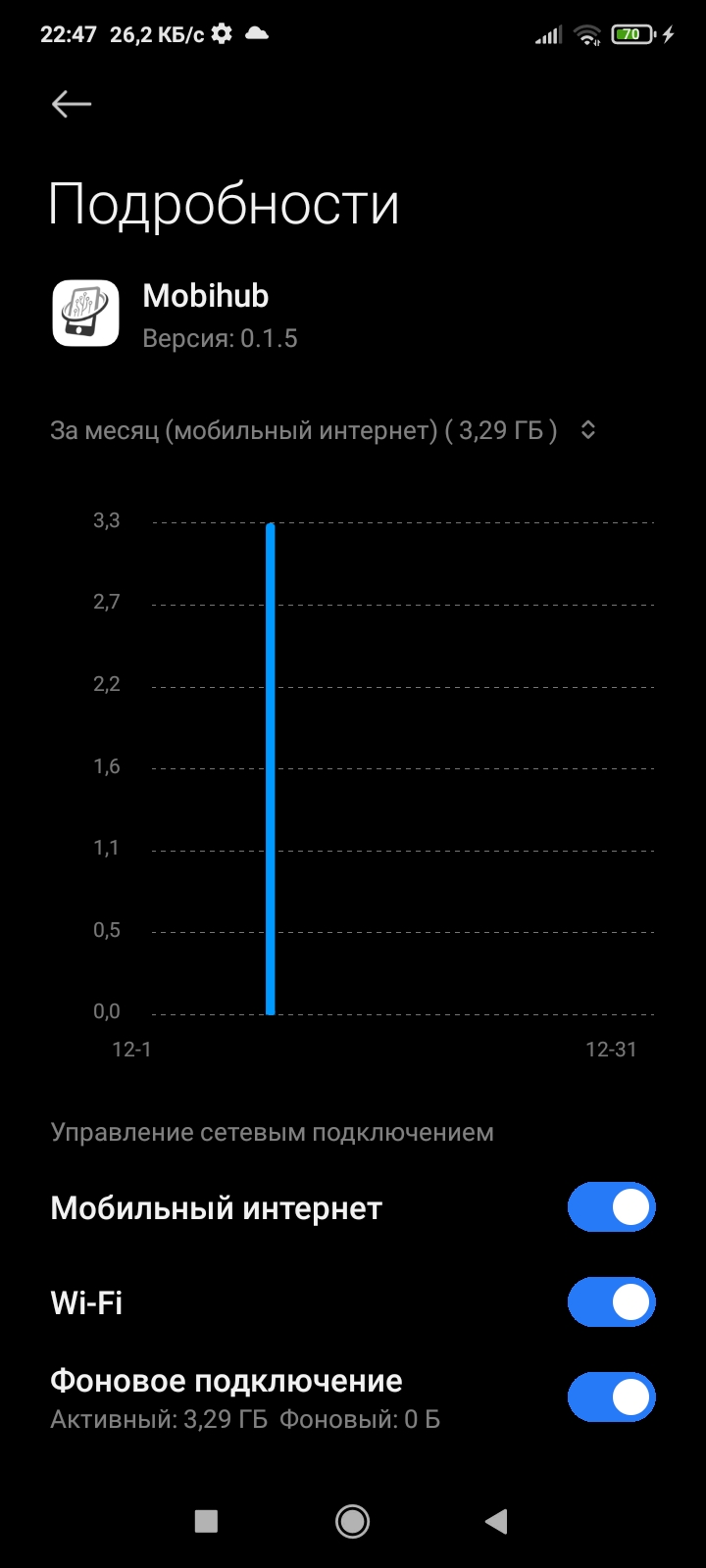
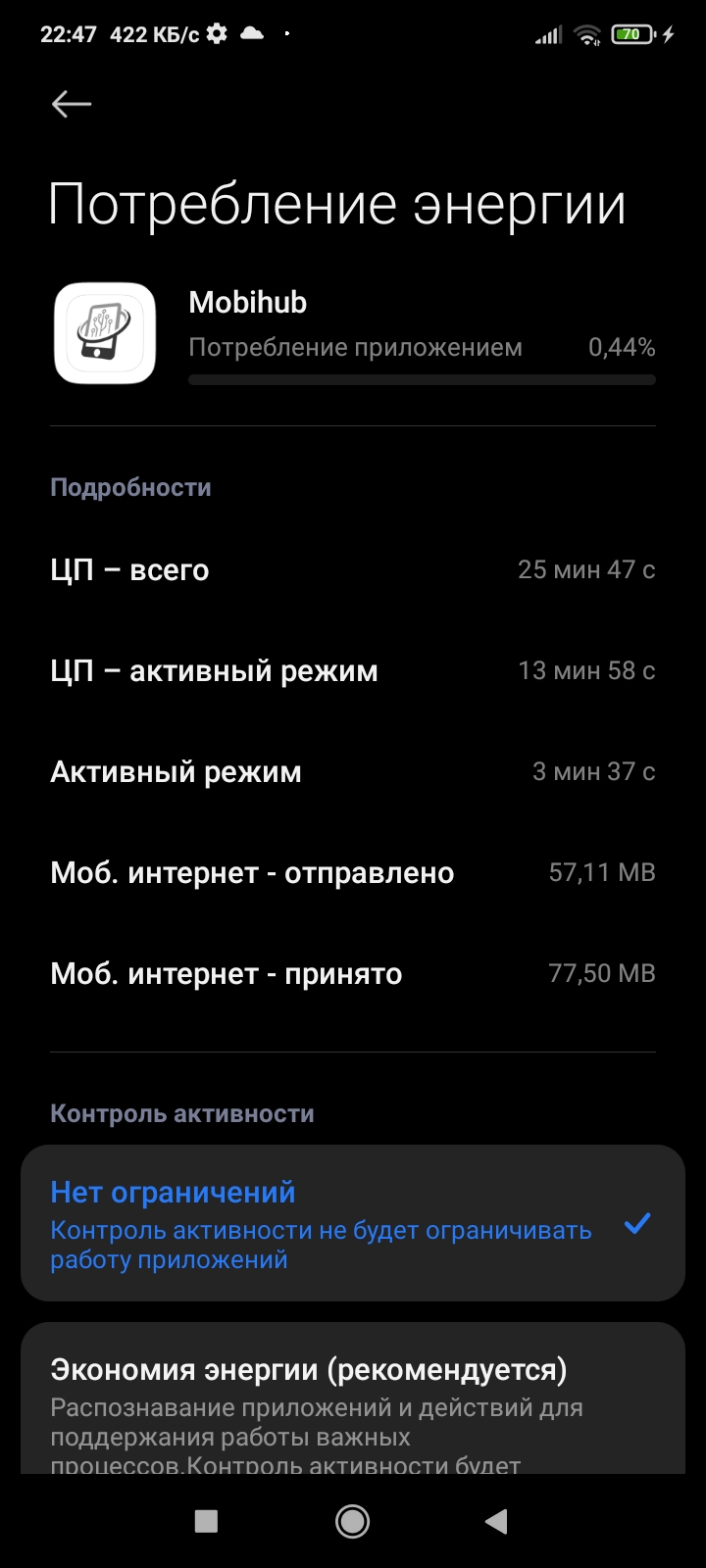
✅ Tóm lại: sau khi bật tự khởi động, cấp mọi quyền và bỏ giới hạn pin, Mobihub sẽ hoạt động bình thường trên thiết bị Xiaomi, đổi IP ổn định và proxy chạy nền tốt.
Tự khởi động proxy
Tự khởi động cho phép proxy tự kích hoạt khi thiết bị bật.
📌 Vì sao hữu ích
- ✔️ Proxy luôn hoạt động.
- ✔️ Tiết kiệm thời gian.
- ✔️ Đảm bảo hoạt động ổn định.
📌 Cách bật
- Mở cài đặt proxy.
- Tìm tùy chọn "Tự khởi động".
- Bật công tắc và lưu.
💡 Khuyến nghị
- Cho phép tự khởi động trong cài đặt hệ thống.
- Tắt tối ưu hóa pin cho ứng dụng.
- Kiểm tra cài đặt hoạt động nền.
✅ Tóm lại: tự khởi động giúp dùng proxy dễ dàng hơn: sau khi khởi động lại, kết nối tự động được kích hoạt.
Cách thêm Mobihub vào màn hình chính iPhone
Bạn có thể tạo lối tắt Mobihub trên màn hình chính iPhone — nó mở trang web như một ứng dụng riêng.
📌 Lợi ích
- ✔️ Truy cập nhanh — mở như ứng dụng thật
- ✔️ Tiện lợi — biểu tượng trên màn hình chính
- ✔️ Không cần App Store — chưa có ứng dụng chính thức
📌 Cách thêm lối tắt
- Cập nhật iOS lên phiên bản 16.4+
- Mở trang web Mobihub trong trình duyệt
- Nhấn nút Chia sẻ (hình vuông có mũi tên)
- Chọn Thêm vào MH chính
- Nhấn Thêm
⚠️ Đây không phải ứng dụng mà là lối tắt web: nó mở trang web trong trình duyệt không có thanh địa chỉ.
✅ Tóm lại: thêm lối tắt giúp bạn truy cập Mobihub nhanh chóng và tiện lợi, như một ứng dụng thật!
Proxy và kết nối
Cách sử dụng proxy trong Mobihub?
Sau khi thiết lập và khởi chạy Mobihub, bạn có thể dùng proxy để truy cập internet an toàn, đổi IP và bảo vệ dữ liệu.
📌 Vì sao nên dùng proxy?
- ✔️ Ẩn IP thật – lướt web ẩn danh.
- ✔️ Truy cập nội dung theo khu vực – kết nối máy chủ ở các quốc gia khác nhau.
- ✔️ Kết nối an toàn – thêm lớp bảo vệ khỏi chặn và theo dõi.
📌 Cách bắt đầu dùng proxy
- Cài và thiết lập ứng dụng Mobihub.
- Nếu chưa cài, hãy tải từ trang ứng dụng.
- Tạo proxy:
- Vào hồ sơ, chọn thiết bị và cấu hình proxy.
- Sao chép thông tin kết nối:
- Địa chỉ IP, port và login/mật khẩu nếu cần.
- Cấu hình proxy trên thiết bị hoặc ứng dụng của bạn:
- Bật proxy trong cài đặt mạng và nhập thông tin.
- Kiểm tra kết nối qua một trang kiểm tra IP.
📌 Tính năng bổ sung
- Đổi IP – dễ dàng đổi qua trợ lý giọng nói hoặc MacroDroid.
- Chọn máy chủ gần nhất – để đạt tốc độ tối đa.
- Danh sách IP được phép – giới hạn truy cập cho các địa chỉ tin cậy.
✅ Tóm lại: dùng proxy Mobihub là cách tiện lợi và an toàn để đổi IP và bảo vệ kết nối. Quản lý kết nối và đổi IP chỉ với một cú nhấp!
IP duy nhất cho proxy
Tính năng IP duy nhất tự động cấp địa chỉ IP mới mỗi khi kết nối được làm mới, giúp bạn tránh dùng lại cùng một IP.
🔹 Cách hoạt động
- Thiết bị chuyển sang chế độ máy bay.
- Sau khi kết nối lại, hệ thống kiểm tra IP vừa được cấp.
- Nếu IP trùng với IP trước, quá trình được lặp lại.
- Số lần thử tối đa có thể cấu hình.
✅ Bạn nhận được gì
- Tự động xoay IP không cần thao tác thủ công.
- Giảm rủi ro nhận lại cùng một IP.
- Proxy hoạt động ổn định và dễ dự đoán hơn.
- Lý tưởng cho tự động hóa và các tác vụ chạy lâu.
✅ Tóm lại: mỗi lần kết nối lại đều cho một địa chỉ IP mới, giúp dùng proxy dễ dàng và tin cậy hơn.
Cách dùng proxy với các giao thức khác nhau?
Mobihub hỗ trợ hai giao thức: SOCKS5 và HTTP/HTTPS.
🔹 SOCKS5
Giao thức đa năng — hoạt động với mọi loại traffic (HTTP, HTTPS, UDP).
curl
curl --socks5-hostname user:pass@host:port https://example.com
Python
proxies = {'https': 'socks5://user:pass@host:port'}
requests.get('https://example.com', proxies=proxies)
🔹 HTTP/HTTPS
Phù hợp cho trình duyệt và traffic web.
curl
curl -x http://user:pass@host:port https://example.com
Python
proxies = {'https': 'http://user:pass@host:port'}
requests.get('https://example.com', proxies=proxies)
💡 Nên chọn giao thức nào?
- ✔️ SOCKS5 — lựa chọn đa năng, hoạt động mọi nơi, kể cả UDP
- ✔️ HTTP — dùng nếu ứng dụng không hỗ trợ SOCKS5
📌 Tìm thông tin đăng nhập ở đâu?
Host, port, login và mật khẩu có trên trang proxy trong bảng điều khiển của bạn.
Kết nối của proxy
Proxy là điện thoại và IP của nó. Kết nối là cổng vào: host, port, login và mật khẩu hoặc danh sách IP được phép.
🔹 Mỗi kết nối có thể có
- ✔️ Login và mật khẩu riêng, hoặc danh sách IP được phép riêng
- ✔️ Giới hạn traffic với chu kỳ đặt lại — hằng ngày, hằng tháng hoặc cho toàn bộ thời hạn
- ✔️ Giới hạn tốc độ, trong phạm vi gói của bạn
- ✔️ Số kết nối đồng thời tối đa
- ✔️ Ngày hết hiệu lực
- ✔️ SmartRelay, trên gói Professional
🔹 Khi nào điều này hữu ích
- Các dự án hoặc thành viên khác nhau: mỗi người có quyền truy cập riêng, bạn có thể tắt mà không ảnh hưởng đến những người còn lại.
- Cho thuê proxy: khách hàng nhận một kết nối với giới hạn và thời hạn riêng.
ℹ️ Tất cả kết nối của một proxy dùng chung một IP bên ngoài — chúng dùng chung một điện thoại. Số kết nối bạn có phụ thuộc vào gói.
Danh sách IP được phép
Danh sách IP được phép giới hạn quyền truy cập proxy chỉ cho các địa chỉ IP hoặc dải mạng tin cậy.
🔹 Cách hoạt động
- Bạn chỉ định các địa chỉ IP hoặc subnet được phép trong cài đặt proxy.
- Mỗi kết nối đến được đối chiếu với danh sách.
- Nếu IP không có trong danh sách, kết nối bị từ chối.
🧩 Định dạng hỗ trợ
- Một địa chỉ IP (ví dụ
192.168.1.10) - Subnet theo định dạng CIDR (ví dụ
192.168.1.0/24) - IPv4 và IPv6
✅ Bạn nhận được gì
- Bảo mật tốt hơn nhờ chỉ cho phép thiết bị tin cậy.
- Kiểm soát truy cập linh hoạt với hỗ trợ subnet.
- Toàn quyền kiểm soát ai có thể kết nối với proxy của bạn.
✅ Tóm lại: danh sách IP được phép giúp bảo vệ proxy khỏi truy cập trái phép và cho bạn toàn quyền kiểm soát các kết nối.
SmartRelay là gì
SmartRelay chia công việc của điện thoại cho hai mạng: điện thoại mở trang web qua internet di động và gửi dữ liệu đã tải về máy chủ Mobihub qua Wi-Fi. Trang web vẫn thấy IP di động, còn SIM tiêu thụ traffic ít hơn khoảng một nửa.
🔄 Traffic đi thế nào khi không có SmartRelay
- Phần mềm của bạn gửi yêu cầu đến máy chủ Mobihub.
- Máy chủ chuyển yêu cầu đến điện thoại qua internet di động.
- Điện thoại mở trang web qua mạng di động và tải về phản hồi.
- Điện thoại tải lên chính phản hồi đó cho máy chủ, lại qua internet di động.
Mỗi byte của phản hồi đi qua SIM hai lần: một lần khi tải về và một lần khi tải lên. Thêm vào đó, tốc độ tải lên di động thường chậm hơn tải về nhiều lần, và chính tải lên giới hạn tốc độ proxy.
⚡ Traffic đi thế nào khi có SmartRelay
Điện thoại duy trì cả hai mạng cùng lúc, mỗi mạng có nhiệm vụ riêng:
- Mạng di động chỉ làm việc với trang web. Điện thoại mở trang qua mạng này, nên trang web thấy IP di động.
- Wi-Fi chỉ lo kết nối với máy chủ Mobihub. Yêu cầu đến điện thoại qua Wi-Fi, và phản hồi đã tải về cũng được gửi lại qua Wi-Fi.
Giờ dữ liệu chỉ đi qua SIM một lần, khi tải về. Phần tải lên chuyển sang Wi-Fi.
ℹ️ Chừng nào điện thoại còn kết nối di động, nó không truy cập trang web qua Wi-Fi. Trang web không bao giờ thấy địa chỉ mạng nhà bạn: Wi-Fi chỉ mang kết nối giữa điện thoại và máy chủ của chúng tôi.
📈 Bạn nhận được gì
- ✔️ Traffic SIM giảm khoảng một nửa. Mạng di động chỉ tải về, phần tải lên đi qua Wi-Fi.
- ✔️ Tốc độ cao hơn. Tải lên di động chậm không còn là nút thắt, nên tốc độ do tải về quyết định, thường nhanh hơn nhiều.
- ✔️ Ổn định hơn khi tải nặng. Kênh di động không còn bận cả hai chiều cùng lúc.
✅ Khi nào nên bật
- Điện thoại đặt cố định một chỗ và kết nối Wi-Fi ổn định ở nhà hoặc văn phòng.
- Tải lên di động yếu hơn rõ rệt so với tải về. Trên 4G hầu như luôn như vậy.
- Gói SIM có giới hạn data hoặc giảm tốc độ sau một dung lượng nhất định.
- Có nhiều dữ liệu đi vào qua proxy: thu thập dữ liệu, tải trang, hình ảnh và video.
🚫 Khi nào nên để tắt
- Wi-Fi không ổn định. Khi Wi-Fi rớt, các kết nối đang đi qua nó bị ngắt, còn kết nối mới đi qua mạng di động. Nếu Wi-Fi rớt thường xuyên, phần mềm của bạn sẽ thấy mất kết nối.
- Wi-Fi chậm hơn tải lên di động. Ví dụ Wi-Fi công cộng ở quán cà phê hoặc router quá tải: khi đó Wi-Fi trở thành nút thắt.
- Wi-Fi có giới hạn data. Dung lượng trước đây đi qua SIM giờ đi qua Wi-Fi. Nó không biến mất, chỉ đổi mạng.
🤷 Khi nào SmartRelay không giúp được
- Mạng di động tải về chậm. Nếu bản thân tốc độ tải về chỉ 1–2 Mbps, SmartRelay loại bỏ nút thắt tải lên nhưng không thể làm tải về nhanh hơn.
- Điện thoại không kết nối Wi-Fi. Khi đó traffic đi qua mạng di động như bình thường: không hại gì, nhưng cũng không có lợi.
⚙️ Cách bật
- SmartRelay có trên gói Professional.
- Tính năng được bật cho từng kết nối: khi tạo kết nối, hoặc sau đó trên trang kết nối bằng nút Cấu hình SmartRelay.
- Trên điện thoại phải bật cả Wi-Fi và data di động. Ứng dụng Mobihub tự duy trì cả hai mạng, không cần cài đặt thêm.
- Bạn xem kết quả trên trang kết nối: tại đó hiển thị lượng traffic tiết kiệm được, và biểu đồ traffic có đường riêng "Traffic SmartRelay".
⚠️ Đừng tắt tùy chọn Tự động tắt proxy khi chỉ kết nối Wi-Fi trong cài đặt proxy. Nếu điện thoại mất mạng di động và chỉ còn Wi-Fi, trang web sẽ thấy địa chỉ mạng nhà bạn. Trong trường hợp đó, tùy chọn này sẽ tắt proxy cho đến khi có lại kết nối di động.
ℹ️ SmartRelay tiết kiệm traffic của SIM, không phải giới hạn traffic của kết nối. Nếu kết nối có giới hạn traffic, toàn bộ traffic đều được tính vào, kể cả traffic đi qua Wi-Fi.
✅ Tóm lại: bật SmartRelay khi điện thoại dùng Wi-Fi ổn định: SIM tiêu thụ traffic ít hơn khoảng một nửa, và tốc độ không còn bị giới hạn bởi tải lên di động chậm. Với Wi-Fi không ổn định hoặc chậm, tốt hơn nên để tắt.
Máy chủ gần nhất
Máy chủ càng gần, proxy càng nhanh và ổn định.
📌 Ưu điểm
- ✔️ Ping tối thiểu.
- ✔️ Tốc độ cao.
- ✔️ Kết nối ổn định.
📌 Cách chọn
- Mở cài đặt proxy.
- Chọn "Máy chủ gần nhất".
- Lưu và kiểm tra kết nối.
✅ Tóm lại: dùng máy chủ gần nhất giúp tải trang web nhanh hơn, giảm độ trễ trong game và cải thiện độ ổn định của kết nối.
Tốc độ proxy
Tốc độ của proxy di động chính là tốc độ của điện thoại trong mạng nhà mạng, trừ đi một chút hao hụt khi chuyển tiếp traffic qua máy chủ.
🔹 Yếu tố ảnh hưởng
- Sóng và trạm phát. Sóng LTE hoặc 5G mạnh cho tốc độ tối đa; sóng yếu và trạm quá tải là nguyên nhân chính khiến tốc độ giảm.
- Gói cước nhà mạng. Một số gói giảm tốc độ sau khi dùng hết một lượng data nhất định.
- Giới hạn của gói Mobihub. Mỗi gói có trần tốc độ riêng, đó cũng là mức tối đa cho một kết nối.
- Giới hạn của kết nối. Nếu bạn tự giới hạn tốc độ, giá trị thấp hơn trong hai giá trị sẽ được áp dụng.
- SmartRelay trên gói Professional giúp proxy nhanh hơn và tiết kiệm data di động.
🔹 Cách đo
- Cấu hình trình duyệt hoặc phần mềm của bạn dùng kết nối proxy.
- Mở một trang đo tốc độ bất kỳ và chạy thử.
- Chạy cùng bài đo đó trên chính điện thoại — chênh lệch là phần proxy tiêu tốn.
ℹ️ Hãy đo nhiều lần vào các giờ khác nhau: mạng di động thay đổi nhiều trong ngày.
Multi-accounting
Về mặt kỹ thuật là có. Hàng trăm thuê bao của nhà mạng dùng chung một IP di động, nên nhiều tài khoản từ một địa chỉ di động trông hoàn toàn bình thường — khác với proxy datacenter.
🔹 Cách giảm rủi ro
- ✔️ Cho mỗi tài khoản hoặc dự án một kết nối riêng, với thông tin đăng nhập và giới hạn riêng.
- ✔️ Đổi IP giữa các phiên: thủ công, qua link hoặc theo lịch.
- ✔️ Dùng trình duyệt antidetect: chỉ một địa chỉ là chưa đủ, các tài khoản còn bị liên kết qua dấu vân tay trình duyệt.
- ✔️ Tránh tự động hóa quá mạnh từ cùng một địa chỉ.
🔹 Khi nào nên dùng proxy riêng
Nếu tài khoản có giá trị và không được liên kết với nhau, hãy chia chúng ra các điện thoại và SIM khác nhau: chỉ khi đó các địa chỉ mới thực sự độc lập.
⚠️ Tuân thủ quy định của các nền tảng bạn làm việc: proxy che giấu địa chỉ, nó không thay thế điều khoản của họ.
DNS cho proxy
Mặc định proxy dùng DNS tự động, tức máy chủ tên miền do nhà mạng di động cấp. Với hầu hết công việc, như vậy là đủ.
🔹 Khi nào nên đặt DNS riêng
- Nhà mạng phản hồi chậm hoặc không phân giải được các tên miền bạn cần.
- Bạn cần một DNS cụ thể để lọc hoặc truy cập tài nguyên nội bộ công ty.
- Một dịch vụ nội bộ cần được phân giải theo quy tắc riêng của bạn.
🔹 Cách cài đặt
- Mở trang proxy.
- Nhấn "Cấu hình DNS".
- Nhập địa chỉ máy chủ và lưu — để trống nghĩa là DNS tự động.
🔹 Cách kiểm tra rò rỉ
Kết nối qua proxy và mở một dịch vụ kiểm tra DNS bất kỳ, ví dụ dnsleaktest.com hoặc whoer.net. Điều quan trọng là không thấy DNS của nhà cung cấp mạng tại nhà bạn.
ℹ️ Quốc gia của DNS có thể khác với vị trí địa lý của proxy — điều này phổ biến trong mạng di động và tự nó không làm giảm độ tin cậy của địa chỉ.
Thay thiết bị
Nếu điện thoại bị hỏng hoặc bạn đổi sang máy mới, proxy được chuyển sang mà không cần tạo lại — cùng với các kết nối, thông tin đăng nhập và cài đặt.
🔹 Cách chuyển
- Cài ứng dụng trên điện thoại mới và đăng nhập — thiết bị xuất hiện trong danh sách.
- Mở trang proxy và nhấn "Thay thiết bị".
- Chọn điện thoại mới — nó không được gắn sẵn proxy nào.
- Lưu: gói đăng ký, kết nối và giới hạn giữ nguyên.
🔹 Những gì thay đổi
- IP sẽ là IP mà nhà mạng của SIM mới cấp.
- Kiểm tra lại cài đặt đổi IP: trợ lý giọng nói cần được thiết lập riêng trên điện thoại mới.
⚠️ Chỉ có thể thay thiết bị khi gói đăng ký còn hiệu lực. Nếu proxy đã hết hạn, hãy gia hạn trước.
Cách xác minh proxy đang hoạt động?
Sau khi kết nối, hãy xác nhận rằng traffic của bạn thực sự đi qua proxy.
🔹 Cách 1: Kiểm tra tích hợp của Mobihub
Mở trang Kiểm tra IP — trang hiển thị ngay IP hiện tại, nhà cung cấp mạng và vị trí địa lý của bạn.
🔹 Cách 2: Kiểm tra bằng curl
Kiểm tra nhanh trong terminal — lệnh trả về địa chỉ IP mà yêu cầu được gửi đi từ đó:
SOCKS5
curl --socks5-hostname user:pass@host:port https://api.ipify.org
HTTP
curl -x http://user:pass@host:port https://api.ipify.org
✅ Dấu hiệu kết nối thành công
- ✔️ Địa chỉ IP khác với IP thật của bạn
- ✔️ Nhà cung cấp mạng là nhà mạng của proxy, không phải nhà cung cấp của bạn
- ✔️ Vị trí địa lý khớp với quốc gia/thành phố của proxy
⚠️ Nếu IP không đổi
- Kiểm tra proxy đã được kết nối — trạng thái trong ứng dụng phải màu xanh
- Đảm bảo host và port trong trình duyệt hoặc ứng dụng là đúng
- Kiểm tra login và mật khẩu chính xác
✅ Tóm lại: cách nhanh nhất là trang Kiểm tra IP trên trang web Mobihub.
Tại sao các kết nối biến mất khỏi bảng proxy?
Nếu các kết nối biến mất khỏi bảng proxy, nguyên nhân có khả năng nhất là proxy không có gói đăng ký còn hiệu lực trong một thời gian dài.
📌 Nguyên nhân là gì?
Mỗi kết nối hoạt động theo gói đăng ký trả phí cho một proxy cụ thể. Nếu gói đăng ký hết hiệu lực (số dư không được nạp và thanh toán không thực hiện được), kết nối trước tiên bị tạm ngưng, sau đó tự động bị xóa.
⏳ Khi nào kết nối bị xóa?
Theo Điều khoản sử dụng của dịch vụ:
- Nếu không nhận được thanh toán sau khi kết thúc thời gian dùng thử, kết nối đã tạo có thể bị tạm ngưng hoặc xóa trong vòng 14 ngày.
- Nếu số dư không được nạp trong vòng 14 ngày, kết nối chưa thanh toán sẽ bị xóa.
✅ Làm sao tránh điều này?
- ✔️ Nạp tiền vào số dư trong bảng điều khiển đúng hạn.
- ✔️ Theo dõi thông báo về thời hạn thanh toán sắp kết thúc.
🔄 Có thể khôi phục kết nối đã xóa không?
Kết nối đã xóa không thể khôi phục — bạn sẽ phải tạo lại và thiết lập gói đăng ký. Vì vậy cần tránh để gói đăng ký hết hiệu lực quá lâu.
✅ Tóm lại: kết nối bị xóa tự động sau 14 ngày gói đăng ký không được thanh toán. Để giữ chúng, hãy duy trì số dư dương.
Xoay IP
Các cách đổi IP
Có một số cách tiện lợi để đổi địa chỉ IP.
📌 Các lựa chọn chính
- Bật/tắt chế độ máy bay thủ công – bật rồi tắt chế độ máy bay để nhận IP mới.
- Điều khiển từ xa – dùng trợ lý số hoặc nút trong ứng dụng.
- MacroDroid – thiết lập macro để tự động đổi IP.
💡 Ưu điểm
- Linh hoạt trong việc chọn phương thức.
- Tự động hóa quy trình.
- Hỗ trợ SIM và eSIM.
✅ Tóm lại: chọn cách phù hợp với bạn: nhanh qua trợ lý, linh hoạt qua MacroDroid. Mọi cách đều giúp đổi IP trên thiết bị từ xa dễ dàng.
Tần suất đổi IP
Chỉ có một giới hạn: giữa hai lần đổi IP trên cùng một proxy phải cách nhau ít nhất 30 giây. Yêu cầu gửi sớm hơn sẽ không được thực hiện — link API trả về Failure, còn bảng điều khiển báo yêu cầu quá thường xuyên.
🔹 Một lần đổi mất bao lâu
Điện thoại chuyển sang chế độ máy bay trong khoảng thời gian bạn đặt — từ 1 đến 20 giây, giá trị mặc định thường là đủ — rồi đăng ký lại vào mạng. Địa chỉ mới thường xuất hiện trong vài giây; trên điện thoại cũ và khi sóng yếu thì lâu hơn.
🔹 Đổi theo lịch
Khoảng thời gian tự động có thể đặt từ 3 phút đến 10 ngày. Khi bật IP duy nhất, chu kỳ phải đủ cho mọi lần thử: hệ thống sẽ thử lại cho đến khi nhận được địa chỉ mới.
ℹ️ Đổi thường xuyên hơn không giúp nhận địa chỉ mới nhanh hơn: dải địa chỉ thuộc về nhà mạng, và với khoảng thời gian ngắn, các địa chỉ bắt đầu lặp lại.
IP không đổi
🔹 Kiểm tra những điều cơ bản trước
- Data di động đang bật. Chỉ dùng Wi-Fi thì địa chỉ sẽ không đổi: chế độ máy bay đặt lại mạng di động.
- Đã qua 30 giây kể từ lần đổi trước — nếu không, yêu cầu sẽ bị từ chối.
- Phương thức đổi đã được thiết lập. Với trợ lý giọng nói, Mobihub phải là trợ lý mặc định trong cài đặt điện thoại; với MacroDroid, macro phải đang chạy.
- Hệ thống không cho ứng dụng ngủ. Tắt chế độ tiết kiệm pin và cho phép hoạt động nền.
🔹 Địa chỉ có đổi nhưng bị lặp lại
Đó là cách nhà mạng hoạt động: dải địa chỉ trên một trạm phát có giới hạn, và cùng một IP có thể quay lại. Cách khắc phục:
- ✔️ IP duy nhất trên gói Professional — so sánh địa chỉ mới với lịch sử và đổi lại.
- ✔️ Để điện thoại ở chế độ máy bay lâu hơn, để nó giải phóng phiên trước.
- ✔️ Đổi nhà mạng khác: mỗi nhà mạng có dải địa chỉ khác nhau.
ℹ️ Các địa chỉ bạn đã nhận được liệt kê trong mục "Lịch sử IP" trên trang proxy — nhìn vào là biết ngay chúng có lặp lại hay không.
Cách thiết lập trợ lý giọng nói để đổi IP?
Trợ lý giọng nói cho phép tự động bật/tắt chế độ máy bay trên điện thoại để đổi IP. Đây là cách tiện lợi để quản lý proxy từ xa mà không cần root.
📌 Vì sao nên dùng trợ lý giọng nói?
- ✔️ Thiết lập nhanh – chỉ mất vài phút.
- ✔️ Tự động đổi IP – không cần bật/tắt chế độ máy bay thủ công.
- ✔️ Không cần root – không thay đổi tệp hệ thống.
📌 Cách thiết lập trợ lý giọng nói
- Mở ứng dụng Mobihub và vào phần thông báo.
- Chọn "Trợ lý giọng nói".
- Nhấn "Thiết lập" và làm theo hướng dẫn.
- Chọn Mobihub làm trợ lý mặc định:
Cài đặt → Ứng dụng → Ứng dụng mặc định → Trợ lý giọng nói
- Kiểm tra đổi IP – nút Đổi IP sẽ xuất hiện trong ứng dụng.
📌 Nếu đổi IP ngừng hoạt động
Trên một số mẫu Xiaomi và Huawei, cài đặt có thể bị đặt lại sau khi khởi động lại:
- Chuyển trợ lý giọng nói sang Google.
- Sau đó chọn lại Mobihub.
- Kiểm tra nút Đổi IP trong ứng dụng.
✅ Tóm lại: trợ lý giọng nói là cách dễ dàng để tự động đổi IP chỉ với một lần nhấn.
MacroDroid và đổi IP
MacroDroid cho phép tự động đổi IP bằng HTTP request.
📌 Thiết lập
- Cài MacroDroid từ Google Play.
- Tạo macro với trigger HTTP request (GET).
- Nhập URL để gọi đổi IP.
- Thêm các hành động:
- Bật chế độ máy bay.
- Chờ 3–5 giây.
- Tắt chế độ máy bay.
- Lưu macro.
💡 Kiểm tra
- Chạy macro thủ công.
- Đảm bảo điện thoại bật/tắt chế độ máy bay đúng cách.
- Kiểm tra xem IP đã được cập nhật chưa.
✅ Tóm lại: MacroDroid tự động hóa việc đổi IP và cho phép kích hoạt qua URL. Giải pháp hoàn hảo để quản lý từ xa.
Khắc phục sự cố
Tại sao đổi IP qua trợ lý giọng nói không hoạt động?
Đôi khi đổi IP có thể thất bại ngay cả khi Mobihub đã được chọn làm trợ lý giọng nói mặc định trong cài đặt điện thoại.
📌 Nguyên nhân là gì?
Trên một số thiết bị (đặc biệt là INOI, cũng như một số mẫu Xiaomi và Huawei), có thể xảy ra lỗi hệ thống: điện thoại hiển thị trợ lý đã được chọn, nhưng thực tế hệ thống đã "đánh mất" nó bên trong.
Kết quả là Mobihub không thể điều khiển chế độ máy bay và đổi IP không hoạt động.
📌 Làm sao nhận biết lỗi này?
- Nút Đổi IP không hoạt động
- Ứng dụng hiển thị cảnh báo chưa thiết lập trợ lý
- Trong khi đó, cài đặt điện thoại trông vẫn đúng
📌 Cách khắc phục?
Đây là lỗi firmware đã biết và dễ khắc phục:
- Mở cài đặt điện thoại
- Vào mục trợ lý giọng nói
- Chọn trợ lý khác (ví dụ Google)
- Sau đó chuyển lại về Mobihub
- Quay lại ứng dụng và nhấn Đổi IP lần nữa
📌 Vì sao cách này hiệu quả?
Việc đổi trợ lý buộc hệ thống đăng ký lại trợ lý và sửa sự không nhất quán bên trong.
✅ Tóm lại: nếu đổi IP không hoạt động dù cài đặt đúng, chỉ cần đổi trợ lý rồi chọn lại Mobihub. Cách này giải quyết hoàn toàn sự cố.
Tại sao proxy HTTP không hoạt động?
Nếu proxy HTTP không hoạt động nhưng SOCKS5 vẫn bình thường — đây là hạn chế mạng phía bạn, không phải lỗi dịch vụ của chúng tôi.
🔍 Chúng tôi đã chẩn đoán thế nào
Chúng tôi đã chẩn đoán kỹ lưỡng: thay mã của mình bằng một triển khai proxy HTTP mã nguồn mở chuẩn — lỗi tái hiện y hệt. SOCKS5 luôn hoạt động bình thường. Điều này loại trừ hoàn toàn khả năng lỗi từ phía chúng tôi.
💡 Nguyên nhân kỹ thuật
Khi thiết lập kết nối, proxy HTTP gửi các chuỗi văn bản đọc được — CONNECT, HTTP/1.1, Proxy-Authorization. Chúng dễ dàng bị phát hiện bởi các hệ thống Deep Packet Inspection (DPI) mà nhiều nhà cung cấp mạng, tường lửa doanh nghiệp và dịch vụ VPN triển khai. Khi DPI nhận ra các dấu hiệu đặc trưng, kết nối bị ngắt.
SOCKS5 hoạt động khác: bước bắt tay ngắn và ở dạng nhị phân, không có chuỗi đọc được — nên DPI không nhận ra, và vì vậy nó đi qua được những môi trường chặn proxy HTTP.
✅ Nên làm gì?
- Dùng SOCKS5 — nó hoạt động đầy đủ ngay cả trong môi trường lọc DPI mạnh.
- Nếu bắt buộc dùng HTTP — thử tắt VPN hoặc chuyển sang nhà cung cấp VPN ít khắt khe hơn.
- Nếu sự cố xảy ra trong mạng doanh nghiệp — hãy nhờ quản trị viên mạng cho phép traffic proxy HTTP.
Tại sao Mobihub không hoạt động ở chế độ nền
Nếu Mobihub không chạy nền trên thiết bị Tecno sau khi tắt màn hình, nguyên nhân thường là do tiết kiệm pin hoặc giới hạn hoạt động nền của hệ thống. Dưới đây là các bước khắc phục.
🔹 Bước 1: Kiểm tra cài đặt tiết kiệm pin
Cài đặt → Pin và quản lý nguồn- Đảm bảo tiết kiệm pin đã tắt hoặc được cấu hình để cho phép Mobihub chạy nền
- Nếu cần, cho phép hoạt động nền thủ công cho ứng dụng
🔹 Bước 2: Kiểm tra hoạt động nền của ứng dụng
Cài đặt → Ứng dụng → Mobihub- Các tùy chọn cần kiểm tra:
- Hoạt động nền
- Khởi chạy ứng dụng
- Giới hạn chạy nền
Đảm bảo Mobihub được phép chạy nền và không có giới hạn nào
🔹 Bước 3: Xóa Mobihub khỏi ứng dụng “ngủ”
Cài đặt → Chăm sóc thiết bị → Pin → Giới hạn chạy nền → Ứng dụng ngủ- Đảm bảo Mobihub không có trong danh sách
- Nếu có — xóa khỏi danh sách hoặc tắt giới hạn
🔹 Bước 4: Kiểm tra chế độ "Không làm phiền"
- Đảm bảo Không làm phiền không giới hạn hoạt động nền của Mobihub
✅ Tóm lại: Mobihub có thể không chạy nền trên thiết bị Tecno do tiết kiệm pin hoặc giới hạn chạy nền. Sau khi điều chỉnh cài đặt, ứng dụng sẽ hoạt động ổn định ngay cả khi tắt màn hình hoặc thu nhỏ.
🔥 Mẹo
- Thêm Mobihub vào ứng dụng không bị giới hạn nếu có thể
- Tránh các ứng dụng “dọn dẹp” và “tối ưu hóa” bên thứ ba — chúng thường dừng tiến trình nền
- Nếu vẫn không được — cập nhật Mobihub hoặc liên hệ hỗ trợ
Điện thoại mất kết nối
Proxy ngừng phản hồi và các kết nối qua nó đơn giản là không được thiết lập. Trong trình duyệt hoặc phần mềm của bạn, điều này hiển thị như lỗi kết nối.
🔹 IP thật của bạn có bị lộ không
Không. Traffic không chuyển sang kết nối của chính bạn: khi proxy không truy cập được, không có yêu cầu nào được gửi đi. Địa chỉ thật của bạn không bị lộ cho trình duyệt hay trang web.
🔹 Sau đó thì sao
- Khi điện thoại có mạng trở lại, proxy hoạt động lại; thông tin đăng nhập và cài đặt giữ nguyên.
- Gói đăng ký vẫn chạy khi điện thoại offline — thời gian không bị tạm dừng.
🔹 Cách giảm thời gian gián đoạn
- ✔️ Bật tự khởi động để proxy chạy ngay khi điện thoại bật.
- ✔️ Tắt chế độ tiết kiệm pin và cho phép ứng dụng chạy nền.
- ✔️ Để điện thoại luôn sạc và ở nơi có sóng mạnh.
ℹ️ Trạng thái proxy hiển thị trong bảng proxy và trên trang proxy — bạn thấy ngay thiết bị có online hay không.
IP di động và danh sách đen
Hầu như mọi địa chỉ di động đều có tên trong danh sách nào đó. Điều đó là bình thường và tự nó không có ý nghĩa gì.
🔹 Tại sao lại như vậy
Nhà mạng cấp cùng một địa chỉ bên ngoài cho nhiều thuê bao cùng lúc. Nếu một người trong số họ gửi spam hoặc thu thập dữ liệu trang web, dấu vết vẫn còn trên địa chỉ dù bạn không liên quan. Các dịch vụ kiểm tra hiển thị những dấu vết đó mà không có ngữ cảnh.
🔹 Các trang web thực sự xem xét gì
Các nền tảng đánh giá hành vi: cách bạn đăng nhập, tốc độ thao tác, dấu vân tay trình duyệt có khớp không. Địa chỉ di động thường được tin cậy hơn địa chỉ datacenter.
🔹 Làm gì nếu một trang cụ thể phàn nàn
- Đổi IP — hầu như bạn luôn nhận được địa chỉ khác từ dải của nhà mạng.
- Bật IP duy nhất trên gói Professional để không gặp lại các địa chỉ cũ.
- Kiểm tra dấu vân tay trình duyệt và nhịp độ làm việc: thường thì vấn đề không nằm ở địa chỉ.
ℹ️ Kết luận "nằm trong danh sách đen" từ dịch vụ kiểm tra không phải là bản án cho địa chỉ, mà chỉ là lịch sử các thuê bao khác để lại trên đó.
Lỗi xung đột gói khi cài từ Play Market
Nếu bạn thấy lỗi xung đột gói khi cập nhật hoặc cài ứng dụng Mobihub qua Play Market — đừng cố cập nhật đè lên bản đã cài. Cách đó sẽ không được.
⚠️ Vì sao xảy ra?
Lỗi xuất hiện khi phiên bản ứng dụng đã cài được ký bằng khóa khác (ví dụ được cài qua APK), còn Play Market cố cài phiên bản có chữ ký khác. Android không cho phép ghi đè lên bản cài như vậy.
📌 Cách khắc phục: gỡ và cài lại
- Gỡ cài đặt phiên bản Mobihub hiện tại khỏi thiết bị.
Cài đặt → Ứng dụng → Mobihub → Gỡ cài đặt
- Mở Play Market và tìm ứng dụng Mobihub.
- Cài đặt ứng dụng từ đầu — nhấn "Cài đặt" (không phải "Cập nhật").
- Sau khi cài, đăng nhập vào tài khoản — mọi dữ liệu và proxy của bạn được lưu trong hồ sơ.
✅ Tóm lại: gỡ và cài lại sẽ khắc phục lỗi xung đột gói. Dữ liệu của bạn không bị mất — nó gắn với tài khoản, không phải thiết bị.
Gửi nhật ký
Nhật ký giúp nhanh chóng xác định và khắc phục sự cố proxy.
📌 Vì sao cần
- ✔️ Chẩn đoán nhanh hơn.
- ✔️ Giúp bộ phận hỗ trợ làm việc dễ dàng hơn.
- ✔️ Chỉ cần vài cú nhấp.
📌 Cách gửi
- Mở ứng dụng.
- Vào mục "Nhật ký".
- Nhấn "Gửi".
- Chờ tải lên hoàn tất.
💡 Xem ở đâu
- Trong tài khoản của bạn, trên trang thiết bị.
- Trong mục nhật ký của ứng dụng.
✅ Tóm lại: gửi nhật ký giúp bộ phận hỗ trợ giải quyết vấn đề nhanh hơn và cải thiện độ ổn định của proxy.
Kiếm tiền và bán
Kiếm được bao nhiêu với proxy di động?
Trên marketplace Mobihub, người bán tự đặt giá — theo phút, và giá phụ thuộc vào nhu cầu với từng quốc gia và nhà mạng cụ thể. Người mua tìm proxy của bạn trong danh mục theo quốc gia, nhà mạng và giá, trả tiền theo phút, và thu nhập về ví bán hàng trên marketplace sau khi trừ phí nền tảng.
📌 Thu nhập gồm những gì
- ✔️ Cho thuê proxy – trên thị trường mở, proxy di động thường có giá $30–150 mỗi tháng cho một thiết bị.
- ✔️ Khởi đầu thực tế – lúc đầu hãy tính khoảng $50–60 mỗi tháng cho một thiết bị.
- ✔️ Chi phí – gói đăng ký dịch vụ ($4–7 mỗi thiết bị mỗi tháng tùy gói; bán trên marketplace cần gói Professional), phí marketplace trên thu nhập và gói SIM không giới hạn.
📌 Thực tế thì được bao nhiêu
Một hoặc hai thiết bị thường mang lại khoảng $40–100 mỗi tháng lợi nhuận ròng, và nhiều hơn ở vị trí có nhu cầu cao.
Tất cả phụ thuộc vào quốc gia: nó quyết định giá thiết bị, gói cước di động và mức giá người mua sẵn sàng trả cho proxy của bạn. Bạn có thể ước tính con số của mình bằng máy tính hoàn vốn.
🚀 Cách bắt đầu
Kết nối thiết bị trên gói Professional và kiểm tra tốc độ, độ ổn định với nhà mạng của bạn. Sau đó đăng nhập vào marketplace bằng tài khoản Mobihub và đăng proxy — các bước có trong “Làm sao bán proxy?”. Thu nhập được rút bằng USDT (mạng TRC20).
Cách bán proxy trong Mobihub?
Mobihub cho phép bạn kiếm tiền bằng cách bán proxy di động. Cách dễ nhất là marketplace Mobihub, nhưng bạn cũng có thể tự bán.
📌 Vì sao có lời?
- ✔️ Thu nhập thụ động – tạo proxy một lần và kiếm tiền từ việc cho thuê.
- ✔️ Quản lý linh hoạt – thiết lập quyền truy cập cho nhiều người dùng.
- ✔️ Bảo mật – toàn quyền kiểm soát các kết nối của bạn.
📌 Cách 1: marketplace Mobihub
- Kết nối thiết bị trong Mobihub trên gói Professional và đảm bảo proxy đang online.
- Đăng nhập vào marketplace bằng email và mật khẩu tài khoản Mobihub — vai trò nhà cung cấp được thêm tự động và proxy của bạn hiển thị trong mục “Sẵn sàng bán”.
- Đặt giá theo phút, thời gian thuê tối thiểu, chế độ (độc quyền hoặc dùng chung), tự động đổi IP và, nếu muốn, các giới hạn — rồi đăng bán.
- Người mua thuê proxy theo phút; marketplace tự tạo và xóa kết nối của họ.
- Thu nhập tích lũy trong ví bán hàng sau khi trừ phí nền tảng và được rút bằng USDT (mạng TRC20).
📌 Cách 2: tự bán
- Thiết lập proxy trong Mobihub:
- Cài và khởi chạy ứng dụng, chọn thiết bị và cấu hình proxy.
- Lấy thông tin kết nối:
- IP, port, login và mật khẩu nếu bật xác thực.
- Đăng bán proxy:
- Trên diễn đàn hoặc các chợ proxy.
- Ghi rõ loại proxy (4G/5G), quốc gia, tốc độ và tần suất xoay IP.
- Đặt giá và điều kiện sử dụng.
- Gửi thông tin cho người mua sau khi thanh toán:
- Cấu hình danh sách IP được phép để chỉ khách hàng truy cập được.
- Duy trì và hỗ trợ:
- Theo dõi độ ổn định kết nối, hỗ trợ thiết lập và đổi IP khi cần.
📌 Mẹo
- Dùng hệ thống thanh toán uy tín.
- Kiểm soát tải của thiết bị.
- Đảm bảo chất lượng kết nối tốt cho người mua.
✅ Tóm lại: bán proxy qua Mobihub là cách dễ dàng để kiếm tiền từ thiết bị và có thu nhập ổn định từ việc cho thuê!
Mobihub bảo vệ người bán proxy như thế nào?
Mobihub không sở hữu địa chỉ IP nào. Chúng tôi cung cấp hạ tầng phần mềm để tạo proxy trên chính các thiết bị Android của khách hàng, và traffic đi qua SIM của khách hàng và địa chỉ IP của các nhà mạng di động. Vì vậy yêu cầu từ cơ quan thực thi pháp luật không đến chỗ chúng tôi — chúng được gửi đến nhà mạng, rồi đến chủ SIM, tức khách hàng của chúng tôi. Trong tình huống đó, nhiệm vụ của chúng tôi là giúp người bán trung thực chứng minh mình vô can.
📌 Khác gì so với dịch vụ proxy và VPN truyền thống
Dịch vụ truyền thống sở hữu địa chỉ IP của mình, nên yêu cầu đến thẳng họ, và họ phải tiết lộ khách hàng nào đã dùng địa chỉ đó vào thời điểm được hỏi. Với chúng tôi, địa chỉ IP thuộc về nhà mạng di động và gắn với SIM của khách hàng, nên chuỗi yêu cầu đi qua nhà mạng.
📌 Vì sao cần nhật ký
- ✔️ Bảo mật hạ tầng – phát hiện tấn công DDoS, spam, quét lỗ hổng và gian lận.
- ✔️ Tuân thủ pháp luật – nếu ghi nhận vi phạm từ một địa chỉ IP, sẽ có điều tra.
📌 Chúng tôi cung cấp nhật ký gì cho người bán
Nếu chủ SIM nhận được yêu cầu từ cơ quan thực thi pháp luật, họ có thể liên hệ bộ phận hỗ trợ Mobihub. Chúng tôi cung cấp nhật ký kết nối chi tiết cho khoảng thời gian được yêu cầu:
- Mã định danh của người mua đã dùng quyền truy cập proxy.
- Địa chỉ IP và port mà họ kết nối từ đó.
- Thời điểm bắt đầu và kết thúc chính xác của phiên.
- Các tài nguyên web đã được truy cập.
Với nhật ký này, người bán có thể chứng minh rằng vào thời điểm đó proxy được một bên thứ ba — người mua của họ — sử dụng. Sự chú ý của cơ quan thực thi pháp luật chuyển sang người vi phạm thực sự.
📌 Cách chúng tôi xử lý dữ liệu cá nhân
- ✔️ Truy cập hạn chế – dữ liệu chỉ được cung cấp cho chính khách hàng và cho các cơ quan có thẩm quyền chính thức sau khi yêu cầu được xác minh là hợp pháp.
- ✔️ Thông tin tối thiểu – chỉ những gì cần thiết cho yêu cầu cụ thể.
- ✔️ Không mua bán dữ liệu – chúng tôi không bao giờ bán hay cho thuê dữ liệu cá nhân.
- ✔️ Minh bạch – chúng tôi công khai giải thích dữ liệu nào được thu thập và vì sao.
- ✔️ Bảo vệ kỹ thuật – kênh mã hóa, mật khẩu được băm, hạn chế quyền truy cập của nhân viên.
ℹ️ Chi tiết xem trong chính sách quyền riêng tư của chúng tôi.
✅ Tóm lại: người bán không phải một mình đối mặt với yêu cầu từ cơ quan thực thi pháp luật: nhật ký kết nối xác nhận rằng quyền truy cập proxy đã được người mua sử dụng, không phải chủ SIM.
Làm sao trở thành đối tác của Mobihub?
Chúng tôi sẵn sàng đặt liên kết qua lại và triển khai dự án chung. Đối tác được đăng trên trang Đối tác của chúng tôi — dưới dạng thẻ có logo, mô tả và liên kết đến dịch vụ.
📌 Cần gửi cho chúng tôi những gì
- Tên dịch vụ — đúng như cần hiển thị trên thẻ.
- Logo dạng tệp — PNG, JPEG, WebP hoặc GIF, tối đa 1 MB, hình vuông 1:1, nền trong suốt hoặc trắng, từ 256×256 pixel trở lên.
- Mô tả ngắn — tối đa 200 ký tự, hiển thị trên thẻ trong danh sách đối tác.
- Mô tả đầy đủ — tối đa 2000 ký tự, hiển thị trên trang đối tác.
- URL dịch vụ — địa chỉ mà thẻ sẽ liên kết đến.
- Mã khuyến mãi — nếu bạn có giảm giá cho người dùng của chúng tôi. Không bắt buộc.
ℹ️ Logo được hiển thị trong một khung vuông: 48×48 trên thẻ và 72×72 trên trang đối tác. Logo ngang rộng sẽ bị thu vào cùng khung vuông đó và trông rất nhỏ — trong trường hợp này, vui lòng gửi phiên bản vuông (chỉ biểu tượng, không có chữ).
Tốt nhất là gửi mô tả bằng cả tiếng Anh và tiếng Nga: thẻ đối tác có phiên bản tiếng Anh và tiếng Nga, mỗi phiên bản hiển thị bằng ngôn ngữ của mình.
🤖 Cách nhanh: prompt cho AI
Sao chép prompt vào ChatGPT hoặc một AI khác, chèn liên kết đến dịch vụ của bạn — và nhận tài liệu đúng định dạng chúng tôi cần:
You are a marketer. Prepare materials for a partner card of a service on the Mobihub website (https://mobihub.biz/partners).

My service: [link to your website]

My own description of the service: [fill this in if the website does not make it clear what the service does — then rely on this description instead of guessing from the site]

Study the service and return strictly point by point:

1. Service name — exactly as it should appear on the card.
2. Short description in Russian — strictly up to 200 characters.
3. Short description in English — strictly up to 200 characters.
4. Full description in Russian — up to 2000 characters: what the service is, who it helps, key features and advantages.
5. Full description in English — up to 2000 characters.
6. Service category in one or two words (e.g.: proxy, VPN, payments, hosting, marketing, tools).
7. A promo code for Mobihub users, if you are ready to offer one (or write "no").

Write in a neutral informative tone, no superlatives or invented facts. Strictly respect the character limits.
Chỉ còn thêm logo vuông dạng tệp — và hồ sơ đã sẵn sàng.
📌 Thông tin Mobihub để đặt liên kết qua lại
Dùng các tài liệu này cho thẻ phía bạn:
- Tên: Mobihub
- Liên kết: https://mobihub.biz
- Logo: https://mobihub.biz/assets/preview.webp
Mô tả ngắn (RU)
Mobihub — сервис мобильных прокси: создавайте собственные прокси из Android-устройств или арендуйте готовые на маркетплейсе. Ротация IP, HTTP/SOCKS5, API.
Mô tả ngắn (EN)
Mobihub is a mobile proxy service: create your own proxies from Android devices or rent ready-made ones on the marketplace. IP rotation, HTTP/SOCKS5, API.
Mô tả đầy đủ (RU)
Mobihub — платформа мобильных прокси. Устанавливаете приложение на Android-устройство — и оно становится вашим мобильным прокси-сервером с ротацией IP, поддержкой HTTP и SOCKS5, статистикой и управлением через личный кабинет или API. Не хотите поднимать свой прокси — арендуйте готовый на маркетплейсе. Владельцы устройств зарабатывают, сдавая свои прокси в аренду. Бесплатные инструменты: списки прокси, прокси-чекер, проверка IP.
Mô tả đầy đủ (EN)
Mobihub is a mobile proxy platform. Install the app on an Android device and it becomes your mobile proxy server with IP rotation, HTTP and SOCKS5 support, statistics and management via dashboard or API. Don't want to run your own proxy — rent one on the marketplace. Device owners earn by renting out their proxies. Free tools: proxy lists, proxy checker, IP check.
📌 Cách gửi đăng ký
- Chuẩn bị các tài liệu nêu trên.
- Viết cho chúng tôi tại support@mobihub.biz hoặc trong chat Telegram của chúng tôi.
- Chúng tôi sẽ xem xét dịch vụ và phản hồi bạn về quyết định cũng như điều kiện đăng.
✅ Tóm lại: hợp tác nghĩa là đăng qua lại: bạn có một thẻ kèm liên kết trên trang đối tác của chúng tôi, còn chúng tôi thỏa thuận việc đăng qua lại và, khi phù hợp, mã khuyến mãi cho người dùng.
Tài khoản và thanh toán
Gói đăng ký proxy
Để dùng proxy, bạn cần đăng ký gói. Sau khi kích hoạt, bạn có quyền truy cập các kết nối ổn định và nhanh theo gói đã chọn.
📌 Vì sao nên đăng ký?
- ✔️ Đảm bảo ổn định – truy cập máy chủ tin cậy với độ trễ tối thiểu.
- ✔️ Lựa chọn linh hoạt – các gói khác nhau phù hợp với nhu cầu khác nhau.
- ✔️ Dễ sử dụng – proxy tự động kết nối sau khi đăng ký.
📌 Cách đăng ký gói?
- Vào tài khoản của bạn trên trang web.
- Tạo proxy và chọn gói phù hợp.
- Đăng ký gói và làm theo hướng dẫn thanh toán.
- Sau khi thanh toán thành công, proxy sẵn sàng sử dụng.
📌 Gói đăng ký mang lại gì
- Truy cập proxy – tạo và sử dụng proxy theo gói đăng ký.
- Kết nối nhanh và an toàn – độ trễ tối thiểu và tốc độ truyền cao.
- Quản lý linh hoạt – đổi IP, chọn máy chủ và nhiều hơn nữa.
✅ Tóm lại: đăng ký gói là bước then chốt để dùng proxy. Sau khi kích hoạt, bạn có thể dễ dàng kết nối máy chủ, quản lý kết nối và đổi IP bất cứ khi nào cần.
Thanh toán và số dư
Proxy được thanh toán từ số dư tài khoản: trước tiên bạn nạp tiền vào số dư, sau đó phí gói đăng ký được trừ từ đó.
🔹 Các cách nạp tiền
- FreeKassa — thẻ ngân hàng, ví điện tử, SBP.
- Wata — thẻ, SBP, T-Pay; thanh toán bằng rúp theo tỷ giá hiện hành.
- Wata Crypto — tiền mã hóa, thanh toán bằng rúp.
- Heleket — tiền mã hóa: USDT, BTC, ETH.
Mọi hóa đơn đều được lập bằng đô la Mỹ, và hệ thống thanh toán quy đổi sang loại tiền bạn dùng để thanh toán.
🔹 Cách nạp tiền
- Mở trang nạp tiền trong bảng điều khiển.
- Nhập số tiền và chọn hệ thống thanh toán.
- Thanh toán qua link — số dư được cộng tự động, thường trong vòng một phút sau khi thanh toán được xác nhận.
ℹ️ Danh sách hệ thống thanh toán có thể thay đổi — danh sách hiện tại luôn hiển thị trên trang nạp tiền.
⚠️ Nếu tiền đã bị trừ khỏi tài khoản nhưng số dư không thay đổi, hãy liên hệ hỗ trợ và gửi kèm mã giao dịch từ hệ thống thanh toán.
Làm sao nhận giảm giá cá nhân?
Trên gói Professional, giảm giá theo số lượng được áp dụng tự động — bạn không cần mã khuyến mãi. Mức giảm phụ thuộc vào số proxy có gói đăng ký còn hiệu lực của bạn (bao gồm cả các proxy bạn đang tạo trong đơn hiện tại).
🔹 Giảm giá theo số lượng (Professional)
- 5+ proxy — −6%
- 10+ proxy — −12%
- 20+ proxy — −16%
- 50+ proxy — −20%
- 100+ proxy — −24%
- 300+ proxy — −28%
- 700+ proxy — −32%
- 1000+ proxy — điều kiện riêng
Giảm giá được tính theo số proxy có gói đăng ký còn hiệu lực của bạn và được áp dụng tự động khi bạn tạo proxy mới — bạn thấy ngay trong biểu mẫu tạo (cả nhanh lẫn từng bước).
🔹 Ngoài ra — giảm giá theo thời hạn
Thời hạn thanh toán càng dài, giá càng rẻ: 90 ngày −8%, 180 ngày −12%, 360 ngày −20%. Giảm giá theo thời hạn và theo số lượng được cộng dồn.
🔹 Điều kiện riêng (1000+)
Với 1000+ proxy, chúng tôi đưa ra điều kiện riêng. Liên hệ hỗ trợ: support@mobihub.biz, quản lý sẽ chuẩn bị đề xuất cho bạn.
✅ Tóm lại: trên gói Professional, giảm giá theo số lượng được áp dụng tự động và tăng theo số proxy; với khối lượng rất lớn (1000+), chúng tôi báo giá riêng qua bộ phận hỗ trợ. Gói Beginner không có giảm giá theo số lượng.
Khi gói đăng ký hết hạn
Mỗi gói đăng ký gắn với một proxy. Khi hết thời hạn, proxy chuyển sang trạng thái hết hạn và ngừng phục vụ traffic.
🔹 Ngay sau khi hết hạn
- Các kết nối ngừng nhận khách và đổi IP không còn hoạt động.
- Cài đặt, thông tin đăng nhập và danh sách kết nối được giữ lại.
- Gia hạn gói đăng ký sẽ khôi phục proxy với đúng các thông số cũ.
🔹 Nếu bạn không gia hạn
- 14 ngày sau khi gói đăng ký kết thúc, proxy bị xóa cùng các kết nối và không thể khôi phục.
- Thiết bị không gắn proxy nào và mất liên lạc trong 90 ngày sẽ bị xóa khỏi tài khoản. Chỉ cần kết nối lại điện thoại là thiết bị được giữ lại.
- Lịch sử IP được lưu 7 ngày, dù có gói đăng ký hay không.
ℹ️ Bạn có thể gia hạn trước: số ngày được cộng vào thời hạn hiện tại, không mất gì cả.
✅ Tóm lại: chừng nào proxy chưa bị xóa, chỉ cần gia hạn gói đăng ký — không cần tạo lại hay cấu hình lại gì.
Bot Telegram
Bot là cách thứ hai để quản lý proxy khi mở bảng điều khiển không tiện.
🔹 Các lệnh
- /start — làm quen với bot
- /login — đăng nhập vào tài khoản Mobihub
- /proxies — danh sách proxy và các thao tác với chúng
- /connections — danh sách kết nối
- /menu — menu chính
- /support — liên hệ hỗ trợ ngay từ bot
- /logout — đăng xuất
🔹 Các nút làm gì
- ✔️ Đổi IP của proxy được chọn
- ✔️ Bật và dừng proxy hoặc kết nối
- ✔️ Gia hạn gói đăng ký, đổi máy chủ, xóa proxy
- ✔️ Thay đổi giới hạn traffic và chu kỳ đặt lại
- ✔️ Đổi login và mật khẩu của kết nối, bật SmartRelay
- ✔️ Sao chép địa chỉ kết nối
ℹ️ Bot dùng cùng tài khoản với trang web: mọi thay đổi hiển thị ngay trong bảng điều khiển.
Cách xóa tài khoản Mobihub?
Bạn có thể tự xóa tài khoản trong bảng điều khiển.
🔹 Hướng dẫn từng bước
- Mở Hồ sơ và cuộn xuống mục Xóa tài khoản.
- Nhấn Xóa tài khoản: cửa sổ hiển thị những gì bị xóa cùng tài khoản.
- Chúng tôi gửi email đến địa chỉ của tài khoản. Mở link trong email trong vòng một ngày và xác nhận xóa.
- Tài khoản bị đóng ngay: mọi phiên đăng nhập kết thúc và proxy dừng hoạt động.
- 7 ngày sau, tài khoản bị xóa vĩnh viễn.
💡 Đổi ý? Trước khi xóa vĩnh viễn, nhấn Hủy xóa trong email bạn nhận được sau khi xác nhận. Nếu mất email, hãy thử đăng nhập — trang đăng nhập sẽ đề nghị gửi lại.
⚠️ Quan trọng: việc xóa vĩnh viễn không thể hoàn tác. Proxy, thiết bị, số dư và dữ liệu cá nhân bị xóa; lịch sử thanh toán được giữ lại mà không có tên và email của bạn, theo yêu cầu kế toán. Proxy đang đăng trên marketplace cần được gỡ xuống trước.
🛟 Không truy cập được email của tài khoản? Hãy viết cho support@mobihub.biz — chúng tôi sẽ giúp.
