मोबाइल प्रॉक्सी पर अक्सर पूछे जाने वाले सवाल | FAQ
यहाँ आपको मोबाइल प्रॉक्सी, प्लान, भुगतान, सेटअप और प्रॉक्सी के इस्तेमाल से जुड़े आम सवालों के जवाब मिलेंगे।
शुरुआत
Mobihub पर रजिस्टर कैसे करें?
Mobihub पर रजिस्ट्रेशन कुछ चरणों में होता है और इसके लिए Telegram और ईमेल से पुष्टि ज़रूरी है।
🔹 चरण-दर-चरण रजिस्ट्रेशन गाइड
-
Mobihub के रजिस्ट्रेशन पेज पर जाएँ।
-
हमारे Telegram ग्रुप से जुड़ें।
-
Telegram बॉट शुरू करें और /start कमांड भेजें।
-
बॉट के जवाब का इंतज़ार करें।
⚠️ ज़रूरी: अगर आपने Telegram ग्रुप से जुड़ने से पहले बॉट शुरू किया था, तो ग्रुप से जुड़ने के बाद /start कमांड फिर से भेजें।
-
रजिस्ट्रेशन फ़ॉर्म भरें:
- सही ईमेल एड्रेस डालें;
- पासवर्ड बनाएँ;
- सभी ज़रूरी फ़ील्ड भरें।
-
“जाँचें” बटन पर क्लिक करें।
-
सफल पुष्टि के बाद “रजिस्टर करें” पर क्लिक करें।
-
आपके इनबॉक्स में एक्टिवेशन ईमेल आएगा; रजिस्ट्रेशन पूरा करने के लिए उसके लिंक पर जाएँ।
📧 ज़रूरी: सही ईमेल एड्रेस इस्तेमाल करें; पुष्टि के बिना अकाउंट सक्रिय नहीं होगा। ईमेल न दिखे, तो अपना स्पैम फ़ोल्डर देखें।
रजिस्ट्रेशन के बाद क्या करें?
सफल रजिस्ट्रेशन के बाद ऐप इंस्टॉल करें और अपना डिवाइस कनेक्ट करें।
🔹 ऐप इंस्टॉल करना और डिवाइस कनेक्ट करना
- ऐप Google Play से इंस्टॉल करें या आधिकारिक वेबसाइट से APK डाउनलोड करें।
- APK इंस्टॉल कर रहे हैं, तो डिवाइस सेटिंग्स में अज्ञात स्रोतों से इंस्टॉलेशन की अनुमति दें।
- ऐप चलाएँ और लॉग इन करें।
- चलाने के बाद डिवाइस अपने आप आपकी Mobihub प्रोफ़ाइल में दिखेगा।
- अपने डैशबोर्ड में कनेक्ट किया गया डिवाइस चुनकर प्रॉक्सी बनाएँ।
✅ हो गया: सेवा इस्तेमाल के लिए पूरी तरह तैयार है।
🎥 वीडियो गाइड
सभी चरण दिखाने वाला विस्तृत वीडियो गाइड देख सकते हैं:
- ▶️ YouTube: वीडियो देखें
- ▶️ RuTube: वीडियो देखें
- ▶️ VK Video: वीडियो देखें
Mobihub ऐप कैसे डाउनलोड करें?
मोबाइल प्रॉक्सी बनाने और मैनेज करने के लिए Mobihub ज़रूरी है। इंस्टॉल करने के बाद आप आसानी से प्रॉक्सी सेट कर सकते हैं और कनेक्शन मैनेज कर सकते हैं।
📌 Mobihub क्यों इंस्टॉल करें?
- ✔️ आसान प्रॉक्सी सेटअप – बस कुछ कदम।
- ✔️ एक क्लिक में IP बदलाव – ऑटोमैटिक अपडेट टूल।
- ✔️ रिमोट मैनेजमेंट – अपने अकाउंट से कनेक्शन नियंत्रित करें।
📌 कैसे डाउनलोड और इंस्टॉल करें
- Mobihub की आधिकारिक वेबसाइट या ऐप स्टोर पर जाएँ:
- 📥 Android के लिए डाउनलोड करें
- 📥 APK डाउनलोड करें (अगर Play Store उपलब्ध नहीं है)
- APK इस्तेमाल कर रहे हैं, तो अज्ञात स्रोतों से इंस्टॉलेशन की अनुमति दें:
Settings → Security → Allow app installation
- फ़ाइल खोलें और निर्देशों का पालन करें।
- ऐप चलाएँ और लॉग इन करें।
⚠️ ज़रूरी! केवल आधिकारिक स्रोत इस्तेमाल करें और ऐप अपडेट रखें; स्थिरता और नए फ़ीचर इसी पर निर्भर हैं।
✅ सारांश: Mobihub डाउनलोड करने के बाद आपके पास मोबाइल प्रॉक्सी के लिए सुविधाजनक टूल होगा। इंस्टॉलेशन में बस कुछ मिनट लगते हैं, और आपका डिवाइस इस्तेमाल के लिए तैयार हो जाएगा।
नया डिवाइस कनेक्ट करना
आप कुछ आसान चरणों में अपने प्रॉक्सी में नया डिवाइस जोड़ सकते हैं।
📌 कैसे कनेक्ट करें
- ऐप Google Play से इंस्टॉल करें या आधिकारिक वेबसाइट से APK डाउनलोड करें।
- APK इंस्टॉल कर रहे हैं, तो डिवाइस सेटिंग्स में अज्ञात स्रोतों से इंस्टॉलेशन की अनुमति दें।
- ऐप खोलें और अपने अकाउंट में लॉग इन करें।
- डिवाइस कनेक्ट करने के लिए Start बटन दबाएँ।
💡 उपयोगी सुझाव
- पक्का करें कि आपका इंटरनेट कनेक्शन स्थिर है (Wi-Fi या मोबाइल)।
- ऐप को बैकग्राउंड में चलने की अनुमति दें।
- ऐप को नवीनतम वर्शन पर अपडेट रखें।
✅ सारांश: नया डिवाइस कनेक्ट करने में बस कुछ मिनट लगते हैं। लॉग इन करते ही वह अपने आप आपके अकाउंट में दिखेगा।
सिस्टम ज़रूरतें
- न्यूनतम Android वर्शन: 9
- रूट: ज़रूरी नहीं
- RAM: 2 GB+
- प्रोसेसर: ARM Cortex-A55 या बेहतर
✅ सुझाए गए फ़ोन
🔥 सबसे अच्छे विकल्प
- TECNO Spark 30 5G: बहुत स्थिर, Mobihub के लिए बेहतरीन
- Realme Note 50: बढ़िया काम करता है, सबसे अच्छा बजट विकल्प
- Xiaomi Redmi Note 10S: स्थिर कनेक्शन और बैकग्राउंड में अच्छा काम
⚠️ सुझाए नहीं जाते
- Samsung S24 FE: अस्थिर
- Oppo A3s: बैकग्राउंड और डिजिटल असिस्टेंट में समस्याएँ
✅ सारांश: Mobihub के स्थिर काम के लिए Android 13+ वाले आधुनिक फ़ोन और सही पावर सेटिंग्स इस्तेमाल करें।
क्या रूट ज़रूरी है
नहीं। Mobihub बिना रूट वाले सामान्य Android डिवाइस पर चलता है: ऐप वॉइस असिस्टेंट या MacroDroid मैक्रो के ज़रिए एयरप्लेन मोड ख़ुद चालू-बंद करता है।
🔹 बिना रूट के क्या काम करता है
- ✔️ IP बदलना: मैन्युअल रूप से, API लिंक से, शेड्यूल पर और Telegram बॉट से
- ✔️ फ़ोन चालू होने पर प्रॉक्सी का ऑटोस्टार्ट
- ✔️ यूनिक IP, SmartRelay, ट्रैफ़िक, स्पीड और कनेक्शन पर लिमिट
🔹 रूट से आपको क्या नहीं मिलेगा
- प्रॉक्सी की स्पीड रूट पर निर्भर नहीं करती, उसे नेटवर्क और सिग्नल तय करते हैं।
- IP एड्रेस का पूल मोबाइल ऑपरेटर का होता है, फ़ोन का नहीं।
⚠️ रूट करने से वारंटी ख़त्म हो जाती है, कुछ बैंकिंग ऐप और Google Pay काम करना बंद कर देते हैं, और डिवाइस ख़राब भी हो सकता है। Mobihub के लिए इसकी ज़रूरत नहीं है।
✅ संक्षेप में: Android 9 या नया कोई भी फ़ोन जैसा है वैसा ही काम करेगा: ऐप इंस्टॉल करें, लॉग इन करें और प्रॉक्सी बनाएँ।
सिम कार्ड और मोबाइल ऑपरेटर
प्रॉक्सी वही IP देता है जो मोबाइल ऑपरेटर ने फ़ोन को दिया है। इसलिए सिम ही तय करता है कि एड्रेस का पूल कैसा होगा और IP बदलेगा भी या नहीं।
🔹 क्या जाँचें
- IP रोटेशन। कुछ बार एयरप्लेन मोड चालू-बंद करें और IP जाँच पेज पर एड्रेस देखें। कुछ ऑपरेटर और प्लान एड्रेस को सब्सक्राइबर से बाँध देते हैं और वह कभी नहीं बदलता; ऐसा सिम प्रॉक्सी के लिए काम नहीं करेगा।
- डेटा प्लान। आने और जाने वाला, दोनों ट्रैफ़िक प्रॉक्सी से होकर जाता है, इसलिए खपत आपकी आदत से लगभग दोगुनी होती है। उन प्लान से सावधान रहें जो केवल सोशल नेटवर्क को अनलिमिटेड बनाते हैं।
- सिग्नल। मज़बूत सिग्नल वाला LTE या 5G मतलब स्पीड और स्थिरता। 3G भी चलता है, लेकिन काफ़ी धीमा।
- टेथरिंग पर पाबंदी। टेथरिंग पर रोक प्रॉक्सी को प्रभावित नहीं करती: ऑपरेटर को ट्रैफ़िक फ़ोन से सामान्य ब्राउज़िंग जैसा दिखता है।
ℹ️ कई फ़ोन हों तो अलग-अलग ऑपरेटर के सिम कार्ड लें, इससे आपको ज़्यादा सबनेट से एड्रेस मिलेंगे।
एक डिवाइस पर एक प्रॉक्सी
एक फ़ोन पर एक प्रॉक्सी चलता है। फ़ोन एक ही सक्रिय मोबाइल नेटवर्क से इंटरनेट से जुड़ता है और उसका एक ही बाहरी IP होता है, इसलिए उसी डिवाइस पर दूसरा प्रॉक्सी बस पहले को दोहराएगा।
🔹 दो सिम कार्ड से दूसरा प्रॉक्सी नहीं मिलता
दो सिम कार्ड होने पर भी एक समय में केवल एक ही डेटा चलाता है। दूसरे स्वतंत्र एड्रेस के लिए अपने सिम कार्ड और अपने सब्सक्रिप्शन वाला दूसरा फ़ोन चाहिए।
🔹 लेकिन कनेक्शन कई हो सकते हैं
एक प्रॉक्सी कई कनेक्शन दे सकता है, हर एक के अपने क्रेडेंशियल, लिमिट और समाप्ति तिथि के साथ। उनका बाहरी IP एक ही होता है और वे केवल एक्सेस और पाबंदियों में अलग होते हैं।
✅ संक्षेप में: दूसरा IP मतलब दूसरा फ़ोन। अलग-अलग कामों के लिए अलग एक्सेस के लिए कनेक्शन हैं।
Xiaomi डिवाइस पर प्रॉक्सी कैसे सेट करें
कुछ Xiaomi डिवाइस पर बैकग्राउंड गतिविधि की पाबंदियों की वजह से Mobihub से IP बदलना सही से काम नहीं कर सकता। प्रॉक्सी के स्थिर काम के लिए ये चरण अपनाएँ।
🔹 चरण 1: Mobihub का ऑटो-स्टार्ट चालू करें
Settings → Apps → Permissions → Auto-start in background- इसे Mobihub के लिए चालू करें ताकि ऐप रीबूट के बाद चल सके
🔹 चरण 2: दूसरी अनुमतियाँ जाँचें
Settings → Apps → All Apps → Mobihub → Other Permissions- बैकग्राउंड गतिविधि और सही IP बदलाव के लिए सभी चेकबॉक्स चालू करें
- सबसे ज़रूरी हैं “बैकग्राउंड में चलते समय पॉप-अप विंडो दिखाएँ” और “लॉक स्क्रीन पर दिखाएँ”; इनके बिना स्क्रीन लॉक होने पर फ़ोन एयरप्लेन मोड से बाहर नहीं आ सकता
🔹 चरण 3: बैटरी की पाबंदियाँ हटाएँ
Settings → Apps → All Apps → Mobihub → Battery saver- “कोई पाबंदी नहीं” चुनें, वरना सिस्टम ऐप को बैकग्राउंड में रोक सकता है, IP बदलने के दौरान भी
- साथ ही ग्लोबल
Settings → Battery → Battery saverमोड भी बंद करें
🔹 चरण 4: हाल के ऐप में Mobihub को लॉक करें
- हाल के ऐप की सूची खोलें, Mobihub कार्ड को देर तक दबाएँ और लॉक आइकन पर टैप करें
- इससे “सब साफ़ करें” से ऐप बंद नहीं होगा
🔹 चरण 5: अतिरिक्त उपयोगी सेटिंग्स
बैकग्राउंड और ऑटो-स्टार्ट सेटिंग्स तक जल्दी पहुँचने के लिए स्क्रीनशॉट देखें:
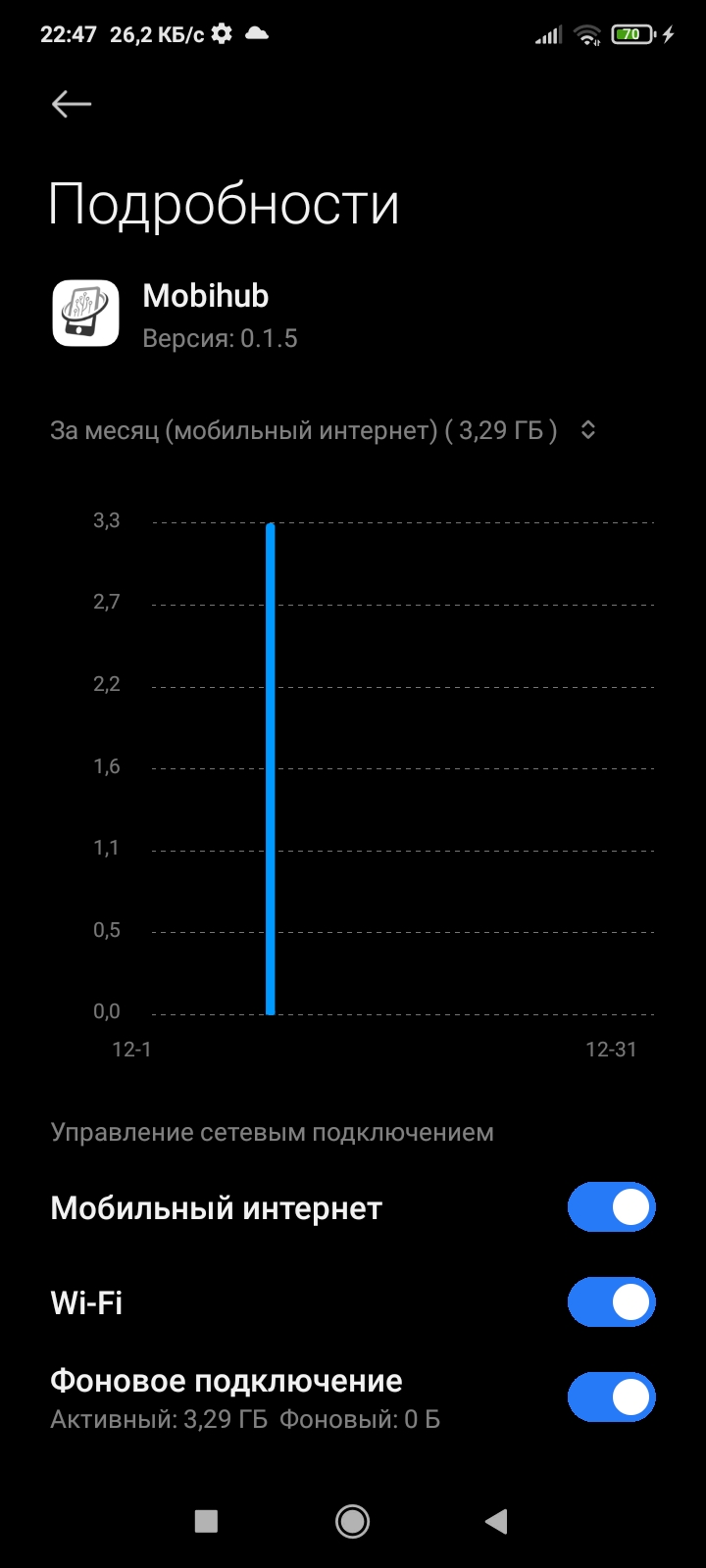
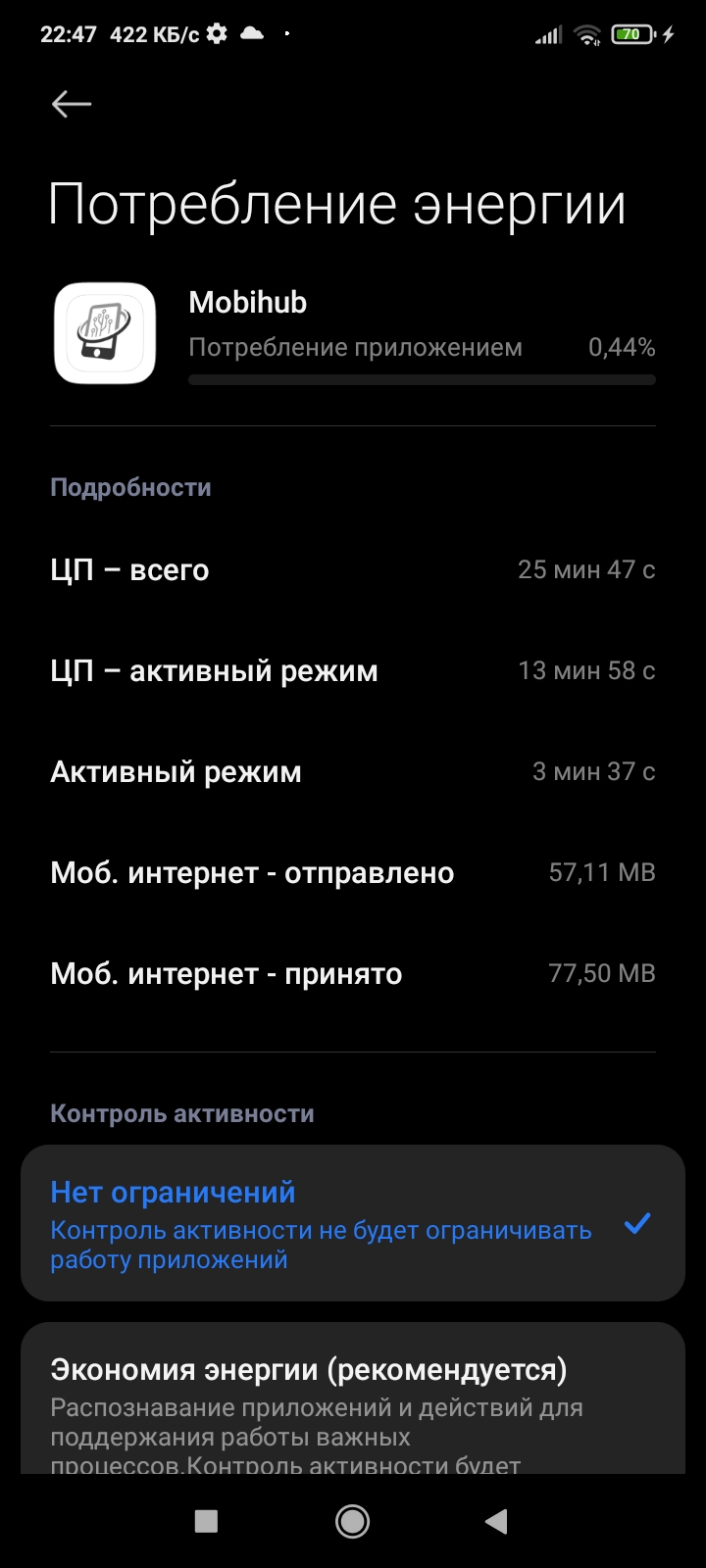
✅ सारांश: ऑटो-स्टार्ट, सभी अनुमतियाँ चालू करने और बैटरी की पाबंदियाँ हटाने के बाद Mobihub Xiaomi डिवाइस पर सही से काम करेगा, स्थिर IP बदलाव और बैकग्राउंड में प्रॉक्सी के साथ।
प्रॉक्सी ऑटोस्टार्ट
ऑटोस्टार्ट से डिवाइस चालू होने पर प्रॉक्सी अपने आप सक्रिय हो जाता है।
📌 यह क्यों उपयोगी है
- ✔️ प्रॉक्सी हमेशा सक्रिय रहता है।
- ✔️ समय बचता है।
- ✔️ स्थिर काम सुनिश्चित होता है।
📌 कैसे चालू करें
- प्रॉक्सी सेटिंग्स खोलें।
- “ऑटोस्टार्ट” विकल्प ढूँढें।
- टॉगल चालू करें और सेव करें।
💡 सुझाव
- सिस्टम सेटिंग्स में ऑटोस्टार्ट की अनुमति दें।
- ऐप के लिए बैटरी ऑप्टिमाइज़ेशन बंद करें।
- बैकग्राउंड गतिविधि की सेटिंग्स जाँचें।
✅ सारांश: ऑटोस्टार्ट प्रॉक्सी इस्तेमाल करना आसान बनाता है: रीबूट के बाद कनेक्शन अपने आप सक्रिय हो जाता है।
iPhone की होम स्क्रीन पर Mobihub कैसे जोड़ें
आप अपने iPhone की होम स्क्रीन पर Mobihub का शॉर्टकट बना सकते हैं; यह वेबसाइट को एक अलग ऐप की तरह खोलता है।
📌 फ़ायदे
- ✔️ तेज़ पहुँच: असली ऐप की तरह खुलता है
- ✔️ सुविधा: होम स्क्रीन पर आइकन
- ✔️ App Store के बिना काम करता है: अभी कोई आधिकारिक ऐप नहीं है
📌 शॉर्टकट कैसे जोड़ें
- iOS को वर्शन 16.4+ पर अपडेट करें
- ब्राउज़र में Mobihub वेबसाइट खोलें
- शेयर बटन (तीर वाला चौकोर) पर टैप करें
- होम स्क्रीन में जोड़ें चुनें
- जोड़ें पर टैप करें
⚠️ यह ऐप नहीं, बल्कि वेब शॉर्टकट है: यह वेबसाइट को ब्राउज़र में बिना एड्रेस बार के खोलता है।
✅ सारांश: शॉर्टकट जोड़ने से आपको असली ऐप की तरह Mobihub तक तेज़ और सुविधाजनक पहुँच मिलती है!
प्रॉक्सी और कनेक्शन
Mobihub में प्रॉक्सी कैसे इस्तेमाल करें?
Mobihub सेट करने और चलाने के बाद आप सुरक्षित इंटरनेट एक्सेस, IP बदलने और डेटा सुरक्षा के लिए प्रॉक्सी इस्तेमाल कर सकते हैं।
📌 प्रॉक्सी क्यों इस्तेमाल करें?
- ✔️ अपना असली IP छिपाएँ – गुमनाम रूप से ब्राउज़ करें।
- ✔️ क्षेत्रीय कंटेंट तक पहुँच – अलग-अलग देशों के सर्वर से जुड़ें।
- ✔️ सुरक्षित कनेक्शन – ब्लॉक और ट्रैकिंग से अतिरिक्त सुरक्षा।
📌 प्रॉक्सी इस्तेमाल करना कैसे शुरू करें
- Mobihub ऐप इंस्टॉल करें और सेट करें।
- अगर इंस्टॉल नहीं है, तो उसे ऐप पेज से डाउनलोड करें।
- प्रॉक्सी बनाएँ:
- अपनी प्रोफ़ाइल में जाएँ, अपना डिवाइस चुनें और प्रॉक्सी सेट करें।
- कनेक्शन की जानकारी कॉपी करें:
- IP एड्रेस, पोर्ट, और ज़रूरत हो तो लॉगिन/पासवर्ड।
- अपने डिवाइस या ऐप में प्रॉक्सी सेट करें:
- नेटवर्क सेटिंग्स में प्रॉक्सी चालू करें और जानकारी डालें।
- IP जाँचने वाली वेबसाइट से कनेक्शन जाँचें।
📌 अतिरिक्त फ़ीचर
- IP बदलना – वॉइस असिस्टेंट या MacroDroid से आसानी से बदलें।
- नज़दीकी सर्वर चुनें – अधिकतम स्पीड के लिए।
- अनुमत IP सूची – पहुँच को भरोसेमंद एड्रेस तक सीमित करें।
✅ सारांश: Mobihub प्रॉक्सी IP बदलने और कनेक्शन सुरक्षित रखने का सुविधाजनक और सुरक्षित तरीक़ा है। कनेक्शन मैनेज करें और एक क्लिक में IP बदलें!
प्रॉक्सी के लिए यूनिक IP
यूनिक IP फ़ीचर हर बार कनेक्शन रीफ़्रेश होने पर अपने आप नया IP एड्रेस देता है, जिससे वही IP दोबारा इस्तेमाल होने से बचता है।
🔹 यह कैसे काम करता है
- डिवाइस एयरप्लेन मोड में जाता है।
- दोबारा जुड़ने के बाद सिस्टम नया मिला IP जाँचता है।
- अगर IP पिछले से मेल खाता है, तो प्रक्रिया दोहराई जाती है।
- प्रयासों की अधिकतम संख्या सेट की जा सकती है।
✅ आपको क्या मिलता है
- बिना मैन्युअल काम के ऑटोमैटिक IP रोटेशन।
- वही IP दोबारा मिलने का कम जोखिम।
- प्रॉक्सी का ज़्यादा स्थिर और अनुमानित व्यवहार।
- ऑटोमेशन और लंबे समय तक चलने वाले कामों के लिए आदर्श।
✅ सारांश: हर दोबारा कनेक्शन पर नया IP एड्रेस मिलता है, जिससे प्रॉक्सी इस्तेमाल करना आसान और ज़्यादा भरोसेमंद हो जाता है।
अलग-अलग प्रोटोकॉल के साथ प्रॉक्सी कैसे इस्तेमाल करें?
Mobihub दो प्रोटोकॉल सपोर्ट करता है: SOCKS5 और HTTP/HTTPS।
🔹 SOCKS5
एक यूनिवर्सल प्रोटोकॉल: किसी भी तरह के ट्रैफ़िक (HTTP, HTTPS, UDP) के साथ काम करता है।
curl
curl --socks5-hostname user:pass@host:port https://example.com
Python
proxies = {'https': 'socks5://user:pass@host:port'}
requests.get('https://example.com', proxies=proxies)
🔹 HTTP/HTTPS
ब्राउज़र और वेब ट्रैफ़िक के लिए उपयुक्त।
curl
curl -x http://user:pass@host:port https://example.com
Python
proxies = {'https': 'http://user:pass@host:port'}
requests.get('https://example.com', proxies=proxies)
💡 कौन-सा प्रोटोकॉल चुनें?
- ✔️ SOCKS5: यूनिवर्सल विकल्प, UDP समेत हर जगह काम करता है
- ✔️ HTTP: तब इस्तेमाल करें जब ऐप SOCKS5 सपोर्ट न करे
📌 क्रेडेंशियल कहाँ मिलेंगे?
होस्ट, पोर्ट, लॉगिन और पासवर्ड आपके अकाउंट में प्रॉक्सी पेज पर उपलब्ध हैं।
प्रॉक्सी कनेक्शन
प्रॉक्सी है फ़ोन और उसका IP। कनेक्शन है उस तक पहुँचने का रास्ता: होस्ट, पोर्ट, लॉगिन और पासवर्ड या अनुमत IP की सूची।
🔹 हर कनेक्शन में क्या हो सकता है
- ✔️ अपना लॉगिन और पासवर्ड, या अनुमत IP की अपनी सूची
- ✔️ रीसेट अवधि के साथ ट्रैफ़िक लिमिट: रोज़ाना, मासिक या पूरी अवधि के लिए
- ✔️ आपके प्लान की सीमा के भीतर स्पीड कैप
- ✔️ एक साथ कनेक्शन की अधिकतम संख्या
- ✔️ वह तारीख़ जब तक यह सक्रिय रहेगा
- ✔️ SmartRelay, Professional प्लान पर
🔹 यह कब काम आता है
- अलग-अलग प्रोजेक्ट या टीम के साथी: हर किसी को अपना एक्सेस मिलता है, जिसे आप बाक़ी को छुए बिना बंद कर सकते हैं।
- प्रॉक्सी किराये पर देना: क्लाइंट को अपनी लिमिट और समाप्ति तिथि वाला कनेक्शन मिलता है।
ℹ️ एक प्रॉक्सी के सभी कनेक्शन का बाहरी IP एक ही है, क्योंकि फ़ोन एक ही है। आपको कितने कनेक्शन मिलेंगे, यह प्लान पर निर्भर है।
अनुमत IP सूची
अनुमत IP सूची प्रॉक्सी तक पहुँच को केवल भरोसेमंद IP एड्रेस या नेटवर्क रेंज तक सीमित करती है।
🔹 यह कैसे काम करती है
- आप प्रॉक्सी सेटिंग्स में अनुमत IP एड्रेस या सबनेट बताते हैं।
- हर आने वाले कनेक्शन को सूची से मिलाया जाता है।
- अगर IP सूची में नहीं है, तो कनेक्शन अस्वीकार हो जाता है।
🧩 समर्थित फ़ॉर्मेट
- एक IP एड्रेस (जैसे
192.168.1.10) - CIDR फ़ॉर्मेट में सबनेट (जैसे
192.168.1.0/24) - IPv4 और IPv6
✅ आपको क्या मिलता है
- केवल भरोसेमंद डिवाइस को अनुमति देकर बेहतर सुरक्षा।
- सबनेट सपोर्ट के साथ लचीला एक्सेस कंट्रोल।
- आपके प्रॉक्सी से कौन कनेक्ट कर सकता है, इस पर पूरा नियंत्रण।
✅ सारांश: अनुमत IP सूची आपके प्रॉक्सी को अनधिकृत पहुँच से बचाती है और कनेक्शन पर पूरा नियंत्रण देती है।
SmartRelay क्या है
SmartRelay फ़ोन के काम को दो नेटवर्क में बाँटता है: फ़ोन वेबसाइटें मोबाइल इंटरनेट से खोलता है और डाउनलोड किया गया डेटा Wi-Fi से Mobihub सर्वर को भेजता है। वेबसाइटों को अब भी मोबाइल IP दिखता है, जबकि सिम कार्ड लगभग आधा ट्रैफ़िक ख़र्च करता है।
🔄 SmartRelay के बिना ट्रैफ़िक कैसे चलता है
- आपका सॉफ़्टवेयर Mobihub सर्वर को अनुरोध भेजता है।
- सर्वर अनुरोध को मोबाइल इंटरनेट से फ़ोन तक पहुँचाता है।
- फ़ोन मोबाइल नेटवर्क से वेबसाइट खोलता है और जवाब डाउनलोड करता है।
- फ़ोन वही जवाब फिर से मोबाइल इंटरनेट से सर्वर पर अपलोड करता है।
जवाब का हर बाइट सिम कार्ड से दो बार गुज़रता है: एक बार डाउनलोड में और एक बार अपलोड में। इसके अलावा मोबाइल अपलोड आम तौर पर डाउनलोड से कई गुना धीमा होता है, और अपलोड ही प्रॉक्सी की स्पीड को सीमित करता है।
⚡ SmartRelay के साथ ट्रैफ़िक कैसे चलता है
फ़ोन दोनों नेटवर्क एक साथ चालू रखता है, और हर एक का अपना काम है:
- मोबाइल नेटवर्क केवल वेबसाइटों से बात करता है। फ़ोन साइटें इसी से खोलता है, इसलिए वेबसाइटों को मोबाइल IP दिखता है।
- Wi-Fi केवल Mobihub सर्वर से लिंक संभालता है। अनुरोध इसी से फ़ोन तक आते हैं, और डाउनलोड किए गए जवाब इसी से वापस जाते हैं।
अब डेटा सिम कार्ड से एक ही बार गुज़रता है, केवल डाउनलोड में। अपलोड Wi-Fi पर चला जाता है।
ℹ️ जब तक फ़ोन पर मोबाइल कनेक्शन है, वह वेबसाइटों तक Wi-Fi से नहीं पहुँचता। वेबसाइटें आपके घरेलू नेटवर्क का एड्रेस कभी नहीं देखतीं: Wi-Fi केवल फ़ोन और हमारे सर्वर के बीच का लिंक ले जाता है।
📈 आपको क्या मिलता है
- ✔️ सिम ट्रैफ़िक लगभग आधा। मोबाइल नेटवर्क केवल डाउनलोड करता है, अपलोड Wi-Fi पर जाता है।
- ✔️ ज़्यादा स्पीड। धीमा मोबाइल अपलोड अब रुकावट नहीं है, इसलिए स्पीड डाउनलोड से तय होती है, जो आम तौर पर काफ़ी तेज़ होता है।
- ✔️ लोड में ज़्यादा स्थिर। मोबाइल चैनल अब एक साथ दोनों दिशाओं में व्यस्त नहीं रहता।
✅ इसे कब चालू करें
- फ़ोन एक जगह रहता है और घर या ऑफ़िस में स्थिर Wi-Fi से जुड़ा है।
- मोबाइल अपलोड डाउनलोड से काफ़ी कमज़ोर है। 4G पर लगभग हमेशा ऐसा ही होता है।
- सिम प्लान में डेटा लिमिट है या एक तय मात्रा के बाद स्पीड घट जाती है।
- प्रॉक्सी से बहुत सारा आने वाला डेटा गुज़रता है: स्क्रैपिंग, पेज, इमेज और वीडियो लोड करना।
🚫 इसे कब बंद रखें
- Wi-Fi अस्थिर है। Wi-Fi टूटने पर उससे चल रहे कनेक्शन टूट जाते हैं, और नए मोबाइल नेटवर्क से जाते हैं। बार-बार Wi-Fi टूटने पर आपका सॉफ़्टवेयर डिस्कनेक्ट देखेगा।
- Wi-Fi मोबाइल अपलोड से धीमा है। जैसे कैफ़े का साझा Wi-Fi या ओवरलोड राउटर: तब Wi-Fi ही रुकावट बन जाता है।
- Wi-Fi पर डेटा लिमिट है। जो मात्रा पहले सिम कार्ड से जाती थी, वह अब Wi-Fi से जाती है। वह ग़ायब नहीं होती, बस नेटवर्क बदल लेती है।
🤷 SmartRelay कब मदद नहीं करेगा
- मोबाइल नेटवर्क धीरे डाउनलोड करता है। अगर डाउनलोड ही 1–2 Mbps है, तो SmartRelay अपलोड की रुकावट हटाता है, लेकिन डाउनलोड को तेज़ नहीं कर सकता।
- फ़ोन Wi-Fi पर नहीं है। तब ट्रैफ़िक हमेशा की तरह मोबाइल नेटवर्क से जाता है: कोई नुकसान नहीं, पर कोई फ़ायदा भी नहीं।
⚙️ इसे कैसे चालू करें
- SmartRelay Professional प्लान पर उपलब्ध है।
- यह हर कनेक्शन के लिए अलग से चालू होता है: कनेक्शन बनाते समय, या बाद में कनेक्शन पेज पर SmartRelay सेट करें बटन से।
- फ़ोन पर Wi-Fi और मोबाइल डेटा दोनों चालू होने चाहिए। Mobihub ऐप दोनों नेटवर्क ख़ुद चालू रखता है, कोई अतिरिक्त सेटअप नहीं चाहिए।
- नतीजा कनेक्शन पेज पर दिखता है: वहाँ बचाया गया ट्रैफ़िक दिखता है, और ट्रैफ़िक चार्ट में “SmartRelay ट्रैफ़िक” की अलग लाइन होती है।
⚠️ प्रॉक्सी सेटिंग्स में केवल Wi-Fi से जुड़े होने पर प्रॉक्सी अपने आप बंद करें विकल्प बंद न करें। अगर फ़ोन का मोबाइल नेटवर्क चला जाए और केवल Wi-Fi बचे, तो वेबसाइटों को आपके घरेलू नेटवर्क का एड्रेस दिखेगा। ऐसे में यह विकल्प मोबाइल कनेक्शन लौटने तक प्रॉक्सी को बंद कर देता है।
ℹ️ SmartRelay सिम कार्ड का ट्रैफ़िक बचाता है, कनेक्शन की ट्रैफ़िक लिमिट नहीं। अगर कनेक्शन पर ट्रैफ़िक लिमिट है, तो सारा ट्रैफ़िक उसमें गिना जाता है, Wi-Fi से गया ट्रैफ़िक भी।
✅ सारांश: जब फ़ोन स्थिर Wi-Fi पर हो, तब SmartRelay चालू करें: सिम कार्ड लगभग आधा ट्रैफ़िक ख़र्च करता है, और स्पीड अब धीमे मोबाइल अपलोड से सीमित नहीं होती। अस्थिर या धीमे Wi-Fi पर इसे बंद रखना बेहतर है।
नज़दीकी सर्वर
सर्वर जितना नज़दीक होगा, प्रॉक्सी उतना तेज़ और स्थिर होगा।
📌 फ़ायदे
- ✔️ न्यूनतम पिंग।
- ✔️ ऊँची स्पीड।
- ✔️ स्थिर कनेक्शन।
📌 कैसे चुनें
- प्रॉक्सी सेटिंग्स खोलें।
- “नज़दीकी सर्वर” चुनें।
- सेव करें और कनेक्शन जाँचें।
✅ सारांश: नज़दीकी सर्वर से वेबसाइटें तेज़ी से लोड होती हैं, गेम में लैग कम होता है और कनेक्शन ज़्यादा स्थिर रहता है।
प्रॉक्सी की स्पीड
मोबाइल प्रॉक्सी की स्पीड ऑपरेटर के नेटवर्क में फ़ोन की अपनी स्पीड होती है, सर्वर से ट्रैफ़िक रिले करने में होने वाले थोड़े नुकसान को घटाकर।
🔹 इस पर क्या असर डालता है
- सिग्नल और सेल टावर। मज़बूत LTE या 5G सिग्नल से अधिकतम स्पीड मिलती है; कमज़ोर सिग्नल और व्यस्त टावर गिरावट की मुख्य वजह हैं।
- ऑपरेटर का प्लान। कुछ प्लान एक तय डेटा के बाद स्पीड घटा देते हैं।
- Mobihub प्लान की लिमिट। हर प्लान की अपनी स्पीड सीमा है, जो कनेक्शन के लिए भी अधिकतम है।
- कनेक्शन की लिमिट। अगर आपने ख़ुद स्पीड सीमित की है, तो दोनों में से कम मान लागू होगा।
- SmartRelay Professional प्लान पर प्रॉक्सी को तेज़ करता है और मोबाइल डेटा बचाता है।
🔹 कैसे मापें
- ब्राउज़र या अपने सॉफ़्टवेयर को प्रॉक्सी कनेक्शन पर सेट करें।
- कोई भी स्पीड टेस्ट खोलें और चलाएँ।
- वही टेस्ट फ़ोन पर भी चलाएँ: अंतर ही वह है जो प्रॉक्सी की वजह से घटता है।
ℹ️ अलग-अलग समय पर कई बार मापें: मोबाइल नेटवर्क दिन भर में काफ़ी बदलता है।
मल्टी-अकाउंटिंग
तकनीकी रूप से हाँ। एक मोबाइल IP को ऑपरेटर के सैकड़ों सब्सक्राइबर साझा करते हैं, इसलिए एक मोबाइल एड्रेस से कई अकाउंट सामान्य लगते हैं, डेटासेंटर प्रॉक्सी के विपरीत।
🔹 जोखिम कैसे कम करें
- ✔️ हर अकाउंट या प्रोजेक्ट को अपने क्रेडेंशियल और लिमिट के साथ अपना कनेक्शन दें।
- ✔️ सेशन के बीच IP बदलें: मैन्युअल रूप से, लिंक से या शेड्यूल पर।
- ✔️ एंटीडिटेक्ट ब्राउज़र इस्तेमाल करें: एक एड्रेस काफ़ी नहीं, अकाउंट ब्राउज़र फ़िंगरप्रिंट से भी जुड़ जाते हैं।
- ✔️ एक ही एड्रेस से आक्रामक ऑटोमेशन से बचें।
🔹 कब अलग प्रॉक्सी बेहतर हैं
अगर अकाउंट क़ीमती हैं और उन्हें आपस में जुड़ना नहीं चाहिए, तो उन्हें अलग-अलग फ़ोन और सिम कार्ड पर बाँटें: तभी एड्रेस सच में स्वतंत्र होते हैं।
⚠️ जिन प्लेटफ़ॉर्म पर आप काम करते हैं, उनके नियमों का पालन करें: प्रॉक्सी एड्रेस छिपाता है, उनकी शर्तों को रद्द नहीं करता।
प्रॉक्सी के लिए DNS
डिफ़ॉल्ट रूप से प्रॉक्सी ऑटोमैटिक DNS इस्तेमाल करता है, यानी मोबाइल ऑपरेटर का दिया नेम सर्वर। ज़्यादातर कामों के लिए यह ठीक है।
🔹 अपना DNS कब सेट करें
- ऑपरेटर धीरे जवाब देता है या ज़रूरी डोमेन रिज़ॉल्व नहीं करता।
- आपको फ़िल्टरिंग या कॉर्पोरेट संसाधनों के लिए कोई ख़ास DNS चाहिए।
- किसी आंतरिक सेवा को आपके अपने नियमों से रिज़ॉल्व होना है।
🔹 कैसे सेट करें
- प्रॉक्सी का पेज खोलें।
- “DNS सेट करें” पर क्लिक करें।
- सर्वर का एड्रेस डालें और सेव करें; ख़ाली फ़ील्ड मतलब ऑटोमैटिक DNS।
🔹 लीक की जाँच कैसे करें
प्रॉक्सी से कनेक्ट करें और DNS जाँचने वाली कोई भी सेवा खोलें, जैसे dnsleaktest.com या whoer.net। ज़रूरी यह है कि आपके घरेलू प्रोवाइडर का DNS न दिखे।
ℹ️ DNS का देश प्रॉक्सी के जियो से अलग हो सकता है; मोबाइल नेटवर्क में यह आम है और अपने आप में एड्रेस पर भरोसा कम नहीं करता।
डिवाइस बदलना
अगर फ़ोन ख़राब हो जाए या आप उसे नए से बदलें, तो प्रॉक्सी दोबारा बनाए बिना अपने कनेक्शन, क्रेडेंशियल और सेटिंग्स के साथ नए फ़ोन पर चला जाता है।
🔹 कैसे ले जाएँ
- नए फ़ोन पर ऐप इंस्टॉल करें और लॉग इन करें; डिवाइस सूची में दिखेगा।
- प्रॉक्सी का पेज खोलें और “डिवाइस बदलें” पर क्लिक करें।
- नया फ़ोन चुनें; उससे पहले से कोई प्रॉक्सी जुड़ा नहीं होना चाहिए।
- सेव करें: सब्सक्रिप्शन, कनेक्शन और लिमिट पहले जैसे रहेंगे।
🔹 क्या बदलता है
- IP वह हो जाता है जो नए सिम कार्ड का ऑपरेटर देता है।
- IP बदलने की सेटिंग्स फिर से जाँचें: नए फ़ोन पर वॉइस असिस्टेंट अलग से सेट करना होगा।
⚠️ डिवाइस केवल सक्रिय सब्सक्रिप्शन के दौरान बदला जा सकता है। अगर प्रॉक्सी की अवधि ख़त्म हो चुकी है, तो पहले उसे बढ़ाएँ।
कैसे पक्का करें कि आपका प्रॉक्सी काम कर रहा है?
कनेक्ट करने के बाद पुष्टि करें कि आपका ट्रैफ़िक सच में प्रॉक्सी से होकर जा रहा है।
🔹 विकल्प 1: Mobihub की बिल्ट-इन जाँच
IP जाँच पेज खोलें; यह तुरंत आपका मौजूदा IP, ISP और जियोलोकेशन दिखाता है।
🔹 विकल्प 2: curl से जाँच
टर्मिनल में तेज़ जाँच: कमांड वह IP एड्रेस लौटाती है जिससे अनुरोध आ रहा है:
SOCKS5
curl --socks5-hostname user:pass@host:port https://api.ipify.org
HTTP
curl -x http://user:pass@host:port https://api.ipify.org
✅ सफल कनेक्शन के संकेत
- ✔️ IP एड्रेस आपके असली IP से अलग है
- ✔️ ISP प्रॉक्सी का मोबाइल ऑपरेटर है, आपका अपना प्रोवाइडर नहीं
- ✔️ जियोलोकेशन प्रॉक्सी के देश/शहर से मेल खाती है
⚠️ अगर IP नहीं बदला
- जाँचें कि प्रॉक्सी कनेक्ट है: ऐप का स्टेटस हरा होना चाहिए
- पक्का करें कि ब्राउज़र या ऐप में सही होस्ट और पोर्ट सेट हैं
- जाँचें कि आपका लॉगिन और पासवर्ड सही है
✅ सारांश: सबसे तेज़ तरीक़ा Mobihub वेबसाइट पर IP जाँच पेज है।
प्रॉक्सी टेबल से कनेक्शन क्यों ग़ायब हो गए?
अगर आपकी प्रॉक्सी टेबल से कनेक्शन ग़ायब हो गए हैं, तो सबसे संभावित वजह यह है कि प्रॉक्सी का लंबे समय तक कोई सक्रिय सब्सक्रिप्शन नहीं था।
📌 वजह क्या है?
हर कनेक्शन किसी ख़ास प्रॉक्सी के भुगतान किए गए सब्सक्रिप्शन के तहत चलता है। अगर सब्सक्रिप्शन निष्क्रिय हो जाए (बैलेंस टॉप-अप न हो और भुगतान न हो पाए), तो कनेक्शन पहले निलंबित होता है और फिर अपने आप हटा दिया जाता है।
⏳ कनेक्शन कब हटाए जाते हैं?
सेवा की उपयोग की शर्तों के अनुसार:
- अगर ट्रायल अवधि ख़त्म होने के बाद भुगतान नहीं मिलता, तो बनाया गया कनेक्शन 14 दिन के भीतर निलंबित या डिलीट किया जा सकता है।
- अगर 14 दिन के भीतर बैलेंस टॉप-अप नहीं होता, तो बिना भुगतान वाला कनेक्शन हटा दिया जाता है।
✅ इससे कैसे बचें?
- ✔️ अपने अकाउंट में समय पर बैलेंस टॉप-अप करें।
- ✔️ भुगतान अवधि ख़त्म होने की सूचनाओं पर ध्यान दें।
🔄 क्या डिलीट हुए कनेक्शन वापस लाए जा सकते हैं?
डिलीट हुए कनेक्शन वापस नहीं लाए जा सकते; आपको उन्हें फिर से बनाना होगा और सब्सक्रिप्शन सेट करना होगा। इसलिए सब्सक्रिप्शन को लंबे समय तक निष्क्रिय न रहने देना ज़रूरी है।
✅ सारांश: बिना भुगतान वाले सब्सक्रिप्शन के 14 दिन बाद कनेक्शन अपने आप हटा दिए जाते हैं। उन्हें बचाने के लिए बैलेंस पॉज़िटिव रखें।
IP रोटेशन
IP बदलने के तरीक़े
IP एड्रेस बदलने के कई सुविधाजनक तरीक़े हैं।
📌 मुख्य विकल्प
- मैन्युअल एयरप्लेन मोड – नया IP पाने के लिए एयरप्लेन मोड चालू और बंद करें।
- रिमोट कंट्रोल – डिजिटल असिस्टेंट या ऐप का बटन इस्तेमाल करें।
- MacroDroid – ऑटोमैटिक IP बदलाव के लिए मैक्रो सेट करें।
💡 फ़ायदे
- तरीक़ा चुनने की आज़ादी।
- प्रक्रिया का ऑटोमेशन।
- सिम और eSIM का सपोर्ट।
✅ सारांश: जो तरीक़ा आपको सही लगे, वह चुनें: असिस्टेंट से तेज़, MacroDroid से लचीला। सभी विकल्पों से दूर रखे डिवाइस पर IP बदलना आसान है।
IP कितनी बार बदल सकता है
सीमा एक ही है: एक ही प्रॉक्सी पर दो IP बदलावों के बीच कम से कम 30 सेकंड का अंतर होना चाहिए। इससे पहले भेजा गया अनुरोध पूरा नहीं होता: API लिंक Failure लौटाता है, और डैशबोर्ड बताता है कि अनुरोध बहुत जल्दी-जल्दी भेजे जा रहे हैं।
🔹 बदलाव में कितना समय लगता है
फ़ोन आपके तय किए समय के लिए एयरप्लेन मोड में जाता है (1 से 20 सेकंड तक, आम तौर पर डिफ़ॉल्ट काफ़ी है) और फिर नेटवर्क में दोबारा रजिस्टर होता है। नया एड्रेस आम तौर पर कुछ सेकंड में आ जाता है; पुराने फ़ोन और कमज़ोर सिग्नल पर ज़्यादा समय लगता है।
🔹 शेड्यूल पर बदलाव
ऑटोमैटिक अंतराल 3 मिनट से 10 दिन तक सेट किया जा सकता है। यूनिक IP चालू होने पर अवधि में सभी प्रयास समाने चाहिए: सिस्टम तब तक कोशिश करता रहता है जब तक एड्रेस नया न हो।
ℹ️ ज़्यादा बार बदलने से नया एड्रेस जल्दी नहीं मिलता: पूल ऑपरेटर का होता है, और छोटे अंतराल पर एड्रेस दोहराने लगते हैं।
IP नहीं बदलता
🔹 पहले बुनियादी बातें जाँचें
- मोबाइल डेटा चालू है। केवल Wi-Fi पर एड्रेस नहीं बदलेगा: एयरप्लेन मोड मोबाइल नेटवर्क को रीसेट करता है।
- पिछले बदलाव के बाद 30 सेकंड बीत चुके हैं, वरना अनुरोध अस्वीकार हो जाता है।
- बदलने का तरीक़ा सेट है। वॉइस असिस्टेंट के लिए फ़ोन की सेटिंग्स में Mobihub डिफ़ॉल्ट असिस्टेंट होना चाहिए; MacroDroid के लिए मैक्रो चलना चाहिए।
- सिस्टम ने ऐप को स्लीप में नहीं डाला है। बैटरी सेविंग बंद करें और बैकग्राउंड गतिविधि की अनुमति दें।
🔹 एड्रेस बदलता है, पर दोहराता है
ऑपरेटर ऐसे ही काम करता है: टावर पर पूल सीमित है, और वही IP वापस आ सकता है। क्या मदद करता है:
- ✔️ Professional प्लान पर यूनिक IP: नए एड्रेस की इतिहास से तुलना करता है और बदलाव दोहराता है।
- ✔️ एयरप्लेन मोड में ज़्यादा समय, ताकि फ़ोन पिछला सेशन छोड़ दे।
- ✔️ दूसरा ऑपरेटर: हर ऑपरेटर के पूल अलग होते हैं।
ℹ️ आपको मिले एड्रेस प्रॉक्सी पेज पर “IP इतिहास” में दिखते हैं; एक नज़र में पता चल जाता है कि वे दोहरा रहे हैं या नहीं।
IP बदलने के लिए वॉइस असिस्टेंट कैसे सेट करें?
वॉइस असिस्टेंट IP बदलने के लिए आपके फ़ोन पर एयरप्लेन मोड अपने आप चालू-बंद करता है। यह बिना रूट के दूर से प्रॉक्सी मैनेज करने का सुविधाजनक तरीक़ा है।
📌 वॉइस असिस्टेंट क्यों इस्तेमाल करें?
- ✔️ तेज़ सेटअप – बस कुछ मिनट लगते हैं।
- ✔️ ऑटोमैटिक IP बदलाव – एयरप्लेन मोड हाथ से चालू-बंद करने की ज़रूरत नहीं।
- ✔️ रूट की ज़रूरत नहीं – सिस्टम फ़ाइलें नहीं बदलता।
📌 वॉइस असिस्टेंट कैसे सेट करें
- Mobihub ऐप खोलें और नोटिफ़िकेशन में जाएँ।
- “वॉइस असिस्टेंट” चुनें।
- “सेटअप” पर टैप करें और निर्देशों का पालन करें।
- Mobihub को डिफ़ॉल्ट असिस्टेंट चुनें:
Settings → Apps → Default Apps → Voice Assistant
- IP बदलाव जाँचें: ऐप में IP बदलें बटन दिखेगा।
📌 अगर IP बदलना बंद हो जाए
कुछ Xiaomi और Huawei मॉडल पर रीबूट के बाद सेटिंग्स रीसेट हो सकती हैं:
- वॉइस असिस्टेंट को Google पर बदलें।
- फिर Mobihub को दोबारा चुनें।
- ऐप में IP बदलें बटन जाँचें।
✅ सारांश: वॉइस असिस्टेंट एक टैप में अपने आप IP बदलने का आसान तरीक़ा है।
MacroDroid और IP बदलना
MacroDroid से आप HTTP अनुरोधों के ज़रिए IP बदलना ऑटोमेट कर सकते हैं।
📌 सेटअप
- Google Play से MacroDroid इंस्टॉल करें।
- HTTP request (GET) ट्रिगर के साथ मैक्रो बनाएँ।
- IP बदलने वाले कॉल का URL डालें।
- एक्शन जोड़ें:
- एयरप्लेन मोड चालू करें।
- 3–5 सेकंड रुकें।
- एयरप्लेन मोड बंद करें।
- मैक्रो सेव करें।
💡 जाँच
- मैक्रो मैन्युअल रूप से चलाएँ।
- पक्का करें कि फ़ोन एयरप्लेन मोड सही से चालू-बंद करता है।
- जाँचें कि IP अपडेट हो गया है।
✅ सारांश: MacroDroid IP बदलना ऑटोमेट करता है और उसे URL से चलाने देता है। रिमोट मैनेजमेंट के लिए बढ़िया समाधान।
समस्याओं का समाधान
वॉइस असिस्टेंट से IP बदलना काम क्यों नहीं कर रहा?
कभी-कभी फ़ोन की सेटिंग्स में Mobihub डिफ़ॉल्ट वॉइस असिस्टेंट चुना होने पर भी IP बदलना विफल हो सकता है।
📌 इसकी वजह क्या है?
कुछ डिवाइस पर (ख़ासकर INOI, और कुछ Xiaomi और Huawei मॉडल) सिस्टम की गड़बड़ी हो सकती है: फ़ोन दिखाता है कि असिस्टेंट चुना हुआ है, लेकिन सिस्टम अंदर से उसे “खो” देता है।
नतीजतन Mobihub एयरप्लेन मोड नियंत्रित नहीं कर पाता और IP बदलना काम नहीं करता।
📌 इस समस्या को कैसे पहचानें?
- IP बदलें बटन काम नहीं करता
- ऐप चेतावनी दिखाता है कि असिस्टेंट सेट नहीं है
- साथ ही फ़ोन की सेटिंग्स सही दिखती हैं
📌 इसे कैसे ठीक करें?
यह फ़र्मवेयर की जानी-पहचानी समस्या है और आसानी से ठीक हो जाती है:
- फ़ोन की सेटिंग्स खोलें
- वॉइस असिस्टेंट सेक्शन में जाएँ
- कोई दूसरा असिस्टेंट चुनें (जैसे Google)
- फिर वापस Mobihub पर जाएँ
- ऐप में लौटें और फिर से IP बदलें दबाएँ
📌 यह क्यों काम करता है?
असिस्टेंट बदलने से सिस्टम उसे दोबारा रजिस्टर करता है और अंदरूनी गड़बड़ी ठीक हो जाती है।
✅ सारांश: अगर सही सेटिंग्स के बावजूद IP बदलना काम नहीं करता, तो बस असिस्टेंट बदलें और Mobihub को फिर से चुनें। इससे समस्या पूरी तरह हल हो जाती है।
HTTP प्रॉक्सी क्यों नहीं चलता?
अगर HTTP प्रॉक्सी नहीं चलता लेकिन SOCKS5 ठीक चलता है, तो यह आपकी तरफ़ की नेटवर्क पाबंदी है, हमारी सेवा की समस्या नहीं।
🔍 हमने इसकी जाँच कैसे की
हमने गहन जाँच की: अपने कोड की जगह HTTP प्रॉक्सी का ओपन-सोर्स रेफ़रेंस इम्प्लीमेंटेशन लगाया, और एरर बिल्कुल वैसे ही दोहराया गया। SOCKS5 पूरे समय ठीक चलता रहा। इससे हमारी तरफ़ की किसी समस्या की संभावना पूरी तरह ख़त्म हो जाती है।
💡 तकनीकी कारण
कनेक्शन बनाते समय HTTP प्रॉक्सी पढ़ी जा सकने वाली टेक्स्ट स्ट्रिंग भेजता है: CONNECT, HTTP/1.1, Proxy-Authorization। इन्हें कई इंटरनेट प्रोवाइडर, कॉर्पोरेट फ़ायरवॉल और VPN सेवाओं के Deep Packet Inspection (DPI) सिस्टम आसानी से पकड़ लेते हैं। DPI जैसे ही इन ख़ास सिग्नेचर को पहचानता है, कनेक्शन तोड़ दिया जाता है।
SOCKS5 अलग तरीक़े से काम करता है: उसका हैंडशेक छोटा और बाइनरी है, उसमें पढ़ी जा सकने वाली स्ट्रिंग नहीं होतीं, इसलिए DPI उसे नहीं देख पाता और वह उन जगहों से भी गुज़र जाता है जहाँ HTTP प्रॉक्सी ब्लॉक हो जाता है।
✅ क्या करें?
- SOCKS5 इस्तेमाल करें: यह आक्रामक DPI फ़िल्टरिंग वाले माहौल में भी पूरी तरह काम करता है।
- अगर HTTP ज़रूरी है, तो अपना VPN बंद करके देखें या कम आक्रामक VPN प्रोवाइडर पर जाएँ।
- अगर समस्या कॉर्पोरेट नेटवर्क पर है, तो अपने नेटवर्क एडमिनिस्ट्रेटर से HTTP प्रॉक्सी ट्रैफ़िक की अनुमति देने को कहें।
Mobihub बैकग्राउंड में क्यों नहीं चलता
अगर Tecno डिवाइस पर स्क्रीन बंद होने के बाद Mobihub बैकग्राउंड में नहीं चलता, तो आम तौर पर इसकी वजह सिस्टम की पावर सेविंग या बैकग्राउंड गतिविधि की पाबंदियाँ होती हैं। इसे ठीक करने के चरण ये हैं।
🔹 चरण 1: पावर सेविंग सेटिंग्स जाँचें
Settings → Battery & Power Management- पक्का करें कि पावर सेविंग बंद है या ऐसे सेट है कि Mobihub बैकग्राउंड में चल सके
- ज़रूरत हो तो ऐप के लिए बैकग्राउंड गतिविधि की अनुमति ख़ुद दें
🔹 चरण 2: ऐप की बैकग्राउंड गतिविधि जाँचें
Settings → Apps → Mobihub- जाँचने वाले विकल्प:
- बैकग्राउंड गतिविधि
- ऐप लॉन्च
- बैकग्राउंड पाबंदियाँ
पक्का करें कि Mobihub को बैकग्राउंड में चलने की अनुमति है और कोई लिमिट सेट नहीं है
🔹 चरण 3: Mobihub को “स्लीपिंग” ऐप से हटाएँ
Settings → Device Maintenance → Battery → Background restrictions → Sleeping apps- पक्का करें कि Mobihub सूची में नहीं है
- अगर है, तो उसे हटाएँ या पाबंदी बंद करें
🔹 चरण 4: “डू नॉट डिस्टर्ब” मोड जाँचें
- पक्का करें कि डू नॉट डिस्टर्ब Mobihub की बैकग्राउंड गतिविधि को सीमित नहीं करता
✅ सारांश: Tecno डिवाइस पर पावर सेविंग या बैकग्राउंड पाबंदियों की वजह से Mobihub बैकग्राउंड में नहीं चल सकता। सेटिंग्स ठीक करने के बाद ऐप स्क्रीन बंद होने या मिनिमाइज़ होने पर भी स्थिर रूप से काम करेगा।
🔥 सुझाव
- हो सके तो Mobihub को बिना पाबंदी वाले ऐप में जोड़ें
- थर्ड-पार्टी “क्लीनर” और “ऑप्टिमाइज़र” से बचें, वे अक्सर बैकग्राउंड प्रोसेस रोक देते हैं
- फिर भी काम न करे, तो Mobihub अपडेट करें या सपोर्ट से संपर्क करें
फ़ोन ऑफ़लाइन हो गया
प्रॉक्सी जवाब देना बंद कर देता है और उसके ज़रिए कनेक्शन बनते ही नहीं। ब्राउज़र या आपके सॉफ़्टवेयर में यह कनेक्शन एरर जैसा दिखता है।
🔹 क्या आपका असली IP दिख जाएगा
नहीं। ट्रैफ़िक आपके अपने कनेक्शन पर नहीं जाता: जब तक प्रॉक्सी उपलब्ध नहीं है, कोई अनुरोध भेजा ही नहीं जाता। आपका असली एड्रेस ब्राउज़र या साइट को नहीं मिलता।
🔹 आगे क्या होता है
- फ़ोन के ऑनलाइन आते ही प्रॉक्सी फिर से काम करने लगता है; क्रेडेंशियल और सेटिंग्स वही रहती हैं।
- फ़ोन ऑफ़लाइन रहने पर भी सब्सक्रिप्शन चलता रहता है, समय रुकता नहीं।
🔹 डाउनटाइम कैसे कम करें
- ✔️ ऑटोस्टार्ट चालू करें ताकि फ़ोन चालू होते ही प्रॉक्सी शुरू हो जाए।
- ✔️ बैटरी सेविंग बंद करें और ऐप को बैकग्राउंड में काम करने दें।
- ✔️ फ़ोन को चार्जिंग पर और अच्छे सिग्नल वाली जगह पर रखें।
ℹ️ प्रॉक्सी का स्टेटस प्रॉक्सी टेबल और प्रॉक्सी पेज पर दिखता है; आप तुरंत देख सकते हैं कि डिवाइस ऑनलाइन है या नहीं।
मोबाइल IP और ब्लैकलिस्ट
लगभग हर मोबाइल एड्रेस कहीं न कहीं किसी सूची में होता है। यह सामान्य है और अपने आप में इसका कोई मतलब नहीं।
🔹 ऐसा क्यों होता है
ऑपरेटर एक ही बाहरी एड्रेस एक साथ कई सब्सक्राइबर को देते हैं। अगर उनमें से किसी ने स्पैम भेजा या किसी साइट को स्क्रैप किया, तो निशान एड्रेस पर रह जाता है, भले ही आपका उससे कोई लेना-देना न हो। जाँच सेवाएँ ऐसे निशान बिना संदर्भ के दिखाती हैं।
🔹 साइटें असल में क्या देखती हैं
प्लेटफ़ॉर्म व्यवहार को परखते हैं: आप कैसे लॉग इन करते हैं, कितनी तेज़ी से काम करते हैं, ब्राउज़र फ़िंगरप्रिंट मेल खाता है या नहीं। मोबाइल एड्रेस को आम तौर पर डेटासेंटर एड्रेस से ज़्यादा भरोसा मिलता है।
🔹 कोई ख़ास साइट शिकायत करे तो क्या करें
- IP बदलें: ऑपरेटर के पूल से लगभग हमेशा दूसरा एड्रेस मिलेगा।
- Professional प्लान पर यूनिक IP चालू करें ताकि वही एड्रेस दोबारा न मिलें।
- ब्राउज़र फ़िंगरप्रिंट और काम की रफ़्तार जाँचें: अक्सर समस्या एड्रेस में नहीं होती।
ℹ️ जाँच सेवा का “ब्लैकलिस्ट में” वाला नतीजा एड्रेस पर फ़ैसला नहीं है, बस वह इतिहास है जो दूसरे सब्सक्राइबर उस पर छोड़ गए।
Play Market से इंस्टॉल करते समय पैकेज कॉन्फ़्लिक्ट एरर
अगर Play Market से Mobihub ऐप अपडेट या इंस्टॉल करते समय पैकेज कॉन्फ़्लिक्ट एरर दिखे, तो मौजूदा इंस्टॉलेशन के ऊपर अपडेट करने की कोशिश न करें। यह काम नहीं करेगा।
⚠️ ऐसा क्यों होता है?
यह एरर तब आता है जब इंस्टॉल किया गया ऐप वर्शन किसी दूसरी की से साइन किया गया हो (जैसे वह APK से इंस्टॉल हुआ था), और Play Market अलग सिग्नेचर वाला वर्शन इंस्टॉल करने की कोशिश कर रहा हो। Android ऐसे इंस्टॉलेशन को ओवरराइट नहीं करने देता।
📌 समाधान: अनइंस्टॉल करके दोबारा इंस्टॉल करें
- डिवाइस से Mobihub का मौजूदा वर्शन अनइंस्टॉल करें।
Settings → Apps → Mobihub → Uninstall
- Play Market खोलें और Mobihub ऐप ढूँढें।
- ऐप नए सिरे से इंस्टॉल करें: “Install” पर टैप करें (“Update” पर नहीं)।
- इंस्टॉलेशन के बाद अपने अकाउंट में लॉग इन करें; आपका सारा डेटा और प्रॉक्सी आपकी प्रोफ़ाइल में सुरक्षित हैं।
✅ सारांश: अनइंस्टॉल करके दोबारा इंस्टॉल करने से पैकेज कॉन्फ़्लिक्ट की समस्या हल हो जाती है। आपका डेटा नहीं खोएगा, वह आपके अकाउंट से जुड़ा है, डिवाइस से नहीं।
लॉग भेजना
लॉग से प्रॉक्सी की समस्याएँ जल्दी पहचानी और ठीक की जाती हैं।
📌 यह क्यों ज़रूरी है
- ✔️ जाँच तेज़ होती है।
- ✔️ सपोर्ट का काम आसान होता है।
- ✔️ बस कुछ क्लिक लगते हैं।
📌 कैसे भेजें
- ऐप खोलें।
- “लॉग” सेक्शन में जाएँ।
- “भेजें” पर टैप करें।
- अपलोड पूरा होने तक रुकें।
💡 कहाँ देखें
- अपने अकाउंट में डिवाइस पेज पर।
- ऐप के लॉग सेक्शन में।
✅ सारांश: लॉग भेजने से सपोर्ट समस्याएँ जल्दी हल करता है और प्रॉक्सी की स्थिरता बेहतर होती है।
कमाई और बिक्री
मोबाइल प्रॉक्सी से कितना कमा सकते हैं?
Mobihub मार्केटप्लेस पर कीमत विक्रेता तय करता है, प्रति मिनट के हिसाब से, और यह हर देश और ऑपरेटर की माँग पर निर्भर करती है। ख़रीदार कैटलॉग में देश, ऑपरेटर और कीमत के हिसाब से आपका प्रॉक्सी ढूँढते हैं, प्रति मिनट भुगतान करते हैं, और कमाई प्लेटफ़ॉर्म कमीशन घटाकर आपके मार्केटप्लेस सेल्स वॉलेट में आती है।
📌 कमाई किससे बनती है
- ✔️ प्रॉक्सी का किराया – खुले बाज़ार में मोबाइल प्रॉक्सी आम तौर पर प्रति डिवाइस $30–150 प्रति माह में जाते हैं।
- ✔️ यथार्थवादी शुरुआत – शुरू में प्रति डिवाइस $50–60 प्रति माह का अनुमान रखें।
- ✔️ ख़र्च – सर्विस सब्सक्रिप्शन (प्लान के अनुसार प्रति डिवाइस $4–7 प्रति माह; मार्केटप्लेस पर बेचने के लिए Professional प्लान चाहिए), कमाई पर मार्केटप्लेस कमीशन और अनलिमिटेड सिम प्लान।
📌 व्यवहार में क्या बनता है
एक या दो डिवाइस आम तौर पर लगभग $40–100 प्रति माह शुद्ध कमाई देते हैं, और माँग वाली लोकेशन में ज़्यादा।
सब कुछ देश पर निर्भर है: इसी से डिवाइस की कीमत, मोबाइल प्लान और वह कीमत तय होती है जो ख़रीदार आपके प्रॉक्सी के लिए देने को तैयार हैं। अपने आँकड़ों का अनुमान आप पेबैक कैलकुलेटर से लगा सकते हैं।
🚀 कैसे शुरू करें
Professional प्लान पर डिवाइस कनेक्ट करें और अपने ऑपरेटर पर स्पीड और स्थिरता जाँचें। फिर अपने Mobihub अकाउंट से मार्केटप्लेस में लॉग इन करें और प्रॉक्सी प्रकाशित करें; चरण “प्रॉक्सी कैसे बेचें?” में दिए हैं। कमाई USDT (TRC20 नेटवर्क) में निकाली जाती है।
Mobihub में प्रॉक्सी कैसे बेचें?
Mobihub से आप मोबाइल प्रॉक्सी बेचकर कमा सकते हैं। सबसे आसान तरीक़ा Mobihub मार्केटप्लेस है, लेकिन आप ख़ुद भी बेच सकते हैं।
📌 यह फ़ायदेमंद क्यों है?
- ✔️ पैसिव इनकम – एक बार प्रॉक्सी बनाएँ और उसके किराये से कमाएँ।
- ✔️ मैनेजमेंट में लचीलापन – कई यूज़र के लिए एक्सेस सेट करें।
- ✔️ सुरक्षा – अपने कनेक्शन पर पूरा नियंत्रण।
📌 विकल्प 1: Mobihub मार्केटप्लेस
- Mobihub में Professional प्लान पर डिवाइस कनेक्ट करें और पक्का करें कि प्रॉक्सी ऑनलाइन है।
- अपने Mobihub अकाउंट के ईमेल और पासवर्ड से मार्केटप्लेस में लॉग इन करें; सप्लायर की भूमिका अपने आप जुड़ जाती है और आपके प्रॉक्सी “बेचने के लिए तैयार” में दिखते हैं।
- प्रति मिनट कीमत, न्यूनतम किराया अवधि, मोड (एक्सक्लूसिव या शेयर्ड), ऑटोमैटिक IP बदलाव और चाहें तो लिमिट सेट करें, और प्रकाशित करें।
- ख़रीदार प्रॉक्सी प्रति मिनट किराये पर लेते हैं; मार्केटप्लेस उनके कनेक्शन ख़ुद बनाता और हटाता है।
- कमाई प्लेटफ़ॉर्म कमीशन घटाकर सेल्स वॉलेट में जमा होती है और USDT (TRC20 नेटवर्क) में निकाली जाती है।
📌 विकल्प 2: ख़ुद बेचना
- Mobihub में प्रॉक्सी सेट करें:
- ऐप इंस्टॉल करके चलाएँ, अपना डिवाइस चुनें और प्रॉक्सी सेट करें।
- कनेक्शन की जानकारी लें:
- IP, पोर्ट, और ऑथराइज़ेशन चालू हो तो लॉगिन और पासवर्ड।
- प्रॉक्सी को बिक्री के लिए लिस्ट करें:
- फ़ोरम या प्रॉक्सी मार्केटप्लेस पर।
- प्रॉक्सी का प्रकार (4G/5G), देश, स्पीड और IP रोटेशन की आवृत्ति बताएँ।
- कीमत और इस्तेमाल की शर्तें तय करें।
- भुगतान के बाद ख़रीदार को जानकारी दें:
- पहुँच को क्लाइंट तक सीमित करने के लिए अनुमत IP सूची सेट करें।
- रखरखाव और सपोर्ट:
- कनेक्शन की स्थिरता पर नज़र रखें, सेटअप में मदद करें और ज़रूरत हो तो IP बदलें।
📌 सुझाव
- भरोसेमंद पेमेंट सिस्टम इस्तेमाल करें।
- डिवाइस का लोड नियंत्रित रखें।
- ख़रीदारों के लिए अच्छी कनेक्शन क्वालिटी सुनिश्चित करें।
✅ सारांश: Mobihub से प्रॉक्सी बेचना अपने डिवाइस से कमाई करने और स्थिर किराया आय पाने का आसान तरीक़ा है!
Mobihub प्रॉक्सी विक्रेताओं की सुरक्षा कैसे करता है?
Mobihub के पास अपना कोई IP एड्रेस नहीं है। हम क्लाइंट के अपने Android डिवाइस पर प्रॉक्सी बनाने के लिए सॉफ़्टवेयर इन्फ्रास्ट्रक्चर देते हैं, और ट्रैफ़िक क्लाइंट के सिम कार्ड और मोबाइल ऑपरेटर के IP एड्रेस से होकर जाता है। इसलिए क़ानून प्रवर्तन एजेंसियों के अनुरोध हमारे पास नहीं आते: वे ऑपरेटर के पास और फिर सिम कार्ड के मालिक, यानी हमारे क्लाइंट के पास जाते हैं। ऐसी स्थिति में हमारा काम ईमानदार विक्रेता को अपनी बेगुनाही साबित करने में मदद करना है।
📌 यह पारंपरिक प्रॉक्सी और VPN सेवाओं से कैसे अलग है
पारंपरिक सेवा के अपने IP एड्रेस होते हैं, इसलिए अनुरोध सीधे उसी के पास आता है, और उसे बताना पड़ता है कि उस समय उसके किस क्लाइंट ने एड्रेस इस्तेमाल किया। हमारे यहाँ IP एड्रेस मोबाइल ऑपरेटर के होते हैं और क्लाइंट के सिम कार्ड से जुड़े होते हैं, इसलिए अनुरोधों की कड़ी ऑपरेटर से होकर जाती है।
📌 लॉग की ज़रूरत ही क्यों है
- ✔️ इन्फ्रास्ट्रक्चर की सुरक्षा – DDoS हमले, स्पैम, कमज़ोरियों की स्कैनिंग और धोखाधड़ी पकड़ना।
- ✔️ क़ानूनी अनुपालन – अगर किसी IP एड्रेस से उल्लंघन दर्ज होता है, तो जाँच होती है।
📌 हम विक्रेता को कौन-से लॉग देते हैं
अगर सिम कार्ड के मालिक को क़ानून प्रवर्तन एजेंसी का अनुरोध मिलता है, तो वह Mobihub सपोर्ट से संपर्क कर सकता है। हम माँगी गई अवधि के विस्तृत कनेक्शन लॉग देते हैं:
- उस ख़रीदार की पहचान जिसने प्रॉक्सी एक्सेस इस्तेमाल किया।
- वह IP एड्रेस और पोर्ट जिससे वह कनेक्ट हुआ।
- सेशन के शुरू और ख़त्म होने का सटीक समय।
- जिन वेब संसाधनों पर गया गया।
इन लॉग से विक्रेता साबित कर सकता है कि बताए गए समय पर प्रॉक्सी किसी तीसरे पक्ष, यानी उसके ख़रीदार ने इस्तेमाल किया था। क़ानून प्रवर्तन का ध्यान असली अपराधी पर चला जाता है।
📌 हम निजी डेटा को कैसे संभालते हैं
- ✔️ सीमित पहुँच – डेटा केवल क्लाइंट को और अनुरोध की वैधता जाँचने के बाद आधिकारिक अधिकृत निकायों को दिया जाता है।
- ✔️ न्यूनतम जानकारी – केवल उतना जितना किसी ख़ास अनुरोध के लिए ज़रूरी है।
- ✔️ डेटा का कोई व्यापार नहीं – हम निजी डेटा कभी नहीं बेचते या किराये पर देते।
- ✔️ पारदर्शिता – हम खुलकर बताते हैं कि कौन-सा डेटा क्यों इकट्ठा करते हैं।
- ✔️ तकनीकी सुरक्षा – एन्क्रिप्टेड चैनल, हैश किए गए पासवर्ड, कर्मचारियों की सीमित पहुँच।
ℹ️ विवरण के लिए हमारी गोपनीयता नीति देखें।
✅ सारांश: क़ानून प्रवर्तन के अनुरोध के साथ विक्रेता अकेला नहीं रहता: कनेक्शन लॉग पुष्टि करते हैं कि प्रॉक्सी एक्सेस ख़रीदार ने इस्तेमाल किया था, सिम कार्ड के मालिक ने नहीं।
Mobihub के पार्टनर कैसे बनें?
हम आपसी लिंक प्लेसमेंट और संयुक्त प्रोजेक्ट के लिए तैयार हैं। पार्टनर हमारे पार्टनर पेज पर प्रकाशित होते हैं: लोगो, विवरण और सेवा के लिंक वाले कार्ड के रूप में।
📌 हमें क्या भेजें
- सेवा का नाम: ठीक वैसा जैसा कार्ड पर दिखना चाहिए।
- फ़ाइल के रूप में लोगो: PNG, JPEG, WebP या GIF, 1 MB तक, चौकोर 1:1, पारदर्शी या सफ़ेद बैकग्राउंड पर, 256×256 पिक्सेल या बड़ा।
- छोटा विवरण: 200 अक्षरों तक, पार्टनर सूची में कार्ड पर दिखता है।
- पूरा विवरण: 2000 अक्षरों तक, पार्टनर पेज पर दिखता है।
- सेवा का URL: वह एड्रेस जिस पर कार्ड लिंक करेगा।
- प्रोमो कोड: अगर आप हमारे यूज़र को छूट देते हैं। वैकल्पिक।
ℹ️ लोगो एक चौकोर जगह में दिखता है: कार्ड पर 48×48 और पार्टनर पेज पर 72×72। चौड़ा हॉरिज़ॉन्टल लोगो उसी चौकोर में फ़िट होकर छोटा दिखेगा; ऐसे में कृपया चौकोर वर्शन भेजें (केवल चिह्न, नाम के बिना)।
विवरण अंग्रेज़ी और रूसी दोनों में भेजना सबसे अच्छा है: साइट दो भाषाओं में है, और कार्ड का हर वर्शन अपनी भाषा में दिखता है।
🤖 तेज़ तरीक़ा: AI प्रॉम्प्ट
प्रॉम्प्ट को ChatGPT या किसी दूसरे AI में कॉपी करें, अपनी सेवा का लिंक डालें, और सामग्री ठीक उसी फ़ॉर्मेट में पाएँ जो हमें चाहिए:
You are a marketer. Prepare materials for a partner card of a service on the Mobihub website (https://mobihub.biz/partners).

My service: [link to your website]

My own description of the service: [fill this in if the website does not make it clear what the service does — then rely on this description instead of guessing from the site]

Study the service and return strictly point by point:

1. Service name — exactly as it should appear on the card.
2. Short description in Russian — strictly up to 200 characters.
3. Short description in English — strictly up to 200 characters.
4. Full description in Russian — up to 2000 characters: what the service is, who it helps, key features and advantages.
5. Full description in English — up to 2000 characters.
6. Service category in one or two words (e.g.: proxy, VPN, payments, hosting, marketing, tools).
7. A promo code for Mobihub users, if you are ready to offer one (or write "no").

Write in a neutral informative tone, no superlatives or invented facts. Strictly respect the character limits.
बस फ़ाइल के रूप में चौकोर लोगो जोड़ना बाक़ी है, और आवेदन तैयार है।
📌 आपसी प्लेसमेंट के लिए Mobihub की जानकारी
अपनी तरफ़ के कार्ड के लिए ये सामग्री इस्तेमाल करें:
- नाम: Mobihub
- लिंक: https://mobihub.biz
- लोगो: https://mobihub.biz/assets/preview.webp
छोटा विवरण (RU)
Mobihub — сервис мобильных прокси: создавайте собственные прокси из Android-устройств или арендуйте готовые на маркетплейсе. Ротация IP, HTTP/SOCKS5, API.
छोटा विवरण (EN)
Mobihub is a mobile proxy service: create your own proxies from Android devices or rent ready-made ones on the marketplace. IP rotation, HTTP/SOCKS5, API.
पूरा विवरण (RU)
Mobihub — платформа мобильных прокси. Устанавливаете приложение на Android-устройство — и оно становится вашим мобильным прокси-сервером с ротацией IP, поддержкой HTTP и SOCKS5, статистикой и управлением через личный кабинет или API. Не хотите поднимать свой прокси — арендуйте готовый на маркетплейсе. Владельцы устройств зарабатывают, сдавая свои прокси в аренду. Бесплатные инструменты: списки прокси, прокси-чекер, проверка IP.
पूरा विवरण (EN)
Mobihub is a mobile proxy platform. Install the app on an Android device and it becomes your mobile proxy server with IP rotation, HTTP and SOCKS5 support, statistics and management via dashboard or API. Don't want to run your own proxy — rent one on the marketplace. Device owners earn by renting out their proxies. Free tools: proxy lists, proxy checker, IP check.
📌 आवेदन कैसे करें
- ऊपर बताई गई सामग्री तैयार करें।
- हमें support@mobihub.biz पर या हमारे Telegram चैट में लिखें।
- हम सेवा की समीक्षा करेंगे और फ़ैसले और प्लेसमेंट की शर्तों के साथ आपसे संपर्क करेंगे।
✅ सारांश: पार्टनरशिप मतलब आपसी प्लेसमेंट: आपको हमारे पार्टनर पेज पर लिंक वाला कार्ड मिलता है, और हम आपसी प्लेसमेंट और, जहाँ उचित हो, यूज़र के लिए प्रोमो कोड पर सहमत होते हैं।
अकाउंट और भुगतान
प्रॉक्सी सब्सक्रिप्शन
प्रॉक्सी इस्तेमाल करने के लिए सब्सक्रिप्शन लेना होता है। सक्रिय होने के बाद आपको चुने गए प्लान के अनुसार स्थिर और तेज़ कनेक्शन मिलते हैं।
📌 सब्सक्रिप्शन क्यों लें?
- ✔️ गारंटीड स्थिरता – कम देरी वाले भरोसेमंद सर्वर तक पहुँच।
- ✔️ लचीले विकल्प – अलग-अलग ज़रूरतों के लिए अलग-अलग प्लान।
- ✔️ इस्तेमाल में आसान – सब्सक्रिप्शन के बाद प्रॉक्सी अपने आप कनेक्ट होता है।
📌 सब्सक्रिप्शन कैसे लें?
- वेबसाइट पर अपने अकाउंट में जाएँ।
- सही प्लान चुनकर प्रॉक्सी बनाएँ।
- सब्सक्राइब करें और भुगतान के निर्देशों का पालन करें।
- सफल भुगतान के बाद प्रॉक्सी उपलब्ध हो जाता है।
📌 सब्सक्रिप्शन से क्या मिलता है
- प्रॉक्सी तक पहुँच – सब्सक्रिप्शन के तहत प्रॉक्सी बनाएँ और इस्तेमाल करें।
- तेज़ और सुरक्षित कनेक्शन – कम देरी और ऊँची ट्रांसफ़र स्पीड।
- मैनेजमेंट में लचीलापन – IP बदलें, सर्वर चुनें और बहुत कुछ।
✅ सारांश: प्रॉक्सी इस्तेमाल करने के लिए सब्सक्रिप्शन मुख्य कदम है। सक्रिय होने के बाद आप आसानी से सर्वर से जुड़ सकते हैं, कनेक्शन मैनेज कर सकते हैं और जब चाहें IP बदल सकते हैं।
भुगतान और बैलेंस
प्रॉक्सी का भुगतान अकाउंट बैलेंस से होता है: पहले आप बैलेंस टॉप-अप करते हैं, फिर उससे सब्सक्रिप्शन का पैसा कटता है।
🔹 टॉप-अप के तरीक़े
- FreeKassa: बैंक कार्ड, ई-वॉलेट, SBP।
- Wata: कार्ड, SBP, T-Pay; मौजूदा दर पर रूबल में चार्ज।
- Wata Crypto: क्रिप्टोकरेंसी, रूबल में चार्ज।
- Heleket: क्रिप्टोकरेंसी: USDT, BTC, ETH।
हर इनवॉइस अमेरिकी डॉलर में बनता है, और पेमेंट सिस्टम उसे उस करेंसी में बदल देता है जिसमें आप भुगतान करते हैं।
🔹 टॉप-अप कैसे करें
- अपने डैशबोर्ड में बैलेंस टॉप-अप पेज खोलें।
- राशि डालें और पेमेंट सिस्टम चुनें।
- लिंक से भुगतान करें: बैलेंस अपने आप जुड़ जाता है, आम तौर पर भुगतान की पुष्टि के एक मिनट के भीतर।
ℹ️ उपलब्ध सिस्टम की सूची बदल सकती है; मौजूदा सूची हमेशा टॉप-अप पेज पर दिखती है।
⚠️ अगर आपके खाते से पैसे कट गए लेकिन बैलेंस नहीं बदला, तो सपोर्ट को लिखें और पेमेंट सिस्टम की ट्रांज़ैक्शन ID भेजें।
व्यक्तिगत छूट कैसे पाएँ?
Professional प्लान पर वॉल्यूम छूट अपने आप लागू होती है; इसके लिए प्रोमो कोड की ज़रूरत नहीं। छूट इस पर निर्भर करती है कि आपके कितने प्रॉक्सी का सब्सक्रिप्शन सक्रिय है (मौजूदा ऑर्डर में बनाए जा रहे प्रॉक्सी समेत)।
🔹 वॉल्यूम छूट (Professional)
- 5+ प्रॉक्सी: −6%
- 10+ प्रॉक्सी: −12%
- 20+ प्रॉक्सी: −16%
- 50+ प्रॉक्सी: −20%
- 100+ प्रॉक्सी: −24%
- 300+ प्रॉक्सी: −28%
- 700+ प्रॉक्सी: −32%
- 1000+ प्रॉक्सी: व्यक्तिगत शर्तें
छूट सक्रिय सब्सक्रिप्शन वाले आपके प्रॉक्सी की संख्या पर आधारित है और नए प्रॉक्सी बनाते समय अपने आप लागू होती है; आप इसे सीधे बनाने वाले फ़ॉर्म में देख सकते हैं (तेज़ और चरण-दर-चरण, दोनों में)।
🔹 साथ ही, अवधि की छूट
भुगतान की अवधि जितनी लंबी, उतना सस्ता: 90 दिन −8%, 180 दिन −12%, 360 दिन −20%। अवधि और वॉल्यूम की छूट जुड़ जाती हैं।
🔹 व्यक्तिगत शर्तें (1000+)
1000+ प्रॉक्सी के लिए हम व्यक्तिगत शर्तें देते हैं। सपोर्ट से संपर्क करें: support@mobihub.biz, और मैनेजर एक ऑफ़र तैयार करेगा।
✅ सारांश: Professional प्लान पर वॉल्यूम छूट अपने आप लागू होती है और प्रॉक्सी की संख्या के साथ बढ़ती है; बहुत बड़े वॉल्यूम (1000+) के लिए हम सपोर्ट के ज़रिए व्यक्तिगत ऑफ़र देते हैं। Beginner प्लान पर वॉल्यूम छूट नहीं है।
जब सब्सक्रिप्शन ख़त्म हो
सब्सक्रिप्शन एक प्रॉक्सी का होता है। अवधि ख़त्म होने पर प्रॉक्सी एक्सपायर हो जाता है और ट्रैफ़िक देना बंद कर देता है।
🔹 एक्सपायर होते ही
- कनेक्शन क्लाइंट स्वीकार करना बंद कर देते हैं और IP बदलना काम नहीं करता।
- सेटिंग्स, क्रेडेंशियल और कनेक्शन की सूची सुरक्षित रहती है।
- सब्सक्रिप्शन बढ़ाने पर प्रॉक्सी उन्हीं पैरामीटर के साथ वापस आ जाता है।
🔹 अगर आप नहीं बढ़ाते
- सब्सक्रिप्शन ख़त्म होने के 14 दिन बाद प्रॉक्सी अपने कनेक्शन के साथ डिलीट हो जाता है, और उसे वापस नहीं लाया जा सकता।
- बिना जुड़े प्रॉक्सी वाला डिवाइस अगर 90 दिन तक संपर्क में न रहे, तो अकाउंट से हटा दिया जाता है। फ़ोन को फिर से कनेक्ट करना ही उसे बचाने के लिए काफ़ी है।
- IP इतिहास 7 दिन तक रखा जाता है, सब्सक्रिप्शन हो या न हो।
ℹ️ आप पहले से बढ़ा सकते हैं: दिन मौजूदा अवधि में जुड़ जाते हैं, कुछ भी नहीं खोता।
✅ संक्षेप में: जब तक प्रॉक्सी डिलीट नहीं हुआ, सब्सक्रिप्शन बढ़ाना काफ़ी है; कुछ भी दोबारा बनाने या सेट करने की ज़रूरत नहीं।
Telegram बॉट
जब डैशबोर्ड खोलना सुविधाजनक न हो, तब बॉट प्रॉक्सी मैनेज करने का दूसरा तरीक़ा है।
🔹 कमांड
- /start: बॉट से परिचय
- /login: अपने Mobihub अकाउंट में लॉग इन
- /proxies: प्रॉक्सी की सूची और उनके साथ आप क्या कर सकते हैं
- /connections: कनेक्शन की सूची
- /menu: मुख्य मेन्यू
- /support: बॉट से सीधे सपोर्ट को लिखें
- /logout: लॉग आउट
🔹 बटन क्या करते हैं
- ✔️ चुने गए प्रॉक्सी का IP बदलना
- ✔️ प्रॉक्सी या कनेक्शन शुरू और बंद करना
- ✔️ सब्सक्रिप्शन बढ़ाना, सर्वर बदलना, प्रॉक्सी डिलीट करना
- ✔️ ट्रैफ़िक लिमिट और उसकी रीसेट अवधि बदलना
- ✔️ कनेक्शन का लॉगिन और पासवर्ड बदलना, SmartRelay चालू करना
- ✔️ कनेक्शन एड्रेस कॉपी करना
ℹ️ बॉट उसी अकाउंट से काम करता है जिससे साइट: हर बदलाव तुरंत डैशबोर्ड में दिखता है।
अपना Mobihub अकाउंट कैसे डिलीट करें?
आप अपने अकाउंट में ख़ुद अकाउंट डिलीट कर सकते हैं।
🔹 चरण-दर-चरण गाइड
- प्रोफ़ाइल खोलें और नीचे अकाउंट हटाना तक स्क्रॉल करें।
- अकाउंट हटाएँ दबाएँ: विंडो दिखाती है कि अकाउंट के साथ क्या-क्या डिलीट होगा।
- हम अकाउंट के एड्रेस पर ईमेल भेजते हैं। एक दिन के भीतर उसका लिंक खोलें और डिलीट करने की पुष्टि करें।
- अकाउंट तुरंत बंद हो जाता है: हर लॉगिन ख़त्म हो जाता है और प्रॉक्सी रुक जाते हैं।
- 7 दिन बाद अकाउंट हमेशा के लिए डिलीट हो जाता है।
💡 मन बदल गया? अंतिम डिलीट से पहले, पुष्टि के बाद मिले ईमेल में डिलीट करना रद्द करें दबाएँ। अगर ईमेल खो गया है, तो लॉग इन करने की कोशिश करें; लॉगिन पेज उसे फिर से भेजने का विकल्प देता है।
⚠️ ज़रूरी: अंतिम डिलीट को वापस नहीं लिया जा सकता। प्रॉक्सी, डिवाइस, बैलेंस और निजी डेटा मिटा दिए जाते हैं; भुगतान का इतिहास आपके नाम और ईमेल के बिना रखा जाता है, जैसा अकाउंटिंग के लिए ज़रूरी है। मार्केटप्लेस पर लिस्ट किए गए प्रॉक्सी पहले वहाँ से हटाने होंगे।
🛟 अकाउंट के ईमेल तक पहुँच नहीं है? support@mobihub.biz पर लिखें, हम मदद करेंगे।
