Часто задаваемые вопросы о мобильных прокси | FAQ
Тут можно найти ответы на общие вопросы о мобильных прокси, тарифах, оплате, настройке и использовании прокси.
Начало работы
Как зарегистрироваться в Mobihub?
Регистрация в Mobihub проходит в несколько этапов и требует верификации через Telegram и электронную почту.
🔹 Пошаговая инструкция регистрации
-
Перейдите на страницу регистрации Mobihub.
-
Подпишитесь на нашу Telegram-группу.
-
Запустите Telegram-бота и отправьте команду /start.
-
Дождитесь ответа от бота.
⚠️ Важно: если вы запустили бота до вступления в Telegram-группу, после вступления необходимо ещё раз отправить команду /start.
-
Заполните регистрационную форму:
- укажите действующий адрес электронной почты;
- придумайте пароль;
- заполните все обязательные поля.
-
Нажмите кнопку «Проверить».
-
После успешной проверки нажмите «Зарегистрироваться».
-
На указанный email будет отправлено письмо с активационной ссылкой — перейдите по ней, чтобы завершить регистрацию.
📧 Важно: используйте реальный email — без подтверждения аккаунт не будет активирован. Если письмо не пришло, проверьте папку «Спам».
А что делать после регистрации?
После успешной регистрации необходимо установить приложение и подключить устройство.
🔹 Установка и подключение устройства
- Установите приложение из Google Play или скачайте APK с официального сайта.
- Если устанавливаете APK, разрешите установку из неизвестных источников в настройках устройства.
- Запустите приложение и авторизуйтесь.
- После запуска устройство автоматически отобразится в вашем профиле Mobihub.
- В личном кабинете создайте прокси, выбрав подключённое устройство.
✅ Готово — сервис полностью готов к работе.
🎥 Видео-инструкции
Вы можете посмотреть подробную видео-инструкцию с демонстрацией всех шагов:
- ▶️ YouTube: Смотреть видео
- ▶️ RuTube: Смотреть видео
- ▶️ VK Video: Смотреть видео
Как скачать мобильное приложение Mobihub?
Приложение Mobihub нужно для создания и управления мобильными прокси. Установив его, вы сможете легко настроить прокси и управлять соединениями.
📌 Почему стоит установить Mobihub?
- ✔️ Простая настройка прокси – несколько шагов и готово.
- ✔️ Смена IP в один клик – удобные инструменты для автоматического обновления.
- ✔️ Удалённое управление – контролируйте соединение из личного кабинета.
📌 Как скачать и установить
- Перейдите на официальный сайт Mobihub или в магазин приложений:
- 📥 Скачать для Android
- 📥 Скачать APK-файл (если Play Market недоступен)
- Если скачиваете APK, включите установку из неизвестных источников:
Настройки → Безопасность → Разрешить установку приложений
- Откройте файл и следуйте инструкциям.
- После установки запустите приложение и авторизуйтесь.
⚠️ Важно! Используйте только официальные источники и следите за обновлениями — от этого зависят стабильность и функционал.
✅ Итог: Скачав Mobihub, вы получите удобный инструмент для работы с мобильными прокси. Установка займёт пару минут, и устройство будет готово к работе.
Подключение нового устройства
Добавить новое устройство к прокси можно всего за несколько шагов.
📌 Как подключить
- Установите приложение из Google Play или скачайте APK с официального сайта.
- Если устанавливаете APK, разрешите установку из неизвестных источников в настройках устройства.
- Откройте приложение и войдите в аккаунт.
- Нажмите кнопку «Старт», чтобы подключить устройство.
💡 Советы
- Убедитесь, что интернет соединение стабильно (Wi-Fi или мобильный).
- Разрешите приложению работать в фоне.
- Обновляйте приложение до последней версии.
✅ Итог: Подключение нового устройства занимает всего несколько минут. После авторизации оно автоматически появится в вашем личном кабинете.
Системные требования
- Минимальная версия Android: 9
- Root: не требуется
- ОЗУ: 2 ГБ+
- Процессор: ARM Cortex-A55 или лучше
✅ Рекомендуемые модели телефонов
🔥 Лучшие варианты
- TECNO Spark 30 5G — максимально стабильный, отличный для Mobihub
- Realme Note 50 — идеальная работа, лучший бюджетный вариант
- Xiaomi Redmi Note 10S — стабильно держит соединение и фон
⚠️ Не рекомендуются
- Samsung S24 FE — работает некорректно
- Oppo A3s — проблемы с фоном и digital assistant
✅ Итог: Для стабильной работы Mobihub лучше использовать современные модели с Android 13+ и нормальными настройками энергосбережения.
Нужны ли root-права
Нет. Mobihub работает на обычном Android без рут-прав: авиарежим переключает само приложение — через голосового помощника или через макрос в MacroDroid.
🔹 Что работает без root
- ✔️ Смена IP вручную, по ссылке API, по расписанию и из Telegram-бота
- ✔️ Автозапуск прокси при включении телефона
- ✔️ Уникальный IP, SmartRelay, лимиты трафика, скорости и подключений
🔹 Чего root не даст
- Скорость прокси от рут-прав не зависит — её определяют сеть и сигнал.
- Пул IP-адресов принадлежит оператору, а не телефону.
⚠️ Рутирование снимает телефон с гарантии, ломает часть банковских приложений и Google Pay и может «окирпичить» устройство. Ради Mobihub это делать не нужно.
✅ Итог: любой Android от 9 версии подходит как есть — установили приложение, вошли в аккаунт, создали прокси.
SIM-карта и оператор
Прокси отдаёт тот же IP, который оператор выдал телефону. Поэтому от симки зависит и пул адресов, и то, меняется ли IP вообще.
🔹 На что смотреть
- Смена IP. Переключите авиарежим несколько раз и посмотрите адрес на странице Проверка IP. У части операторов и тарифов адрес закреплён за абонентом и не меняется — такая симка под прокси не подойдёт.
- Пакет интернета. Через прокси идёт и входящий, и исходящий трафик, так что расход вдвое выше привычного. Тарифы с безлимитом только на соцсети берите осторожно.
- Сигнал. LTE или 5G с уверенным приёмом — это и скорость, и стабильность. 3G работает, но заметно медленнее.
- Раздача интернета. Ограничение на раздачу прокси не мешает: для оператора трафик выглядит как обычный сёрфинг с телефона.
ℹ️ Если телефонов несколько, берите симки разных операторов — так у вас будет больше разных подсетей.
Одна прокси на одно устройство
На одном телефоне работает одна прокси. Телефон выходит в интернет через одну активную мобильную сеть и имеет один внешний IP, поэтому вторая прокси на том же устройстве просто дублировала бы первую.
🔹 Две SIM-карты не дают вторую прокси
Даже если в телефоне две симки, активной для передачи данных будет одна. Чтобы получить второй независимый IP, нужен второй телефон со своей SIM-картой и своей подпиской.
🔹 Зато соединений может быть много
Одной прокси можно выдать несколько соединений — с разными логинами, лимитами и сроком действия. Внешний IP у них общий, отличаются только доступы и ограничения.
✅ Итог: нужен ещё один IP — нужен ещё один телефон. Нужны отдельные доступы для разных задач — хватит соединений на уже созданной прокси.
Как настроить прокси на устройствах Xiaomi
На некоторых моделях Xiaomi смена IP через Mobihub может работать некорректно из-за ограничений системы на фоновую активность. Чтобы прокси работал стабильно, выполните следующие шаги.
🔹 Шаг 1: Разрешите автозапуск Mobihub
Настройки → Приложения → Разрешения → Автозапуск в фоновом режиме- Включите для Mobihub, чтобы приложение могло работать после перезагрузки
🔹 Шаг 2: Проверьте другие разрешения
Настройки → Приложения → Все приложения → Mobihub → Другие разрешения- Установите все чекбоксы, чтобы разрешить все действия в фоне и корректную работу смены IP
- Особенно важны «Всплывающие окна в фоновом режиме» и «Показывать на экране блокировки» — без них телефон может не выйти из авиарежима при заблокированном экране
🔹 Шаг 3: Снимите ограничения батареи
Настройки → Приложения → Все приложения → Mobihub → Контроль активности- Выберите «Без ограничений», иначе система может останавливать приложение в фоне, в том числе в момент смены IP
- Также выключите общий режим
Настройки → Батарея → Экономия энергии
🔹 Шаг 4: Закрепите Mobihub в недавних приложениях
- Откройте список недавних приложений, зажмите карточку Mobihub и нажмите на значок замка
- Так приложение не будет закрываться при нажатии «Очистить всё»
🔹 Шаг 5: Дополнительные полезные настройки
См. на скриншотах для быстрого доступа к параметрам фона и автозапуска:
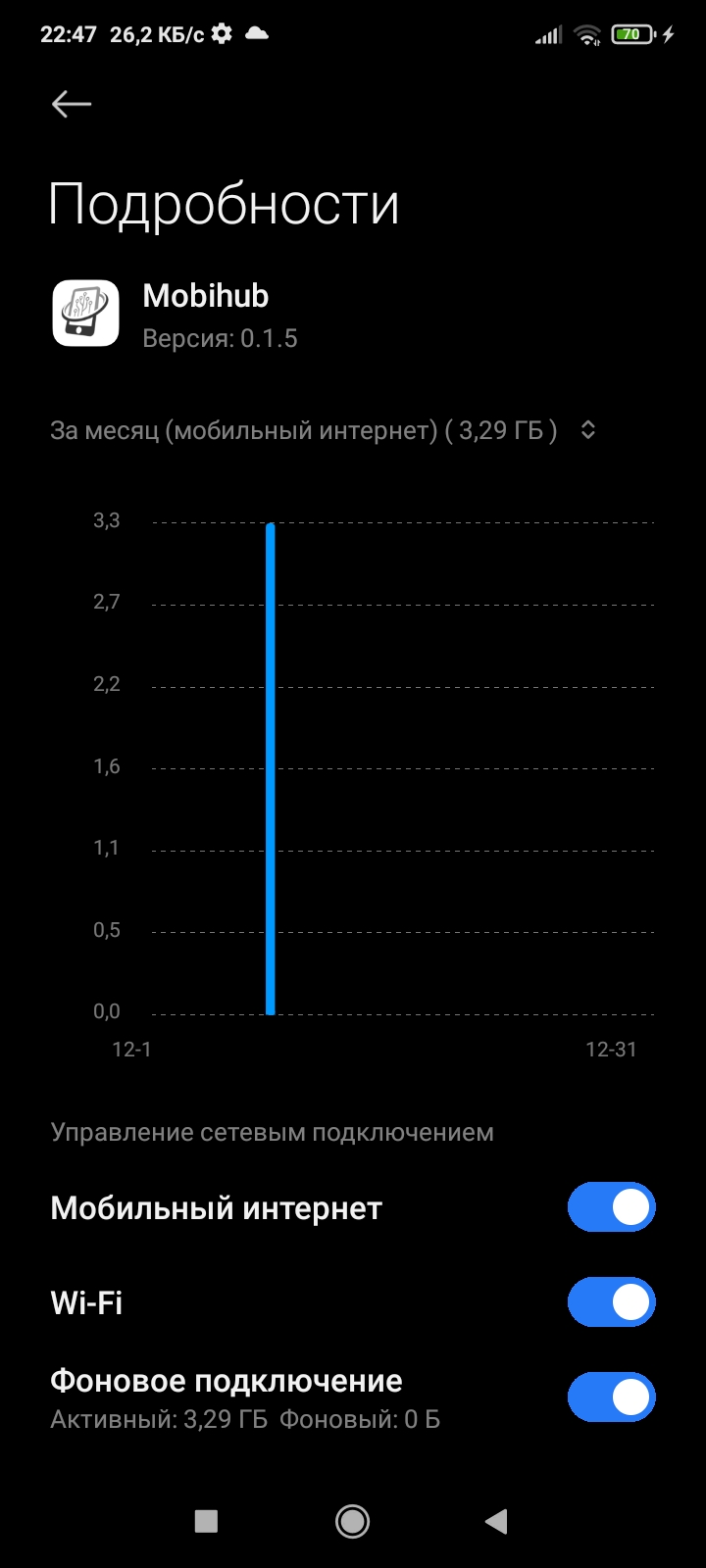
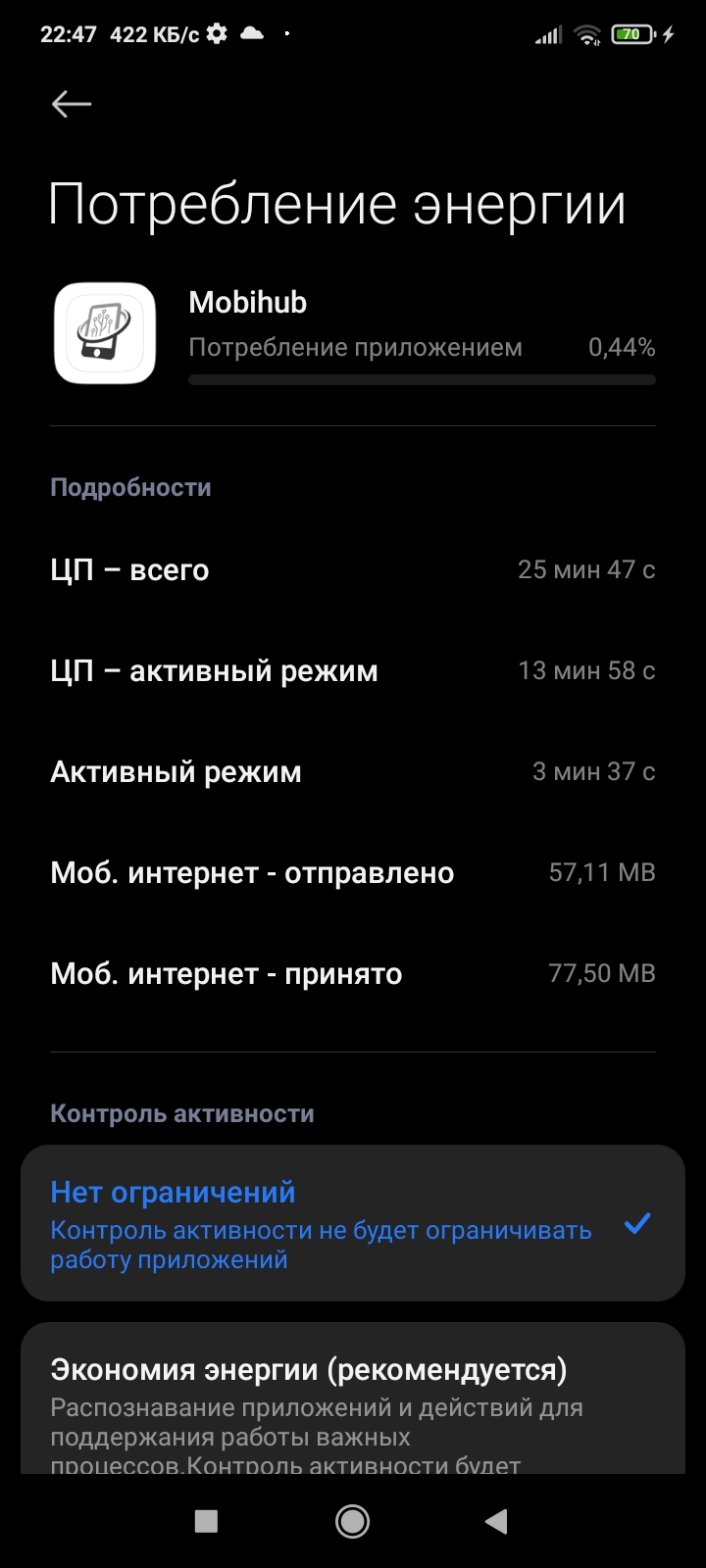
✅ Итог: После настройки автозапуска, всех разрешений и снятия ограничений батареи Mobihub будет корректно работать на Xiaomi, обеспечивая стабильную смену IP и работу прокси в фоне.
Автозапуск прокси
Автозапуск позволяет автоматически включать прокси при старте устройства.
📌 Почему это полезно?
- ✔️ Прокси всегда активен.
- ✔️ Экономия времени.
- ✔️ Стабильность работы.
📌 Как включить?
- Перейдите в настройки прокси.
- Найдите параметр "Автозапуск".
- Включите переключатель и сохраните.
💡 Рекомендации
- Разрешите автозапуск в системе.
- Отключите энергосбережение для приложения.
- Проверьте настройки фоновой активности.
✅ Итог: Автозапуск делает работу с прокси проще: после перезагрузки соединение включается автоматически.
Как добавить Mobihub на главный экран iPhone?
На iPhone можно создать ярлык Mobihub на главном экране — он открывает сайт как отдельное приложение.
📌 Что это даёт?
- ✔️ Быстрый доступ — открывается как полноценное приложение
- ✔️ Удобство — иконка на экране «Домой»
- ✔️ Работает без App Store — пока официального приложения нет
📌 Как добавить ярлык?
- Обновите iOS до версии 16.4+
- Откройте сайт Mobihub в браузере
- Нажмите кнопку Поделиться (квадрат со стрелкой)
- Выберите Добавить на экран "Домой"
- Нажмите Добавить
⚠️ Это не приложение, а веб-ярлык: он открывает сайт в браузере без адресной строки.
✅ Итог: Добавив ярлык на главный экран, вы получите быстрый и удобный доступ к Mobihub, как к полноценному приложению!
Прокси и соединения
Как пользоваться прокси в Mobihub?
После настройки и запуска Mobihub вы сможете использовать прокси для безопасного подключения к интернету, смены IP-адреса и защиты данных.
📌 Почему стоит использовать прокси?
- ✔️ Скрытие реального IP – анонимная работа в сети.
- ✔️ Доступ к региональному контенту – подключение к серверам в разных странах.
- ✔️ Безопасное соединение – защита от блокировок и слежки.
📌 Как начать пользоваться прокси?
- Установите и настройте приложение Mobihub.
- Если еще не установлено, скачайте его на странице приложения.
- Создайте прокси:
- Перейдите в личный профиль, выберите устройство и настройте прокси.
- Скопируйте данные для подключения:
- IP-адрес, порт, при необходимости логин и пароль.
- Настройте прокси в нужном приложении или устройстве:
- Включите прокси в настройках сети и укажите полученные данные.
- Проверьте подключение на сайте проверки IP.
📌 Дополнительные возможности
- Смена IP – легко переключать через голосовой помощник или MacroDroid.
- Выбор ближайшего сервера – для максимальной скорости.
- Настройка списка допустимых IP – ограничьте доступ к доверенным адресам.
✅ Итог: Использование прокси в Mobihub – удобный и безопасный способ смены IP и защиты соединения. Управляйте подключениями и меняйте IP в один клик!
Уникальный IP для прокси
Функция «Уникальный IP» автоматически подбирает новый IP-адрес при каждом переподключении, исключая повтор предыдущего адреса.
🔹 Как это работает
- Устройство переводится в авиарежим.
- После выхода система проверяет полученный IP.
- Если IP совпадает с предыдущим, выполняется повторная попытка.
- Максимальное количество попыток можно настроить.
✅ Что это даёт
- IP меняется автоматически, без ручных действий.
- Снижается риск повторного использования одного адреса.
- Повышается стабильность работы прокси.
- Удобно для автоматических сценариев.
✅ Итог: Вы всегда получаете новый IP-адрес при подключении, без лишних действий со своей стороны.
Как использовать прокси с разными протоколами?
Mobihub поддерживает два протокола: SOCKS5 и HTTP/HTTPS.
🔹 SOCKS5
Универсальный протокол — работает с любым типом трафика (HTTP, HTTPS, UDP).
curl
curl --socks5-hostname user:pass@host:port https://example.com
Python
proxies = {'https': 'socks5://user:pass@host:port'}
requests.get('https://example.com', proxies=proxies)
🔹 HTTP/HTTPS
Подходит для браузерного и веб-трафика.
curl
curl -x http://user:pass@host:port https://example.com
Python
proxies = {'https': 'http://user:pass@host:port'}
requests.get('https://example.com', proxies=proxies)
💡 Какой протокол выбрать?
- ✔️ SOCKS5 — универсальный выбор, работает везде включая UDP
- ✔️ HTTP — если приложение не поддерживает SOCKS5
📌 Где взять данные?
Хост, порт, логин и пароль доступны на странице прокси в личном кабинете.
Соединения прокси
Прокси — это телефон и его IP. Соединение — это доступ к нему: адрес, порт, логин с паролем или список допустимых IP.
🔹 Что можно задать каждому соединению
- ✔️ Свой логин и пароль или свой список допустимых IP
- ✔️ Лимит трафика с периодом сброса — на сутки, на месяц или на весь срок
- ✔️ Ограничение скорости — в пределах лимита вашего тарифа
- ✔️ Максимум одновременных подключений
- ✔️ Дату, до которой соединение активно
- ✔️ SmartRelay — на тарифе Professional
🔹 Когда это удобно
- Разные проекты или сотрудники: у каждого свой доступ, который можно отключить, не трогая остальные.
- Аренда прокси: клиенту выдаётся соединение со своим лимитом и сроком.
ℹ️ Внешний IP у всех соединений одной прокси общий — они делят один телефон. Сколько соединений доступно, зависит от тарифа.
Список допустимых IP
Список допустимых IP ограничивает доступ к прокси только доверенными IP-адресами или подсетями.
🔹 Как это работает
- В настройках прокси указываются разрешённые IP-адреса или подсети.
- При подключении система проверяет IP клиента.
- Если адрес отсутствует в списке, доступ к прокси блокируется.
🧩 Поддерживаемые форматы
- Одиночный IP-адрес (например,
192.168.1.10) - Подсеть в формате CIDR (например,
192.168.1.0/24) - IPv4 и IPv6
✅ Что это даёт
- Повышенную безопасность — доступ только для доверенных устройств.
- Гибкий контроль подключений с поддержкой подсетей.
- Полный контроль над тем, кто может использовать прокси.
✅ Итог: Список допустимых IP защищает прокси от несанкционированного доступа и позволяет полностью контролировать подключения.
Что такое SmartRelay
SmartRelay распределяет работу телефона между двумя сетями: через мобильный интернет телефон открывает сайты, а через Wi-Fi передаёт полученные данные на сервер Mobihub. Сайт по-прежнему видит мобильный IP, а SIM-карта расходует примерно вдвое меньше трафика.
🔄 Как идёт трафик без SmartRelay
- Ваша программа отправляет запрос на сервер Mobihub.
- Сервер передаёт запрос на телефон через мобильный интернет.
- Телефон открывает сайт через мобильную сеть и скачивает ответ.
- Телефон отдаёт этот же ответ на сервер, снова через мобильный интернет.
Каждый байт ответа проходит через SIM-карту дважды: сначала при скачивании, затем при отдаче. К тому же отдача в мобильной сети обычно в несколько раз медленнее скачивания, и именно она ограничивает скорость прокси.
⚡ Как идёт трафик со SmartRelay
Телефон держит две сети одновременно, и у каждой своя задача:
- Мобильная сеть работает только с сайтами. Через неё телефон открывает сайт, поэтому сайт видит мобильный IP.
- Wi-Fi отвечает только за связь с сервером Mobihub. По нему запросы приходят на телефон, а скачанные ответы уходят обратно.
Теперь данные проходят через SIM-карту один раз, только при скачивании. Отдача переезжает в Wi-Fi.
ℹ️ Пока у телефона есть мобильная сеть, к сайтам он через Wi-Fi не подключается. Адрес вашей домашней сети сайт не видит: по Wi-Fi идёт только связь телефона с нашим сервером.
📈 Что это даёт
- ✔️ Примерно вдвое меньше расход SIM-трафика. Мобильная сеть только скачивает, отдача уходит в Wi-Fi.
- ✔️ Выше скорость. Упор в медленную мобильную отдачу исчезает, скорость определяет скачивание, которое обычно заметно быстрее.
- ✔️ Стабильнее под нагрузкой. Мобильный канал больше не загружен одновременно в обе стороны.
✅ Когда стоит включить
- Телефон стоит на месте и подключён к стабильному Wi-Fi дома или в офисе.
- Отдача в мобильной сети заметно слабее скачивания. На 4G так бывает почти всегда.
- У SIM-карты лимит трафика или скорость режется после определённого объёма.
- Через прокси проходит много входящих данных: парсинг, загрузка страниц, картинок и видео.
🚫 Когда лучше не включать
- Wi-Fi нестабилен. Если Wi-Fi пропадает, соединения, которые шли через него, обрываются, а новые идут через мобильную сеть. При частых обрывах Wi-Fi ваши программы будут видеть разрывы.
- Wi-Fi медленнее мобильной отдачи. Например, общий Wi-Fi в кафе или перегруженный роутер: узким местом станет уже он.
- Wi-Fi с лимитом трафика. Объём, который раньше уходил через SIM-карту, теперь идёт через Wi-Fi. Он никуда не исчезает, просто меняет сеть.
🤷 Когда SmartRelay не поможет
- Мобильная сеть медленно скачивает. Если скачивание само по себе 1–2 Мбит/с, SmartRelay снимет упор в отдачу, но быстрее скачивание не сделает.
- Телефон не подключён к Wi-Fi. Тогда трафик идёт через мобильную сеть как обычно: вреда нет, но и выигрыша тоже.
⚙️ Как включить
- SmartRelay доступен на тарифе Professional.
- Функция включается отдельно для каждого соединения: при его создании или позже на странице соединения кнопкой «Настроить SmartRelay».
- На телефоне должны быть включены и Wi-Fi, и мобильные данные. Приложение Mobihub само держит обе сети, дополнительно ничего настраивать не нужно.
- Результат виден на странице соединения: там показан сэкономленный трафик, а на графике есть отдельная линия «SmartRelay трафик».
⚠️ Не выключайте в настройках прокси опцию «Автоматически отключать прокси при подключении только к Wi-Fi». Если у телефона пропадёт мобильная сеть и останется только Wi-Fi, сайты увидели бы адрес вашей домашней сети. Эта опция в таком случае выключает прокси, пока мобильная связь не вернётся.
ℹ️ SmartRelay экономит трафик SIM-карты, а не лимит соединения. Если у соединения задан лимит трафика, в него засчитывается весь трафик, включая прошедший через Wi-Fi.
✅ Итог: SmartRelay стоит включать, когда телефон стоит на стабильном Wi-Fi: SIM-карта расходует примерно вдвое меньше трафика, а скорость перестаёт упираться в медленную мобильную отдачу. На нестабильном или медленном Wi-Fi функцию лучше оставить выключенной.
Ближайший сервер
Чем ближе сервер, тем быстрее и стабильнее прокси.
📌 Преимущества
- ✔️ Минимальный ping.
- ✔️ Высокая скорость.
- ✔️ Стабильное соединение.
📌 Как выбрать
- Перейдите в настройки прокси.
- Выберите пункт "Ближайший сервер".
- Сохраните и протестируйте соединение.
✅ Итог: Использование ближайшего сервера ускоряет загрузку сайтов, снижает задержки в играх и улучшает стабильность соединения.
Скорость прокси
Скорость мобильной прокси — это скорость самого телефона в сети оператора минус небольшие потери на передачу трафика через сервер.
🔹 Что на неё влияет
- Сигнал и вышка. Уверенный LTE или 5G даёт максимум, слабый сигнал и загруженная вышка — главный источник просадок.
- Тариф оператора. Некоторые тарифы режут скорость после определённого объёма.
- Лимит тарифа Mobihub. У каждого тарифа свой потолок скорости, он же максимум для соединения.
- Лимит соединения. Если вы сами ограничили скорость, применяется меньшее из двух значений.
- SmartRelay на тарифе Professional ускоряет работу и экономит мобильный трафик.
🔹 Как измерить
- Подключите браузер или систему к соединению прокси.
- Откройте любой спидтест и запустите замер.
- Для сравнения сделайте такой же замер на самом телефоне — разница и будет потерями на прокси.
ℹ️ Меряйте несколько раз в разное время: мобильная сеть заметно меняется в течение суток.
Мультиаккаунтинг
Технически да. Мобильный IP делят между собой сотни абонентов оператора, поэтому несколько аккаунтов с одного мобильного адреса выглядят обычно — в отличие от серверных прокси.
🔹 Как снизить риск
- ✔️ Заводите отдельное соединение на каждый аккаунт или проект — свои доступы и лимиты.
- ✔️ Между сессиями меняйте IP: вручную, по ссылке или по расписанию.
- ✔️ Используйте антидетект-браузер: одного IP мало, аккаунты связывают ещё и по отпечатку браузера.
- ✔️ Не гоните агрессивную автоматизацию с одного адреса.
🔹 Когда лучше разные прокси
Если аккаунты дорогие и их не должны связать друг с другом, надёжнее разнести их по разным телефонам и симкам: тогда у них будут действительно независимые адреса.
⚠️ Соблюдайте правила площадок, с которыми работаете: прокси скрывает адрес, но не отменяет их условия.
DNS у прокси
По умолчанию прокси работает с автоматическим DNS, то есть с сервером имён, который выдал мобильный оператор. Это нормальный вариант для большинства задач.
🔹 Когда стоит указать свой DNS
- Оператор медленно отвечает на запросы или не резолвит нужные домены.
- Вам нужен конкретный DNS для фильтрации или корпоративных ресурсов.
- Внутренний сервис должен резолвиться по вашим правилам.
🔹 Как задать
- Откройте страницу прокси.
- Нажмите «Настроить DNS».
- Укажите адрес сервера и сохраните — пустое поле означает автоматический DNS.
🔹 Как проверить утечки
Подключитесь через прокси и откройте любой сервис проверки DNS, например dnsleaktest.com или whoer.net. Важно, чтобы не был виден DNS вашего домашнего провайдера.
ℹ️ Страна DNS может не совпадать с гео прокси — это обычное дело для мобильных сетей и само по себе не понижает доверие к адресу.
Замена устройства
Если телефон сломался или вы меняете его на новый, прокси переносится без пересоздания — вместе с соединениями, доступами и настройками.
🔹 Как перенести
- Установите приложение на новый телефон и войдите в аккаунт — устройство появится в списке.
- Откройте страницу прокси и нажмите «Заменить устройство».
- Выберите новый телефон — к нему не должна быть привязана другая прокси.
- Сохраните: подписка, соединения и лимиты остаются прежними.
🔹 Что изменится
- IP станет тем, который выдаёт оператор новой SIM-карты.
- Настройки смены IP проверьте заново: голосового помощника на новом телефоне нужно назначить отдельно.
⚠️ Заменить устройство можно, только пока подписка активна. Если прокси уже истекла, сначала продлите её.
Как проверить работу прокси?
После подключения убедитесь, что трафик действительно идёт через прокси.
🔹 Способ 1: Встроенная проверка Mobihub
Откройте страницу Проверка IP — там сразу видны текущий IP, провайдер и геолокация.
🔹 Способ 2: Проверка через curl
Быстрая проверка прямо из терминала — команда вернёт IP-адрес, через который идёт запрос:
SOCKS5
curl --socks5-hostname user:pass@host:port https://api.ipify.org
HTTP
curl -x http://user:pass@host:port https://api.ipify.org
✅ Признаки успешного подключения
- ✔️ IP-адрес отличается от вашего реального
- ✔️ Провайдер — оператор связи прокси, а не ваш интернет
- ✔️ Геолокация соответствует стране/городу прокси
⚠️ Если IP не изменился
- Проверьте, что прокси подключён — статус в приложении должен быть зелёным
- Убедитесь, что в браузере или приложении указаны правильные хост и порт
- Проверьте правильность логина и пароля
✅ Итог: Самый быстрый способ — страница Проверка IP на сайте Mobihub.
Почему соединения пропали из таблицы прокси?
Если из таблицы прокси исчезли соединения — скорее всего, по прокси долгое время не было активной подписки.
📌 В чём причина?
Каждое соединение работает в рамках платной подписки на конкретный прокси. Если подписка становится неактивной (баланс не пополнен и оплата не прошла), соединение сначала приостанавливается, а затем автоматически удаляется.
⏳ Когда удаляются соединения?
Согласно Условиям использования сервиса:
- Если оплата не поступила после завершения тестового периода, созданное соединение может быть приостановлено или удалено в течение 10 дней.
- Если баланс не пополнен в течение 10 дней, неоплаченное соединение удаляется.
✅ Как этого избежать?
- ✔️ Своевременно пополняйте баланс в личном кабинете.
- ✔️ Следите за уведомлениями о приближении окончания оплаченного периода.
🔄 Можно ли восстановить удалённые соединения?
Удалённые соединения восстановить нельзя — их потребуется создать заново и оформить подписку. Поэтому важно не допускать длительной неактивности подписки.
✅ Итог: Соединения удаляются автоматически после 10 дней неоплаченной подписки. Чтобы не потерять их, держите баланс пополненным.
Смена IP
Способы изменения IP
Для смены IP-адреса доступны несколько удобных методов.
📌 Основные варианты
- Ручное переключение авиарежима – включите и выключите режим, чтобы получить новый IP.
- Удалённое управление – используйте цифрового помощника или кнопку в приложении.
- MacroDroid – настройте макрос для автоматической смены IP.
💡 Преимущества
- Удобство выбора метода.
- Автоматизация процесса.
- Поддержка SIM и eSIM.
✅ Итог: Выбирайте подходящий способ: быстрый – через помощника, гибкий – через MacroDroid. Все методы позволяют легко менять IP на удалённом устройстве.
Частота смены IP
Ограничение одно: между двумя сменами IP на одной прокси должно пройти не меньше 30 секунд. Запрос, отправленный раньше, выполнен не будет — по ссылке API придёт ответ Failure, а в кабинете появится сообщение о слишком частых запросах.
🔹 Сколько занимает сама смена
Телефон уходит в авиарежим на заданное время — от 1 до 20 секунд, по умолчанию этого хватает — и затем регистрируется в сети заново. Обычно новый адрес появляется за несколько секунд, на старых аппаратах и при слабом сигнале дольше.
🔹 Смена по расписанию
Интервал автосмены задаётся от 3 минут до 10 дней. Если включён уникальный IP, период должен вмещать все попытки: система подбирает адрес, пока он не окажется новым.
ℹ️ Слишком частые смены не ускоряют получение свежего адреса: пул IP принадлежит оператору, и при коротком интервале адреса начинают повторяться.
IP не меняется
🔹 Сначала проверьте очевидное
- Мобильный интернет включён. На одном Wi-Fi адрес не изменится: авиарежим переключает именно мобильную сеть.
- Прошло 30 секунд с прошлой смены — иначе запрос отклоняется.
- Способ смены настроен. Для голосового помощника Mobihub должен быть выбран помощником по умолчанию в настройках телефона, для MacroDroid — работать макрос.
- Приложение не усыплено системой. Отключите энергосбережение и разрешите работу в фоне.
🔹 Адрес меняется, но повторяется
Так работает оператор: пул адресов на вышке ограничен, и один и тот же IP может выдаваться снова. Что помогает:
- ✔️ Уникальный IP на тарифе Professional — сверяет новый адрес с историей и повторяет смену.
- ✔️ Увеличить время в авиарежиме, чтобы телефон успел отцепиться от прежней сессии.
- ✔️ Попробовать другого оператора: у разных операторов пул разный.
ℹ️ Историю выданных адресов видно на странице прокси в разделе «История IP» — по ней сразу понятно, повторяются адреса или нет.
Как настроить голосового помощника для смены IP?
Голосовой помощник позволяет автоматически переключать авиарежим на телефоне для смены IP. Это удобный способ удаленного управления прокси без рут-прав.
📌 Почему стоит использовать голосового помощника?
- ✔️ Простая настройка – всего пара минут.
- ✔️ Автоматическая смена IP – без ручного включения/выключения авиарежима.
- ✔️ Работает без рут-прав – настройка не вмешивается в системные файлы.
📌 Как настроить голосового помощника?
- Откройте приложение Mobihub и перейдите в уведомления.
- Выберите пункт "Голосовой помощник".
- Нажмите "Настроить" и следуйте инструкциям.
- Выберите Mobihub в качестве основного ассистента:
Настройки → Приложения → Приложения по умолчанию → Голосовой помощник
- Тестируйте смену IP – в приложении появится кнопка Change IP.
📌 Что делать, если смена IP не работает?
На некоторых моделях Xiaomi и Huawei настройки могут сбрасываться после перезагрузки:
- Переключите голосового помощника на Google.
- Затем снова выберите Mobihub.
- Проверьте работу кнопки Change IP в приложении.
✅ Итог: Голосовой помощник – удобный способ автоматической смены IP одним нажатием.
MacroDroid и смена IP
MacroDroid позволяет автоматизировать смену IP с помощью HTTP-запросов.
📌 Настройка
- Установите MacroDroid из Google Play.
- Создайте макрос с триггером HTTP-запрос (GET).
- Укажите URL для вызова смены IP.
- Добавьте действия:
- Включить авиарежим.
- Задержка 3–5 секунд.
- Выключить авиарежим.
- Сохраните макрос.
💡 Проверка
- Запустите макрос вручную.
- Убедитесь, что телефон корректно переключает авиарежим.
- Проверьте обновление IP.
✅ Итог: MacroDroid автоматизирует смену IP и позволяет запускать её по URL. Отличное решение для удалённого управления.
Решение проблем
Почему не работает смена IP через голосового помощника?
Иногда смена IP может не работать, даже если в настройках телефона указано, что Mobihub выбран как голосовой помощник.
📌 В чем причина?
На некоторых устройствах (особенно INOI, а также отдельных моделях Xiaomi и Huawei) может происходить сбой системы: телефон показывает, что ассистент выбран, но система фактически "теряет" его.
В результате Mobihub не может управлять авиарежимом, и смена IP не выполняется.
📌 Как понять, что это именно эта проблема?
- Кнопка Change IP не работает
- В приложении появляется уведомление о том, что ассистент не установлен
- При этом в настройках телефона всё выглядит корректно
📌 Как это исправить?
Это известная проблема прошивки, и решается простым способом:
- Откройте настройки телефона
- Перейдите в раздел голосового помощника
- Выберите любой другой ассистент (например, Google)
- Затем снова выберите Mobihub
- Вернитесь в приложение и попробуйте снова нажать Сменить IP
📌 Почему это помогает?
При переключении система заново регистрирует голосового помощника и исправляет внутреннюю ошибку.
✅ Итог: Если смена IP не работает, несмотря на правильные настройки — просто переключите ассистента и выберите Mobihub заново. Это полностью решает проблему.
Почему не работает HTTP прокси?
Если HTTP-прокси не работает, а SOCKS5 при этом функционирует нормально — это стопроцентно указывает на сетевые ограничения на вашей стороне, а не на проблему с нашим сервисом.
🔍 Как мы это диагностировали
Мы провели тщательную проверку: заменили наш код на эталонную открытую реализацию стороннего HTTP-прокси — ошибка воспроизводилась в точности. SOCKS5 при этом работал без проблем. Это полностью исключает ошибку на стороне нашего сервиса.
💡 Техническая причина
HTTP-прокси при установке соединения передаёт текстовые строки — CONNECT, HTTP/1.1, Proxy-Authorization. Эти строки легко распознаются системами глубокого анализа трафика (DPI), которые стоят у многих провайдеров, корпоративных файрволов и VPN-сервисов. Как только DPI видит характерные сигнатуры — соединение блокируется.
SOCKS5 работает иначе: его handshake короткий и бинарный, без читаемых строк, поэтому он остаётся невидимым для DPI и спокойно проходит там, где HTTP блокируется.
✅ Что делать?
- Используйте SOCKS5 — он полностью работоспособен даже в условиях агрессивной DPI-фильтрации.
- Если принципиально нужен HTTP — попробуйте отключить VPN или сменить VPN-провайдера на менее агрессивного.
- Если проблема в корпоративной сети — обратитесь к сетевому администратору с просьбой разрешить HTTP-прокси трафик.
Почему Mobihub не работает в фоновом режиме?
Если приложения на Tecno не работают в фоновом режиме после выключения экрана, это может быть связано с энергосбережением или ограничениями фоновой активности, установленными системой. Ниже шаги, которые помогут решить проблему.
🔹 Шаг 1: Проверьте настройки энергосбережения
Настройки → Экономия заряда аккумулятора- Убедитесь, что режим энергосбережения не активирован или настроен так, чтобы не ограничивать фоновую активность Mobihub
- При необходимости разрешите приложению работать в фоне вручную
🔹 Шаг 2: Проверьте фоновую активность приложения
Настройки → Приложения → Mobihub- Опции для фоновой активности:
- Работа в фоновом режиме
- Запуск приложений
- Ограничения работы в фоне
Убедитесь, что Mobihub разрешено работать в фоне и нет ограничений
🔹 Шаг 3: Удалите Mobihub из "спящих" приложений
Настройки → Обслуживание устройства → Батарея → Ограничения в фоновом режиме → Приложения в спящем режиме- Убедитесь, что Mobihub не в списке
- Если есть — удалите его или отключите ограничение
🔹 Шаг 4: Проверьте режим "Не беспокоить"
- Убедитесь, что режим Не беспокоить не ограничивает работу Mobihub в фоне
✅ Итог: Mobihub может не работать в фоне на устройствах Tecno из-за энергопотребления или ограничений фоновой активности. После корректной настройки приложение стабильно работает при выключенном экране или в свернутом состоянии.
🔥 Советы
- Добавьте Mobihub в неограниченные приложения
- Не используйте сторонние "чистильщики" и "оптимизаторы" — они часто останавливают фоновые процессы
- Если не помогает — обновите Mobihub или обратитесь в поддержку
Телефон офлайн
Прокси перестаёт отвечать, и подключение через него просто не устанавливается. В браузере или в вашем софте это выглядит как ошибка соединения.
🔹 Раскроется ли ваш настоящий IP
Нет. Трафик не пойдёт «в обход» прокси: запросы не отправляются вовсе, пока соединение недоступно. Реальный адрес не подставляется ни браузеру, ни сайту.
🔹 Что происходит дальше
- Когда телефон снова выйдет в сеть, прокси заработает сам, доступы и настройки не меняются.
- Подписка продолжает идти, пока телефон офлайн, — время не замораживается.
🔹 Как снизить простои
- ✔️ Включите автозапуск, чтобы прокси поднимался сразу после включения телефона.
- ✔️ Отключите энергосбережение и разрешите фоновую работу приложения.
- ✔️ Держите телефон на зарядке и в зоне уверенного сигнала.
ℹ️ Статус прокси виден в таблице прокси и на странице прокси — там сразу понятно, на связи устройство или нет.
Мобильные IP и чёрные списки
Почти любой мобильный адрес где-нибудь числится в списках. Это нормально и само по себе ничего не значит.
🔹 Почему так происходит
Операторы выдают один внешний адрес сразу многим абонентам. Если кто-то из них рассылал спам или парсил сайт, отметка остаётся на адресе, хотя вы к этому непричастны. Сервисы проверки показывают такие отметки без разбора.
🔹 На что смотрят сайты
Площадки оценивают поведение: как вы заходите, как быстро действуете, совпадает ли отпечаток браузера. Мобильный адрес, наоборот, обычно вызывает больше доверия, чем серверный.
🔹 Что делать, если конкретный сайт ругается
- Смените IP — адрес почти всегда меняется на другой из пула оператора.
- Включите уникальный IP на тарифе Professional, чтобы не возвращаться на те же адреса.
- Проверьте отпечаток браузера и режим работы: часто дело не в адресе.
ℹ️ Оценка «чёрный список» на сервисах проверки — это не приговор адресу, а лишь история, накопленная по нему у разных абонентов.
Ошибка несовместимости пакетов при установке из Play Market
Если при попытке обновить или установить приложение Mobihub через Play Market вы видите ошибку о несовместимости пакетов — не пытайтесь обновить приложение поверх существующего. Это не сработает.
⚠️ Почему возникает ошибка?
Ошибка несовместимости пакетов возникает, когда установленная версия приложения была подписана другим ключом (например, устанавливалась через APK), а Play Market пытается поставить версию с другой подписью. Android не позволяет перезаписать такую установку.
📌 Решение: удалить и установить заново
- Удалите текущую версию приложения Mobihub с устройства.
Настройки → Приложения → Mobihub → Удалить
- Откройте Play Market и найдите приложение Mobihub.
- Установите приложение заново — нажмите «Установить» (не «Обновить»).
- После установки войдите в аккаунт — все ваши данные и прокси сохранены в профиле.
✅ Итог: Удаление и повторная установка решает проблему несовместимости пакетов. Ваши данные не пропадут — они привязаны к аккаунту, а не к устройству.
Отправка логов
Логи помогают быстро выявить и устранить проблемы с прокси.
📌 Зачем это нужно
- ✔️ Ускоряет диагностику.
- ✔️ Упрощает работу поддержки.
- ✔️ Требует всего пару кликов.
📌 Как отправить
- Откройте приложение.
- Перейдите в раздел "Логи".
- Нажмите "Отправить".
- Дождитесь завершения отправки.
💡 Где посмотреть
- В личном кабинете на странице устройства.
- В разделе логов приложения.
✅ Итог: Отправка логов помогает поддержке быстрее решать проблемы и повышает стабильность работы прокси.
Заработок и продажа
Сколько можно заработать на мобильных прокси?
Маркетплейс Mobihub ещё в разработке, поэтому фиксированную ставку выплат назвать пока нельзя — цены на нём будут зависеть от спроса на конкретную страну и оператора. Но прокси работает уже сейчас, и ничто не мешает сдавать его в аренду самостоятельно.
📌 Из чего складывается доход
- ✔️ Аренда прокси – на открытом рынке мобильные прокси обычно уходят за $30–150 в месяц за устройство.
- ✔️ Реалистичный старт – для начала стоит ориентироваться на $50–60 в месяц за устройство.
- ✔️ Расходы – подписка сервиса ($4–7 за устройство в месяц в зависимости от тарифа) и стоимость SIM с безлимитом.
📌 Сколько выходит на практике
С 1–2 устройств чистыми обычно выходит порядка $40–100 в месяц, при востребованной локации — больше.
Всё упирается в страну: от неё зависят и затраты на устройство, и тариф на связь, и цена, за которую ваш прокси захотят купить. Прикинуть свои цифры можно в калькуляторе окупаемости.
📌 Где искать покупателя сейчас
Пока маркетплейс тестируется, покупателя нужно искать самостоятельно. Напишите в наш чат в Telegram — возможно, кому-то нужна именно ваша локация.
🚀 Что сделать уже сейчас
Подключите устройство и убедитесь в скорости и стабильности на вашем операторе. Как только маркетплейс запустится, мы вас оповестим, и вы сможете сразу начать продавать.
Как продать прокси в Mobihub?
Mobihub позволяет зарабатывать на продаже мобильных прокси. Создайте прокси-сервер и передавайте доступ другим пользователям.
📌 Почему это выгодно?
- ✔️ Пассивный доход – создайте прокси один раз и зарабатывайте на аренде.
- ✔️ Гибкость в управлении – настройка доступа для нескольких пользователей.
- ✔️ Безопасность – полный контроль над соединениями.
📌 Как продать прокси?
- Настройте прокси в Mobihub:
- Установите и запустите приложение, выберите устройство и настройте прокси.
- Получите данные для подключения:
- IP, порт, логин и пароль (если включена авторизация).
- Разместите прокси на продажу:
- На форумах или маркетплейсах прокси-услуг.
- Укажите тип прокси (4G/5G), страну, скорость и частоту смены IP.
- Определите цену и условия использования.
- Передайте данные покупателю после оплаты.
- Настройте список допустимых IP для ограничения доступа только для клиента.
- Обслуживание и поддержка:
- Следите за стабильностью соединения, помогайте с настройкой, при необходимости меняйте IP.
📌 Рекомендации
- Используйте надежные платежные системы.
- Контролируйте нагрузку на устройство.
- Следите за качеством связи для покупателей.
✅ Итог: Продажа прокси через Mobihub – простой способ монетизировать устройство и получать стабильный доход от аренды!
Как Mobihub защищает продавцов прокси?
Mobihub не владеет IP-адресами. Мы даём программную инфраструктуру для создания прокси на личных Android-устройствах клиентов, а трафик идёт через SIM-карты клиентов и IP-адреса мобильных операторов. Поэтому запросы правоохранительных органов приходят не к нам, а к оператору связи и затем к владельцу SIM-карты — нашему клиенту. Наша задача в такой ситуации — помочь добросовестному продавцу снять с себя подозрения.
📌 Чем это отличается от классических прокси и VPN
Классический сервис владеет собственными IP-адресами, поэтому запрос приходит напрямую к нему, и он раскрывает, кто из его клиентов использовал адрес в указанное время. У нас IP принадлежат мобильным операторам и привязаны к SIM-картам клиентов, поэтому цепочка запросов идёт через оператора.
📌 Зачем вообще нужны логи
- ✔️ Безопасность инфраструктуры – выявление DDoS-атак, спама, сканирования уязвимостей и мошенничества.
- ✔️ Взаимодействие с законом – если с IP-адреса зафиксировано нарушение, начинается расследование.
📌 Какие логи мы предоставляем продавцу
Если владелец SIM-карты получил запрос от правоохранительных органов, он может обратиться в поддержку Mobihub. Мы предоставим детальные логи подключений за запрашиваемый период:
- Идентификатор покупателя, который пользовался прокси-доступом.
- IP-адрес и порт, с которых он подключался.
- Точное время начала и окончания сессии.
- Веб-ресурсы, которые посещались.
С этими логами продавец может доказать, что в указанное время прокси пользовался не он, а третье лицо — его покупатель. Внимание правоохранителей переключается на реального нарушителя.
📌 Как мы обращаемся с персональными данными
- ✔️ Ограниченный доступ – данные раскрываются самому клиенту, а также официальным уполномоченным органам после проверки обоснованности запроса.
- ✔️ Минимум информации – только то, что необходимо для конкретного запроса.
- ✔️ Никакой торговли данными – мы не продаём и не сдаём в аренду персональные данные.
- ✔️ Прозрачность – мы открыто рассказываем, какие данные собираем и зачем.
- ✔️ Техническая защита – шифрование каналов, хеширование паролей, ограниченный доступ сотрудников.
ℹ️ Подробности — в политике конфиденциальности.
✅ Итог: Продавец не остаётся один на один с запросом правоохранительных органов: логи подключений подтверждают, что доступом к прокси пользовался покупатель, а не владелец SIM-карты.
Как стать партнёром Mobihub?
Мы открыты к взаимному размещению ссылок и совместным проектам. Партнёры публикуются на странице Партнёры — карточкой с логотипом, описанием и ссылкой на сервис.
📌 Что нужно прислать
- Название сервиса — в том виде, в каком оно должно отображаться в карточке.
- Логотип файлом — PNG, JPEG, WebP, GIF или SVG, до 1 МБ, квадрат 1:1, на прозрачном или белом фоне, от 256×256 пикселей.
- Короткое описание — до 200 символов, показывается в карточке в списке партнёров.
- Полное описание — до 2000 символов, показывается на странице партнёра.
- Ссылка на сервис — адрес, на который будет вести карточка.
- Промокод — если вы даёте скидку нашим пользователям. Необязательно.
ℹ️ Логотип показывается в квадратной области: 48×48 в карточке и 72×72 на странице партнёра. Широкий горизонтальный логотип впишется в тот же квадрат и будет выглядеть мелко — для таких случаев лучше прислать квадратную версию (только знак без надписи).
Описания лучше прислать сразу на русском и английском — сайт двуязычный, и каждая версия карточки показывается на своём языке.
🤖 Быстрый способ: промпт для ИИ
Скопируйте промпт в ChatGPT или другой ИИ, подставьте ссылку на ваш сервис — и получите готовые материалы в нужном формате:
Ты — маркетолог. Подготовь материалы для партнёрской карточки сервиса на сайте Mobihub (https://mobihub.biz/partners).

Мой сервис: [ссылка на ваш сайт]

Описание сервиса от меня: [заполните, если по сайту непонятно, чем занимается сервис — тогда опирайся на это описание, а не на догадки по сайту]

Изучи сервис и верни строго по пунктам:

1. Название сервиса — как оно должно отображаться в карточке.
2. Короткое описание на русском — строго до 200 символов.
3. Короткое описание на английском — строго до 200 символов.
4. Полное описание на русском — до 2000 символов: что за сервис, кому полезен, ключевые возможности и преимущества.
5. Полное описание на английском — до 2000 символов.
6. Категория сервиса одним-двумя словами (например: прокси, VPN, платежи, хостинг, маркетинг, инструменты).
7. Промокод для пользователей Mobihub, если готовы его дать (или напиши «нет»).

Пиши в нейтральном информативном тоне, без превосходных степеней и выдуманных фактов. Строго соблюдай лимиты символов.
К результату останется добавить квадратный логотип файлом — и заявка готова.
📌 Информация о Mobihub для ответного размещения
Для карточки на вашей стороне используйте эти материалы:
- Название: Mobihub
- Ссылка: https://mobihub.biz
- Логотип: https://mobihub.biz/assets/preview.webp
Короткое описание (RU)
Mobihub — сервис мобильных прокси: создавайте собственные прокси из Android-устройств или арендуйте готовые на маркетплейсе. Ротация IP, HTTP/SOCKS5, API.
Короткое описание (EN)
Mobihub is a mobile proxy service: create your own proxies from Android devices or rent ready-made ones on the marketplace. IP rotation, HTTP/SOCKS5, API.
Полное описание (RU)
Mobihub — платформа мобильных прокси. Устанавливаете приложение на Android-устройство — и оно становится вашим мобильным прокси-сервером с ротацией IP, поддержкой HTTP и SOCKS5, статистикой и управлением через личный кабинет или API. Не хотите поднимать свой прокси — арендуйте готовый на маркетплейсе. Владельцы устройств зарабатывают, сдавая свои прокси в аренду. Бесплатные инструменты: списки прокси, прокси-чекер, проверка IP.
Полное описание (EN)
Mobihub is a mobile proxy platform. Install the app on an Android device and it becomes your mobile proxy server with IP rotation, HTTP and SOCKS5 support, statistics and management via dashboard or API. Don't want to run your own proxy — rent one on the marketplace. Device owners earn by renting out their proxies. Free tools: proxy lists, proxy checker, IP check.
📌 Как отправить заявку
- Подготовьте материалы из списка выше.
- Напишите нам на support@mobihub.biz или в Telegram-чат.
- Мы посмотрим сервис и вернёмся с решением и условиями размещения.
✅ Итог: Партнёрство — это взаимное размещение: вы получаете карточку со ссылкой на нашей странице партнёров, а мы договариваемся об ответном размещении и, если это уместно, о промокоде для пользователей.
Аккаунт и оплата
Подписка для прокси
Для использования прокси необходимо оформить подписку. После активации вы получаете доступ к стабильным и быстрым соединениям в рамках выбранного тарифного плана.
📌 Почему необходима подписка?
- ✔️ Гарантированная стабильность – доступ к надежным серверам с минимальными задержками.
- ✔️ Гибкость выбора – разные тарифы под ваши задачи.
- ✔️ Простота использования – подключение прокси происходит автоматически после оформления подписки.
📌 Как оформить подписку?
- Перейдите в личный кабинет на сайте.
- Создайте прокси, выбрав подходящий тарифный план.
- Оформите подписку и следуйте инструкциям для оплаты.
- После успешной оплаты прокси станет доступен.
📌 Что дает подписка?
- Доступ к прокси – возможность создавать и использовать прокси в рамках подписки.
- Быстрое и безопасное соединение – минимальные задержки и высокая скорость передачи данных.
- Гибкость управления – смена IP, выбор серверов и других параметров.
✅ Итог: Оформление подписки – ключевой шаг для работы с прокси. После активации вы сможете легко подключаться к серверам, управлять соединениями и менять IP в нужный момент.
Оплата и баланс
Прокси оплачиваются с баланса аккаунта: сначала пополняете баланс, потом с него списывается стоимость подписки.
🔹 Способы пополнения
- FreeKassa — банковские карты, электронные кошельки, СБП.
- Wata — карты, СБП, T-Pay; списание в рублях по курсу.
- Wata Crypto — криптовалюта с оплатой в рублях.
- Heleket — криптовалюта: USDT, BTC, ETH.
Все счета выставляются в долларах, платёжная система сама пересчитывает сумму в валюту оплаты.
🔹 Как пополнить
- Откройте пополнение баланса в личном кабинете.
- Укажите сумму и выберите платёжную систему.
- Оплатите по ссылке — баланс пополнится автоматически, обычно в течение минуты после подтверждения платежа.
ℹ️ Список доступных систем может меняться — актуальный набор всегда виден на странице пополнения.
⚠️ Если деньги списались, а баланс не пополнился, напишите в поддержку и приложите ID транзакции из платёжной системы.
Как получить персональную скидку?
На тарифе Professional скидка за количество начисляется автоматически — отдельный промокод для неё не нужен. Размер зависит от того, сколько у вас прокси с активной подпиской (с учётом создаваемых в текущем заказе).
🔹 Скидка за количество (Professional)
- 5+ прокси — −6%
- 10+ прокси — −12%
- 20+ прокси — −16%
- 50+ прокси — −20%
- 100+ прокси — −24%
- 300+ прокси — −28%
- 700+ прокси — −32%
- 1000+ прокси — индивидуальные условия
Скидка считается по числу ваших прокси с активной подпиской и применяется автоматически при создании новых — её видно прямо в форме создания (и в быстром, и в пошаговом).
🔹 Дополнительно — скидка за период
Чем дольше оплаченный период, тем дешевле: 90 дней −8%, 180 дней −12%, 360 дней −20%. Скидки за период и за количество суммируются.
🔹 Индивидуальные условия (1000+)
Для 1000+ прокси действуют персональные условия. Напишите в поддержку: support@mobihub.biz — менеджер подготовит предложение.
✅ Итог: На тарифе Professional скидка за объём начисляется автоматически и растёт с числом прокси; для очень крупных объёмов (1000+) — индивидуальный расчёт через поддержку. На тарифе Beginner скидки за количество нет.
Окончание подписки
Подписка действует на конкретную прокси. Когда срок заканчивается, прокси переходит в статус «истекла» и перестаёт обслуживать трафик.
🔹 Сразу после окончания
- Соединения не принимают подключения, смена IP не работает.
- Настройки, доступы и список соединений сохраняются.
- Продление возвращает прокси в работу с теми же параметрами.
🔹 Если не продлевать
- Через 14 дней после окончания подписки прокси удаляется вместе со своими соединениями — восстановить её уже нельзя.
- Устройство, к которому не привязана прокси и которое не выходит на связь 90 дней, удаляется из аккаунта. Телефон достаточно снова подключить, чтобы он остался.
- История IP хранится 7 дней независимо от подписки.
ℹ️ Продлевать можно заранее: дни добавляются к текущему сроку, ничего не сгорает.
✅ Итог: пока прокси не удалена, достаточно продлить подписку — пересоздавать и перенастраивать ничего не придётся.
Telegram-бот
Бот — это второй способ управлять прокси, когда личный кабинет под рукой открывать неудобно.
🔹 Команды
- /start — знакомство с ботом
- /login — вход в аккаунт Mobihub
- /proxies — список прокси и действия с ними
- /connections — список соединений
- /menu — главное меню
- /support — написать в поддержку прямо из бота
- /logout — выйти из аккаунта
🔹 Что можно сделать кнопками
- ✔️ Сменить IP выбранной прокси
- ✔️ Запустить и остановить прокси или соединение
- ✔️ Продлить подписку, сменить сервер, удалить прокси
- ✔️ Изменить лимит трафика и период его сброса
- ✔️ Изменить логин и пароль соединения, включить SmartRelay
- ✔️ Скопировать адрес соединения
ℹ️ Бот работает с тем же аккаунтом, что и сайт: изменения сразу видны в личном кабинете.
Как удалить аккаунт в Mobihub?
Если вы хотите полностью удалить свой аккаунт в Mobihub, необходимо обратиться в нашу службу поддержки.
🔹 Пошаговая инструкция
- Откройте свою почту.
- Напишите письмо на адрес support@mobihub.biz.
- В теме письма укажите: Запрос на удаление аккаунта.
- В тексте письма укажите:
- ваш логин или email, зарегистрированный в Mobihub;
- причину удаления (по желанию).
- Отправьте письмо и дождитесь подтверждения от службы поддержки.
⚠️ Важно: удаление аккаунта необратимо. После подтверждения все данные, включая прокси и настройки устройства, будут удалены.
💡 Пишите с той почты, которая привязана к аккаунту. Служба поддержки ответит в течение 24–48 часов.
