שאלות נפוצות על פרוקסים סלולריים | FAQ
כאן תמצא תשובות לשאלות נפוצות על פרוקסים סלולריים, תוכניות, תשלום, הגדרה ושימוש בפרוקסי.
צעדים ראשונים
איך להירשם ל-Mobihub?
ההרשמה ל-Mobihub מתבצעת בכמה שלבים ודורשת אימות דרך Telegram ודוא"ל.
🔹 מדריך הרשמה שלב אחר שלב
-
עבור לדף ההרשמה של Mobihub.
-
הצטרף לקבוצת Telegram שלנו.
-
הפעל את בוט Telegram ושלח את הפקודה /start.
-
המתן לתשובה מהבוט.
⚠️ חשוב: אם הפעלת את הבוט לפני שהצטרפת לקבוצת Telegram, יש לשלוח שוב את הפקודה /start לאחר ההצטרפות לקבוצה.
-
מלא את טופס ההרשמה:
- הזן כתובת דוא"ל תקינה;
- צור סיסמה;
- מלא את כל שדות החובה.
-
לחץ על הכפתור "אימות".
-
לאחר אימות מוצלח, לחץ על "הרשמה".
-
לתיבת הדואר שלך יישלח מייל הפעלה: עבור לקישור שבו כדי להשלים את ההרשמה.
📧 חשוב: השתמש בכתובת דוא"ל תקינה: ללא אישור, החשבון לא יופעל. אם המייל לא מופיע, בדוק את תיקיית הספאם.
מה לעשות אחרי ההרשמה?
לאחר הרשמה מוצלחת יש להתקין את האפליקציה ולחבר את המכשיר.
🔹 התקנת האפליקציה וחיבור המכשיר
- התקן את האפליקציה מ-Google Play או הורד את קובץ ה-APK מהאתר הרשמי.
- אם אתה מתקין את ה-APK, אפשר בהגדרות המכשיר התקנה ממקורות לא ידועים.
- הפעל את האפליקציה והתחבר.
- לאחר ההפעלה המכשיר יופיע אוטומטית בפרופיל שלך ב-Mobihub.
- באזור האישי צור פרוקסי ובחר את המכשיר המחובר.
✅ זהו, השירות מוכן לשימוש מלא.
🎥 מדריכי וידאו
אפשר לצפות במדריך וידאו מפורט שמדגים את כל השלבים:
- ▶️ YouTube: לצפות בסרטון
- ▶️ RuTube: לצפות בסרטון
- ▶️ VK Video: לצפות בסרטון
איך מורידים את אפליקציית Mobihub?
אפליקציית Mobihub נחוצה ליצירה ולניהול של פרוקסים סלולריים. לאחר ההתקנה אפשר להגדיר פרוקסים ולנהל חיבורים בקלות.
📌 למה להתקין את Mobihub?
- ✔️ הגדרת פרוקסי קלה – כמה צעדים בלבד.
- ✔️ החלפת IP בלחיצה אחת – כלים לעדכון אוטומטי.
- ✔️ ניהול מרחוק – שליטה בחיבור מהחשבון שלך.
📌 איך מורידים ומתקינים
- עוברים לאתר הרשמי של Mobihub או לחנות האפליקציות:
- 📥 להוריד ל-Android
- 📥 להוריד APK (אם Play Store אינו זמין)
- בשימוש ב-APK יש לאשר התקנה ממקורות לא ידועים:
Settings → Security → Allow app installation
- פותחים את הקובץ ופועלים לפי ההוראות.
- מפעילים את האפליקציה ומתחברים.
⚠️ חשוב! השתמש רק במקורות רשמיים ועדכן את האפליקציה באופן קבוע – היציבות והתכונות החדשות תלויות בכך.
✅ בשורה התחתונה: לאחר הורדת Mobihub יהיה לך כלי נוח לפרוקסים סלולריים. ההתקנה לוקחת כמה דקות בלבד, והמכשיר יהיה מוכן לשימוש.
חיבור מכשיר חדש
אפשר להוסיף מכשיר חדש לפרוקסי בכמה צעדים פשוטים.
📌 איך מחברים
- מתקינים את האפליקציה מ-Google Play או מורידים את קובץ ה-APK מהאתר הרשמי.
- בהתקנת APK יש לאשר בהגדרות המכשיר התקנה ממקורות לא ידועים.
- פותחים את האפליקציה ומתחברים לחשבון.
- מקישים על הכפתור להתחיל כדי לחבר את המכשיר.
💡 טיפים שימושיים
- ודא שחיבור האינטרנט יציב (Wi-Fi או סלולרי).
- אפשר לאפליקציה לפעול ברקע.
- עדכן את האפליקציה לגרסה האחרונה.
✅ בשורה התחתונה: חיבור מכשיר חדש לוקח כמה דקות בלבד. לאחר ההתחברות הוא יופיע אוטומטית באזור האישי שלך.
דרישות מערכת
- גרסת Android מינימלית: 9
- Root: לא נדרש
- זיכרון RAM: 2 GB ומעלה
- מעבד: ARM Cortex-A55 ומעלה
✅ טלפונים מומלצים
🔥 האפשרויות הטובות ביותר
- TECNO Spark 30 5G – יציב מאוד, מצוין ל-Mobihub
- Realme Note 50 – עובד מצוין, האפשרות התקציבית הטובה ביותר
- Xiaomi Redmi Note 10S – חיבור יציב ועבודה טובה ברקע
⚠️ לא מומלצים
- Samsung S24 FE – לא יציב
- Oppo A3s – בעיות בעבודה ברקע ובעוזר הדיגיטלי
✅ לסיכום: לעבודה יציבה של Mobihub כדאי להשתמש בטלפונים מודרניים עם Android 13 ומעלה והגדרות צריכת חשמל מתאימות.
האם צריך root
לא. Mobihub פועל על מכשיר Android רגיל ללא root: האפליקציה מפעילה ומכבה את מצב הטיסה בעצמה, דרך העוזר הקולי או דרך מאקרו של MacroDroid.
🔹 מה עובד בלי root
- ✔️ החלפת IP ידנית, דרך קישור ה-API, לפי לוח זמנים ומבוט ה-Telegram
- ✔️ הפעלה אוטומטית של הפרוקסי כשהטלפון נדלק
- ✔️ IP ייחודי, SmartRelay, מגבלות על תעבורה, מהירות וחיבורים
🔹 מה root לא ייתן לך
- מהירות הפרוקסי לא תלויה ב-root: היא נקבעת לפי הרשת ועוצמת הקליטה.
- מאגר כתובות ה-IP שייך לספק הסלולר, לא לטלפון.
⚠️ פריצת root מבטלת את האחריות, משבשת חלק מאפליקציות הבנקים ואת Google Pay, ועלולה להשבית את המכשיר לגמרי. ל-Mobihub אין בה צורך.
✅ בקצרה: כל מכשיר Android 9 ומעלה מתאים כמו שהוא: מתקינים את האפליקציה, מתחברים ויוצרים פרוקסי.
כרטיס SIM וספק סלולר
הפרוקסי מספק את אותו IP שספק הסלולר נתן לטלפון. לכן כרטיס ה-SIM קובע גם את מאגר הכתובות וגם אם ה-IP בכלל מתחלף.
🔹 מה לבדוק
- רוטציית IP. הפעל וכבה את מצב הטיסה כמה פעמים ועקוב אחרי הכתובת בדף בדיקת IP. יש ספקים ותוכניות שמצמידים את הכתובת למנוי, והיא לא מתחלפת אף פעם: כרטיס SIM כזה לא יתאים לפרוקסי.
- חבילת גלישה. גם התעבורה הנכנסת וגם היוצאת עוברות דרך הפרוקסי, כך שהצריכה גבוהה בערך פי שניים ממה שאתה רגיל. היזהר מתוכניות שבהן רק הרשתות החברתיות ללא הגבלה.
- קליטה. LTE או 5G עם קליטה טובה פירושם מהירות ויציבות. 3G עובד, אבל איטי יותר באופן מורגש.
- מגבלות שיתוף אינטרנט. איסור על נקודה חמה (tethering) לא משפיע על הפרוקסי: מבחינת הספק התעבורה נראית כמו גלישה רגילה מהטלפון.
ℹ️ אם יש לך כמה טלפונים, קח כרטיסי SIM מספקים שונים: כך תקבל כתובות מיותר תת-רשתות.
פרוקסי אחד לכל מכשיר
טלפון אחד מפעיל פרוקסי אחד. הטלפון מתחבר לאינטרנט דרך רשת סלולרית פעילה אחת ויש לו IP חיצוני אחד, כך שפרוקסי שני על אותו מכשיר פשוט היה משכפל את הראשון.
🔹 שני כרטיסי SIM לא נותנים פרוקסי שני
גם עם שני כרטיסי SIM, רק אחד מהם מעביר נתונים בכל רגע. כתובת עצמאית שנייה דורשת טלפון שני עם כרטיס SIM משלו ומנוי משלו.
🔹 חיבורים, לעומת זאת, יכולים להיות רבים
פרוקסי אחד יכול לספק כמה חיבורים, לכל אחד פרטי גישה, מגבלות ותאריך תפוגה משלו. ה-IP החיצוני משותף להם, והם נבדלים רק בגישה ובהגבלות.
✅ בקצרה: IP נוסף פירושו טלפון נוסף. בשביל גישה נפרדת למשימות שונות יש חיבורים.
איך להגדיר פרוקסי במכשירי Xiaomi
בחלק ממכשירי Xiaomi החלפת IP דרך Mobihub עלולה שלא לעבוד כראוי בגלל הגבלות על פעילות ברקע. כדי שהפרוקסי יעבוד ביציבות, בצע את הצעדים הבאים.
🔹 שלב 1: הפעלת הפעלה אוטומטית של Mobihub
הגדרות → אפליקציות → הרשאות → הפעלה אוטומטית ברקע- הפעל אותה עבור Mobihub, כדי שהאפליקציה תוכל לפעול לאחר הפעלה מחדש
🔹 שלב 2: בדיקת הרשאות נוספות
הגדרות → אפליקציות → כל האפליקציות → Mobihub → הרשאות נוספות- סמן את כל תיבות הסימון, כדי לאפשר פעילות מלאה ברקע והחלפת IP תקינה
- החשובות ביותר הן "הצגת חלונות קופצים בזמן פעולה ברקע" ו**"הצגה במסך הנעילה"**: בלעדיהן הטלפון עלול לא לצאת ממצב טיסה כשהמסך נעול
🔹 שלב 3: הסרת הגבלות הסוללה
הגדרות → אפליקציות → כל האפליקציות → Mobihub → חיסכון בסוללה- בחר "ללא הגבלות", אחרת המערכת עלולה לעצור את האפליקציה ברקע, גם באמצע החלפת IP
- כבה גם את המצב הכללי
הגדרות → סוללה → חיסכון בסוללה
🔹 שלב 4: נעילת Mobihub ברשימת האפליקציות האחרונות
- פתח את רשימת האפליקציות האחרונות, לחץ לחיצה ארוכה על הכרטיס של Mobihub והקש על סמל המנעול
- כך האפליקציה לא תיסגר בלחיצה על "ניקוי הכל"
🔹 שלב 5: הגדרות שימושיות נוספות
בצילומי המסך מוצגת גישה מהירה להגדרות הפעילות ברקע וההפעלה האוטומטית:
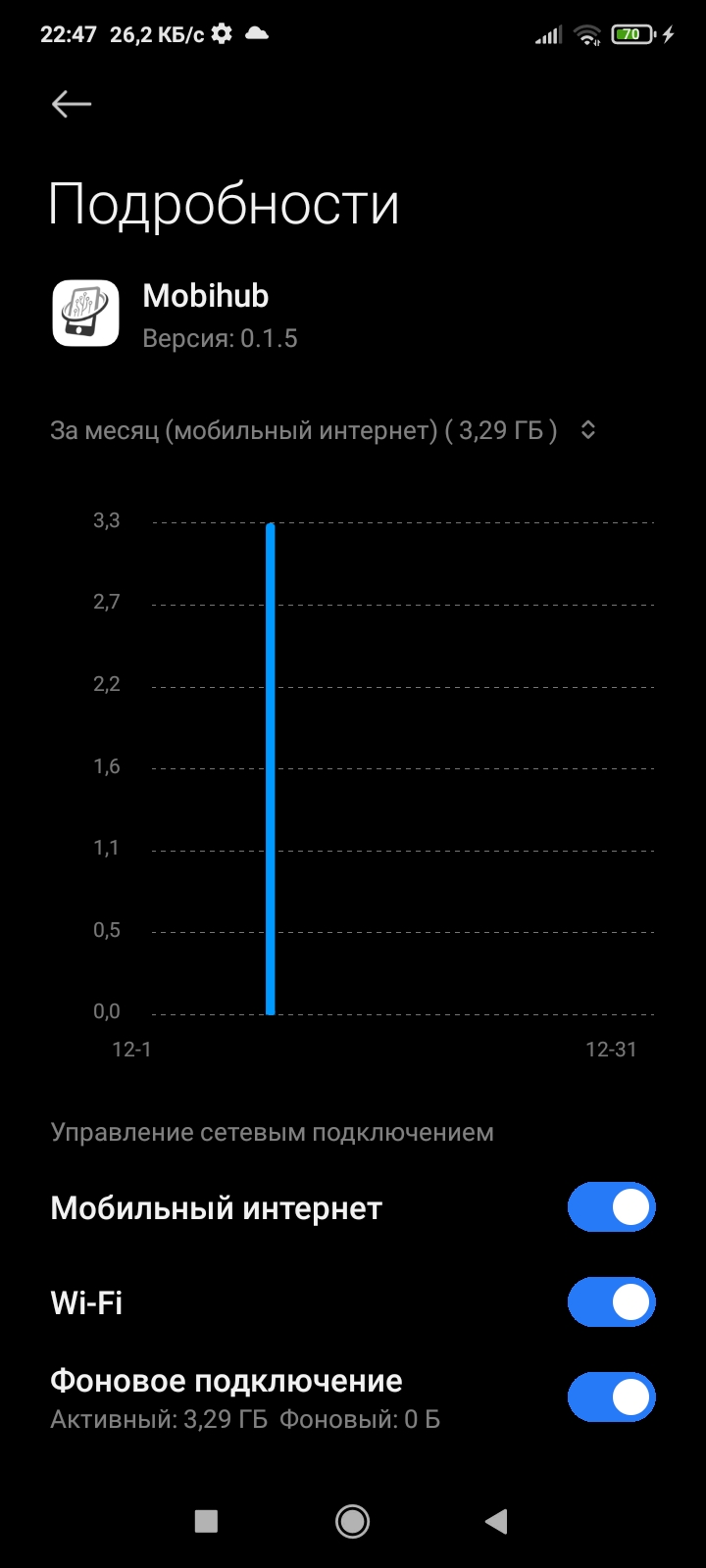
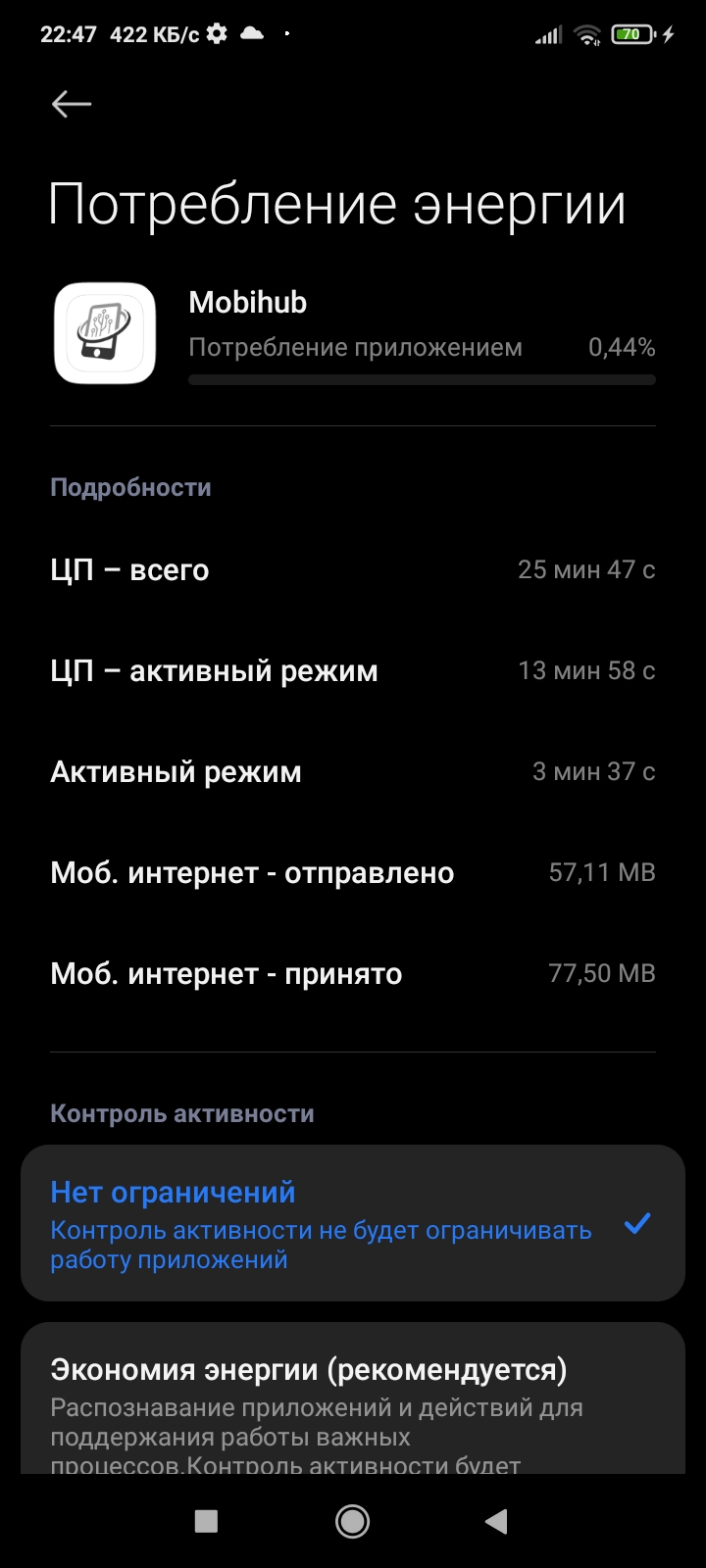
✅ לסיכום: לאחר הפעלת ההפעלה האוטומטית, מתן כל ההרשאות והסרת הגבלות הסוללה, Mobihub יעבוד כראוי במכשירי Xiaomi, עם החלפת IP יציבה ופעולת פרוקסי ברקע.
הפעלה אוטומטית של הפרוקסי
הפעלה אוטומטית מאפשרת לפרוקסי להיות מופעל אוטומטית עם הדלקת המכשיר.
📌 למה זה שימושי
- ✔️ הפרוקסי תמיד פעיל.
- ✔️ חוסך זמן.
- ✔️ מבטיח פעולה יציבה.
📌 איך מפעילים
- פותחים את הגדרות הפרוקסי.
- מוצאים את האפשרות "הפעלה אוטומטית".
- מפעילים את המתג ושומרים.
💡 המלצות
- אשר הפעלה אוטומטית בהגדרות המערכת.
- בטל את אופטימיזציית הסוללה עבור האפליקציה.
- בדוק את הגדרות הפעילות ברקע.
✅ בשורה התחתונה: הפעלה אוטומטית מקלה על השימוש בפרוקסי: לאחר הפעלה מחדש החיבור מופעל אוטומטית.
איך להוסיף את Mobihub למסך הבית של iPhone
אפשר ליצור קיצור דרך ל-Mobihub במסך הבית של ה-iPhone – הוא פותח את האתר כמו אפליקציה עצמאית.
📌 יתרונות
- ✔️ גישה מהירה – נפתח כמו אפליקציה אמיתית
- ✔️ נוחות – סמל במסך הבית
- ✔️ עובד בלי App Store – עדיין אין אפליקציה רשמית
📌 איך להוסיף קיצור דרך
- עדכן את iOS לגרסה 16.4 ומעלה
- פתח את אתר Mobihub בדפדפן
- הקש על כפתור שיתוף (ריבוע עם חץ)
- בחר הוספה למסך הבית
- הקש על הוספה
⚠️ זו לא אפליקציה אלא קיצור דרך לאתר: הוא פותח את האתר בדפדפן בלי שורת הכתובת.
✅ לסיכום: קיצור דרך נותן גישה מהירה ונוחה ל-Mobihub, ממש כמו אפליקציה אמיתית!
פרוקסים וחיבורים
איך משתמשים בפרוקסי ב-Mobihub?
לאחר הגדרה והפעלה של Mobihub אפשר להשתמש בפרוקסי לגישה מאובטחת לאינטרנט, להחלפת IP ולהגנה על נתונים.
📌 למה להשתמש בפרוקסי?
- ✔️ הסתרת ה-IP האמיתי – גלישה אנונימית.
- ✔️ גישה לתוכן אזורי – חיבור לשרתים במדינות שונות.
- ✔️ חיבור מאובטח – הגנה נוספת מפני חסימות ומעקב.
📌 איך מתחילים להשתמש בפרוקסי
- מתקינים ומגדירים את אפליקציית Mobihub.
- אם היא לא מותקנת, אפשר להוריד אותה מדף האפליקציה.
- יוצרים פרוקסי:
- עוברים לפרופיל, בוחרים את המכשיר ומגדירים את הפרוקסי.
- מעתיקים את פרטי החיבור:
- כתובת IP, פורט, ושם משתמש וסיסמה אם נדרש.
- מגדירים את הפרוקסי במכשיר או באפליקציה:
- מפעילים פרוקסי בהגדרות הרשת ומזינים את הפרטים.
- בודקים את החיבור באתר לבדיקת IP.
📌 אפשרויות נוספות
- החלפת IP – בקלות דרך העוזר הקולי או MacroDroid.
- בחירת השרת הקרוב ביותר – למהירות מרבית.
- רשימת כתובות IP מורשות – הגבלת הגישה לכתובות מהימנות.
✅ בשורה התחתונה: הפרוקסי של Mobihub הוא דרך נוחה ומאובטחת להחליף IP ולהגן על החיבור. ניהול חיבורים והחלפת IP בלחיצה אחת!
IP ייחודי לפרוקסי
התכונה IP ייחודי מקצה אוטומטית כתובת IP חדשה בכל רענון של החיבור, וכך עוזרת להימנע משימוש חוזר באותה כתובת IP.
🔹 איך זה עובד
- המכשיר עובר למצב טיסה.
- לאחר החיבור מחדש המערכת בודקת את כתובת ה-IP החדשה שהוקצתה.
- אם ה-IP זהה לקודם, התהליך חוזר על עצמו.
- ניתן להגדיר את מספר הניסיונות המרבי.
✅ מה מקבלים
- רוטציית IP אוטומטית ללא פעולות ידניות.
- סיכון נמוך יותר לקבל שוב את אותה כתובת IP.
- התנהגות יציבה וצפויה יותר של הפרוקסי.
- אידיאלי לאוטומציה ולמשימות ארוכות.
✅ בשורה התחתונה: כל חיבור מחדש מספק כתובת IP חדשה, וכך העבודה עם הפרוקסי פשוטה ואמינה יותר.
איך להשתמש בפרוקסי עם פרוטוקולים שונים?
Mobihub תומך בשני פרוטוקולים: SOCKS5 ו-HTTP/HTTPS.
🔹 SOCKS5
פרוטוקול אוניברסלי: עובד עם כל סוג תעבורה (HTTP, HTTPS, UDP).
curl
curl --socks5-hostname user:pass@host:port https://example.com
Python
proxies = {'https': 'socks5://user:pass@host:port'}
requests.get('https://example.com', proxies=proxies)
🔹 HTTP/HTTPS
מתאים לדפדפן ולתעבורת אינטרנט.
curl
curl -x http://user:pass@host:port https://example.com
Python
proxies = {'https': 'http://user:pass@host:port'}
requests.get('https://example.com', proxies=proxies)
💡 איזה פרוטוקול לבחור?
- ✔️ SOCKS5: בחירה אוניברסלית, עובד בכל מקום, כולל UDP
- ✔️ HTTP: להשתמש בו אם האפליקציה לא תומכת ב-SOCKS5
📌 איפה למצוא את פרטי הגישה?
ה-host, ה-port, שם המשתמש והסיסמה זמינים בדף הפרוקסי שלך באזור האישי.
חיבורי פרוקסי
פרוקסי הוא הטלפון וה-IP שלו. חיבור הוא דרך הכניסה: host, port, שם משתמש וסיסמה או רשימת כתובות IP מורשות.
🔹 מה יכול להיות לכל חיבור
- ✔️ שם משתמש וסיסמה משלו, או רשימת כתובות IP מורשות משלו
- ✔️ מגבלת תעבורה עם תקופת איפוס: יומית, חודשית או לכל התקופה
- ✔️ הגבלת מהירות, בתוך המגבלה של התוכנית שלך
- ✔️ מספר מרבי של חיבורים בו-זמניים
- ✔️ תאריך שעד אליו הוא פעיל
- ✔️ SmartRelay, בתוכנית Professional
🔹 מתי זה עוזר
- פרויקטים שונים או חברי צוות: כל אחד מקבל גישה משלו, שאפשר לכבות בלי לגעת בשאר.
- השכרת הפרוקסי: הלקוח מקבל חיבור עם מגבלה ותאריך תפוגה משלו.
ℹ️ לכל החיבורים של פרוקסי אחד יש אותו IP חיצוני: הם חולקים טלפון אחד. מספר החיבורים תלוי בתוכנית.
רשימת כתובות IP מורשות
רשימת כתובות ה-IP המורשות מגבילה את הגישה לפרוקסי לכתובות IP או לטווחי רשת מהימנים בלבד.
🔹 איך זה עובד
- מציינים בהגדרות הפרוקסי את כתובות ה-IP או תתי-הרשתות המורשות.
- כל חיבור נכנס נבדק מול הרשימה.
- אם ה-IP אינו ברשימה, החיבור נדחה.
🧩 פורמטים נתמכים
- כתובת IP בודדת (לדוגמה
192.168.1.10) - תת-רשת בפורמט CIDR (לדוגמה
192.168.1.0/24) - IPv4 ו-IPv6
✅ מה מקבלים
- אבטחה משופרת: גישה רק למכשירים מהימנים.
- שליטה גמישה בגישה עם תמיכה בתתי-רשתות.
- שליטה מלאה במי שיכול להתחבר לפרוקסי שלך.
✅ בשורה התחתונה: רשימת כתובות ה-IP המורשות מגינה על הפרוקסי מפני גישה לא מורשית ומעניקה לך שליטה מלאה בחיבורים.
מה זה SmartRelay
SmartRelay מחלק את עבודת הטלפון בין שתי רשתות: הטלפון פותח אתרים דרך האינטרנט הסלולרי ושולח את הנתונים שהורדו לשרת Mobihub דרך Wi-Fi. האתרים עדיין רואים את ה-IP הסלולרי, וכרטיס ה-SIM צורך בערך חצי תעבורה.
🔄 איך התעבורה זורמת בלי SmartRelay
- התוכנה שלך שולחת בקשה לשרת Mobihub.
- השרת מעביר את הבקשה לטלפון דרך האינטרנט הסלולרי.
- הטלפון פותח את האתר דרך הרשת הסלולרית ומוריד את התגובה.
- הטלפון מעלה את אותה תגובה לשרת, שוב דרך האינטרנט הסלולרי.
כל בייט של התגובה עובר דרך כרטיס ה-SIM פעמיים: פעם בהורדה ופעם בהעלאה. נוסף על כך, ההעלאה הסלולרית בדרך כלל איטית פי כמה מההורדה, ודווקא ההעלאה היא שמגבילה את מהירות הפרוקסי.
⚡ איך התעבורה זורמת עם SmartRelay
הטלפון מחזיק את שתי הרשתות פעילות בו-זמנית, ולכל אחת תפקיד משלה:
- הרשת הסלולרית מתקשרת עם אתרים בלבד. הטלפון פותח אתרים דרכה, ולכן האתרים רואים את ה-IP הסלולרי.
- Wi-Fi משמש רק לקישור עם שרת Mobihub. דרכו מגיעות הבקשות לטלפון, ודרכו חוזרות התגובות שהורדו.
עכשיו הנתונים עוברים דרך כרטיס ה-SIM פעם אחת בלבד, בהורדה. ההעלאה עוברת ל-Wi-Fi.
ℹ️ כל עוד לטלפון יש חיבור סלולרי, הוא לא ניגש לאתרים דרך Wi-Fi. האתרים לעולם לא רואים את כתובת הרשת הביתית שלך: ה-Wi-Fi נושא רק את הקישור בין הטלפון לשרת שלנו.
📈 מה מקבלים
- ✔️ בערך חצי מתעבורת ה-SIM. הרשת הסלולרית רק מורידה, וההעלאה עוברת ל-Wi-Fi.
- ✔️ מהירות גבוהה יותר. ההעלאה הסלולרית האיטית כבר אינה צוואר הבקבוק, ולכן המהירות נקבעת לפי ההורדה, שבדרך כלל מהירה בהרבה.
- ✔️ יציבות רבה יותר תחת עומס. הערוץ הסלולרי כבר לא עמוס בשני הכיוונים בבת אחת.
✅ מתי להפעיל
- הטלפון נמצא במקום קבוע ומחובר ל-Wi-Fi יציב בבית או במשרד.
- ההעלאה הסלולרית חלשה משמעותית מההורדה. ב-4G זה כמעט תמיד המצב.
- לחבילת ה-SIM יש מכסת נתונים, או שהמהירות מוגבלת אחרי נפח מסוים.
- הרבה נתונים נכנסים עוברים דרך הפרוקסי: סקרייפינג, טעינת דפים, תמונות ווידאו.
🚫 מתי להשאיר כבוי
- ה-Wi-Fi לא יציב. כשה-Wi-Fi נופל, חיבורים שעברו דרכו נקטעים, וחיבורים חדשים עוברים דרך הרשת הסלולרית. אם ה-Wi-Fi נופל לעתים קרובות, התוכנה שלך תיתקל בניתוקים.
- ה-Wi-Fi איטי מההעלאה הסלולרית. למשל Wi-Fi משותף בבית קפה או נתב עמוס: אז ה-Wi-Fi הופך לצוואר הבקבוק.
- ל-Wi-Fi יש מכסת נתונים. הנפח שעבר קודם דרך כרטיס ה-SIM עובר עכשיו דרך Wi-Fi. הוא לא נעלם, הוא רק מחליף רשת.
🤷 מתי SmartRelay לא יעזור
- הרשת הסלולרית מורידה לאט. אם ההורדה עצמה היא 1–2 Mbps, SmartRelay מסיר את צוואר הבקבוק של ההעלאה, אבל לא יכול להאיץ את ההורדה.
- הטלפון לא מחובר ל-Wi-Fi. אז התעבורה עוברת דרך הרשת הסלולרית כרגיל: אין נזק, אבל גם אין תועלת.
⚙️ איך מפעילים
- SmartRelay זמין בתוכנית Professional.
- הוא מופעל לכל חיבור בנפרד: בעת יצירת החיבור, או מאוחר יותר בדף החיבור באמצעות הכפתור להגדיר SmartRelay.
- בטלפון צריכים להיות מופעלים גם Wi-Fi וגם נתונים סלולריים. אפליקציית Mobihub שומרת על שתי הרשתות פעילות בעצמה, ואין צורך בהגדרות נוספות.
- את התוצאה רואים בדף החיבור: מוצגת בו התעבורה שנחסכה, ובגרף התעבורה יש קו נפרד "תעבורת SmartRelay".
⚠️ אין לכבות בהגדרות הפרוקסי את האפשרות להשבית את הפרוקסי אוטומטית בחיבור ל-Wi-Fi בלבד. אם הטלפון מאבד את הרשת הסלולרית ונשאר רק Wi-Fi, האתרים יראו את כתובת הרשת הביתית שלך. במקרה כזה האפשרות הזו משביתה את הפרוקסי עד שהחיבור הסלולרי חוזר.
ℹ️ SmartRelay חוסך תעבורה של כרטיס ה-SIM, לא את מגבלת התעבורה של החיבור. אם לחיבור יש מגבלת תעבורה, כל התעבורה נספרת בה, כולל התעבורה שעברה דרך Wi-Fi.
✅ בשורה התחתונה: כדאי להפעיל SmartRelay כשהטלפון מחובר ל-Wi-Fi יציב: כרטיס ה-SIM צורך בערך חצי תעבורה, והמהירות כבר לא מוגבלת על ידי ההעלאה הסלולרית האיטית. עם Wi-Fi לא יציב או איטי עדיף להשאיר אותו כבוי.
השרת הקרוב ביותר
ככל שהשרת קרוב יותר, הפרוקסי מהיר ויציב יותר.
📌 יתרונות
- ✔️ פינג מינימלי.
- ✔️ מהירות גבוהה.
- ✔️ חיבור יציב.
📌 איך בוחרים
- פותחים את הגדרות הפרוקסי.
- בוחרים "השרת הקרוב ביותר".
- שומרים ובודקים את החיבור.
✅ בשורה התחתונה: שימוש בשרת הקרוב ביותר מאיץ את טעינת האתרים, מפחית השהיות במשחקים ומשפר את יציבות החיבור.
מהירות הפרוקסי
המהירות של פרוקסי סלולרי היא המהירות של הטלפון עצמו ברשת של ספק הסלולר, פחות אובדן קטן בהעברת התעבורה דרך השרת.
🔹 מה משפיע עליה
- קליטה ואנטנה סלולרית. קליטת LTE או 5G טובה נותנת את המקסימום; קליטה חלשה ואנטנה עמוסה הן הסיבה העיקרית לירידות.
- התוכנית אצל ספק הסלולר. יש תוכניות שמאטות את המהירות אחרי כמות נתונים מסוימת.
- מגבלת התוכנית ב-Mobihub. לכל תוכנית יש תקרת מהירות משלה, שהיא גם המקסימום לחיבור.
- מגבלת החיבור. אם הגבלת את המהירות בעצמך, חל הערך הנמוך מבין השניים.
- SmartRelay בתוכנית Professional מאיץ את הפרוקסי וחוסך בנתונים סלולריים.
🔹 איך מודדים
- הגדר דפדפן או תוכנה לעבוד דרך חיבור הפרוקסי.
- פתח בדיקת מהירות כלשהי והרץ אותה.
- הרץ את אותה בדיקה על הטלפון עצמו: ההפרש הוא המחיר של הפרוקסי.
ℹ️ מדוד כמה פעמים בשעות שונות: רשת סלולרית משתנה הרבה במהלך היום.
ריבוי חשבונות
מבחינה טכנית כן. מאות מנויים של ספק הסלולר חולקים IP סלולרי, כך שכמה חשבונות מכתובת סלולרית אחת נראים רגילים, בניגוד לפרוקסי של דאטה סנטר.
🔹 איך להקטין את הסיכון
- ✔️ תן לכל חשבון או פרויקט חיבור משלו, עם פרטי גישה ומגבלות משלו.
- ✔️ החלף IP בין סשנים: ידנית, דרך קישור או לפי לוח זמנים.
- ✔️ השתמש בדפדפן אנטי-דיטקט: כתובת לבדה לא מספיקה, חשבונות מקושרים גם לפי טביעת האצבע של הדפדפן.
- ✔️ הימנע מאוטומציה אגרסיבית מכתובת אחת.
🔹 מתי עדיף פרוקסים נפרדים
אם החשבונות יקרי ערך ואסור שיקושרו זה לזה, פזר אותם בין טלפונים וכרטיסי SIM שונים: רק כך הכתובות באמת עצמאיות.
⚠️ עמוד בכללים של הפלטפורמות שאתה עובד איתן: פרוקסי מסתיר את הכתובת, הוא לא עוקף את התנאים שלהן.
DNS לפרוקסי
כברירת מחדל הפרוקסי משתמש ב-DNS אוטומטי, כלומר בשרת השמות שספק הסלולר מספק. לרוב המשימות זה מספיק.
🔹 מתי להגדיר DNS משלך
- ספק הסלולר עונה לאט או לא מתרגם את הדומיינים שאתה צריך.
- אתה צריך DNS מסוים לסינון או למשאבים ארגוניים.
- שירות פנימי צריך להיתרגם לפי כללים משלך.
🔹 איך מגדירים
- פתח את דף הפרוקסי.
- לחץ על "להגדיר DNS".
- הזן את כתובת השרת ושמור: שדה ריק פירושו DNS אוטומטי.
🔹 איך בודקים דליפות
התחבר דרך הפרוקסי ופתח שירות בדיקת DNS כלשהו, למשל dnsleaktest.com או whoer.net. מה שחשוב הוא שה-DNS של ספק האינטרנט הביתי שלך לא נראה.
ℹ️ המדינה של ה-DNS יכולה להיות שונה מהמיקום של הפרוקסי: זה נפוץ ברשתות סלולריות וכשלעצמו לא מוריד את האמון בכתובת.
החלפת מכשיר
אם הטלפון התקלקל או שאתה מחליף אותו בחדש, הפרוקסי עובר בלי ליצור אותו מחדש, יחד עם החיבורים, פרטי הגישה וההגדרות.
🔹 איך מעבירים
- התקן את האפליקציה בטלפון החדש והתחבר: המכשיר יופיע ברשימה.
- פתח את דף הפרוקסי ולחץ על "להחליף מכשיר".
- בחר את הטלפון החדש: אסור שיהיה מחובר אליו פרוקסי אחר.
- שמור: המנוי, החיבורים והמגבלות נשארים כמו שהיו.
🔹 מה משתנה
- ה-IP יהיה זה שספק הסלולר של כרטיס ה-SIM החדש מספק.
- בדוק שוב את הגדרות החלפת ה-IP: את העוזר הקולי צריך להגדיר בנפרד בטלפון החדש.
⚠️ אפשר להחליף מכשיר רק כשהמנוי פעיל. אם תוקף הפרוקסי כבר פג, קודם חדש אותו.
איך לוודא שהפרוקסי שלך עובד?
לאחר החיבור, ודא שהתעבורה שלך אכן עוברת דרך הפרוקסי.
🔹 אפשרות 1: הבדיקה המובנית של Mobihub
פתח את הדף בדיקת IP: הוא מציג מיד את ה-IP הנוכחי, ספק האינטרנט והמיקום הגיאוגרפי.
🔹 אפשרות 2: בדיקה באמצעות curl
בדיקה מהירה בטרמינל: הפקודה מחזירה את כתובת ה-IP שממנה נשלחת הבקשה:
SOCKS5
curl --socks5-hostname user:pass@host:port https://api.ipify.org
HTTP
curl -x http://user:pass@host:port https://api.ipify.org
✅ סימנים לחיבור מוצלח
- ✔️ כתובת ה-IP שונה מהכתובת האמיתית שלך
- ✔️ הספק הוא ספק הסלולר של הפרוקסי, ולא ספק האינטרנט שלך
- ✔️ המיקום הגיאוגרפי תואם את המדינה או העיר של הפרוקסי
⚠️ אם ה-IP לא השתנה
- בדוק שהפרוקסי מחובר: הסטטוס באפליקציה צריך להיות ירוק
- ודא שהוגדרו host וport נכונים בדפדפן או באפליקציה
- בדוק ששם המשתמש והסיסמה נכונים
✅ לסיכום: הדרך המהירה ביותר היא הדף בדיקת IP באתר Mobihub.
למה נעלמו חיבורים מטבלת הפרוקסים?
אם חיבורים נעלמו מטבלת הפרוקסים שלך, הסיבה הסבירה ביותר היא שלפרוקסי לא היה מנוי פעיל במשך תקופה ממושכת.
📌 מה הסיבה?
כל חיבור פועל במסגרת מנוי בתשלום לפרוקסי מסוים. אם המנוי הופך ללא פעיל (היתרה לא נטענת והתשלום לא עובר), החיבור מושעה תחילה ולאחר מכן נמחק אוטומטית.
⏳ מתי חיבורים נמחקים?
לפי תנאי השימוש של השירות:
- אם התשלום לא מתקבל לאחר תום תקופת הניסיון, החיבור שנוצר עשוי להיות מושעה או נמחק תוך 14 ימים.
- אם היתרה לא נטענת תוך 14 ימים, החיבור שלא שולם נמחק.
✅ איך להימנע מכך?
- ✔️ טען את היתרה באזור האישי בזמן.
- ✔️ שים לב להתראות על כך שהתקופה ששולמה עומדת להסתיים.
🔄 האם אפשר לשחזר חיבורים שנמחקו?
אי אפשר לשחזר חיבורים שנמחקו: יהיה צורך ליצור אותם מחדש ולהגדיר מנוי. לכן חשוב להימנע מתקופות ממושכות ללא מנוי פעיל.
✅ לסיכום: חיבורים נמחקים אוטומטית לאחר 14 ימים של מנוי שלא שולם. כדי לשמור עליהם, הקפד על יתרה חיובית.
רוטציית IP
דרכים להחלפת כתובת ה-IP
יש כמה שיטות נוחות להחלפת כתובת ה-IP.
📌 האפשרויות העיקריות
- הפעלה וכיבוי ידניים של מצב טיסה – מפעילים ומכבים את מצב הטיסה כדי לקבל IP חדש.
- שליטה מרחוק – באמצעות העוזר הדיגיטלי או כפתור באפליקציה.
- MacroDroid – הגדרת מאקרו להחלפת IP אוטומטית.
💡 יתרונות
- גמישות בבחירת השיטה.
- אוטומציה של התהליך.
- תמיכה ב-SIM וב-eSIM.
✅ בשורה התחתונה: בחר את השיטה שמתאימה לך: מהירה דרך העוזר, גמישה דרך MacroDroid. כל האפשרויות מאפשרות להחליף IP בקלות במכשיר מרוחק.
באיזו תדירות ה-IP יכול להתחלף
יש מגבלה אחת: בין שתי החלפות IP באותו פרוקסי צריכות לעבור לפחות 30 שניות. בקשה שנשלחת מוקדם יותר לא מתבצעת: קישור ה-API עונה Failure, והאזור האישי מציין שהבקשות תכופות מדי.
🔹 כמה זמן לוקחת החלפה
הטלפון עובר למצב טיסה לזמן שהגדרת, מ-1 עד 20 שניות (ברירת המחדל בדרך כלל מספיקה), ואז נרשם לרשת מחדש. כתובת חדשה מופיעה בדרך כלל תוך כמה שניות; בטלפונים ישנים ובקליטה חלשה זה לוקח יותר זמן.
🔹 החלפה לפי לוח זמנים
את המרווח האוטומטי אפשר להגדיר מ-3 דקות עד 10 ימים. כשה-IP הייחודי מופעל, התקופה צריכה להכיל את כל הניסיונות: המערכת ממשיכה לנסות עד שהכתובת חדשה.
ℹ️ החלפה תכופה יותר לא תביא כתובת חדשה מהר יותר: המאגר שייך לספק הסלולר, ובמרווח קצר כתובות מתחילות לחזור.
ה-IP לא מתחלף
🔹 קודם כול בדוק את המובן מאליו
- הנתונים הסלולריים מופעלים. עם Wi-Fi בלבד הכתובת לא תתחלף: מצב טיסה מאפס את הרשת הסלולרית.
- עברו 30 שניות מאז ההחלפה האחרונה, אחרת הבקשה נדחית.
- שיטת ההחלפה מוגדרת. בעוזר הקולי, Mobihub צריך להיות העוזר המוגדר כברירת מחדל בהגדרות הטלפון; ב-MacroDroid, המאקרו צריך לפעול.
- המערכת לא הרדימה את האפליקציה. כבה את חיסכון הסוללה ואפשר פעילות ברקע.
🔹 הכתובת מתחלפת, אבל חוזרת
כך עובד ספק הסלולר: המאגר באנטנה מוגבל, ואותו IP יכול לחזור. מה עוזר:
- ✔️ IP ייחודי בתוכנית Professional: משווה את הכתובת החדשה להיסטוריה וחוזר על ההחלפה.
- ✔️ זמן ארוך יותר במצב טיסה, כדי שהטלפון ישחרר את הסשן הקודם.
- ✔️ ספק סלולר אחר: המאגרים שונים מספק לספק.
ℹ️ הכתובות שקיבלת מופיעות תחת "היסטוריית IP" בדף הפרוקסי: רואים במבט אחד אם הן חוזרות.
איך מגדירים את העוזר הקולי להחלפת IP?
העוזר הקולי מאפשר להפעיל ולכבות אוטומטית את מצב הטיסה בטלפון כדי להחליף IP. זו דרך נוחה לנהל פרוקסים מרחוק ללא root.
📌 למה להשתמש בעוזר הקולי?
- ✔️ הגדרה מהירה – לוקחת כמה דקות בלבד.
- ✔️ החלפת IP אוטומטית – בלי להפעיל ולכבות מצב טיסה ידנית.
- ✔️ ללא root – לא משנה קבצי מערכת.
📌 איך מגדירים את העוזר הקולי
- פותחים את אפליקציית Mobihub ועוברים להתראות.
- בוחרים "עוזר קולי".
- מקישים על "הגדרה" ופועלים לפי ההוראות.
- בוחרים את Mobihub כעוזר ברירת המחדל:
Settings → Apps → Default Apps → Voice Assistant
- בודקים את החלפת ה-IP – באפליקציה יופיע הכפתור להחליף IP.
📌 אם החלפת ה-IP הפסיקה לעבוד
בחלק מדגמי Xiaomi ו-Huawei ההגדרות עלולות להתאפס לאחר הפעלה מחדש:
- מעבירים את העוזר הקולי ל-Google.
- לאחר מכן בוחרים שוב ב-Mobihub.
- בודקים את הכפתור להחליף IP באפליקציה.
✅ בשורה התחתונה: העוזר הקולי מאפשר להחליף IP אוטומטית בקלות, בהקשה אחת.
MacroDroid והחלפת IP
MacroDroid מאפשר להפוך את החלפת ה-IP לאוטומטית באמצעות בקשות HTTP.
📌 הגדרה
- מתקינים את MacroDroid מ-Google Play.
- יוצרים מאקרו עם הטריגר HTTP request (GET).
- מזינים את כתובת ה-URL לקריאה להחלפת IP.
- מוסיפים פעולות:
- הפעלת מצב טיסה.
- המתנה של 3–5 שניות.
- כיבוי מצב טיסה.
- שומרים את המאקרו.
💡 בדיקה
- הפעל את המאקרו ידנית.
- ודא שהטלפון מפעיל ומכבה את מצב הטיסה כראוי.
- בדוק שכתובת ה-IP התעדכנה.
✅ בשורה התחתונה: MacroDroid הופך את החלפת ה-IP לאוטומטית ומאפשר להפעיל אותה דרך URL. פתרון מושלם לניהול מרחוק.
פתרון בעיות
למה החלפת IP דרך העוזר הקולי לא עובדת?
לפעמים החלפת IP נכשלת גם אם Mobihub נבחר כעוזר הקולי המוגדר כברירת מחדל בהגדרות הטלפון.
📌 מה הסיבה?
בחלק מהמכשירים (במיוחד INOI, וכן דגמים מסוימים של Xiaomi ו-Huawei) עלולה להופיע תקלת מערכת: הטלפון מציג שהעוזר נבחר, אבל בפועל המערכת "מאבדת" אותו באופן פנימי.
כתוצאה מכך Mobihub לא יכול לשלוט במצב טיסה, והחלפת IP לא עובדת.
📌 איך לזהות את התקלה?
- הכפתור החלפת IP לא עובד
- האפליקציה מציגה אזהרה שהעוזר לא מוגדר
- ובאותו זמן הגדרות הטלפון נראות תקינות
📌 איך לתקן?
זו תקלה מוכרת של הקושחה, וקל לתקן אותה:
- פתח את הגדרות הטלפון
- עבור לקטע העוזר הקולי
- בחר עוזר אחר (למשל Google)
- לאחר מכן חזור ל-Mobihub
- חזור לאפליקציה ולחץ שוב על החלפת IP
📌 למה זה עובד?
החלפת העוזר מאלצת את המערכת לרשום אותו מחדש ולתקן את חוסר העקביות הפנימי.
✅ לסיכום: אם החלפת IP לא עובדת למרות הגדרות תקינות, פשוט החלף את העוזר ובחר שוב ב-Mobihub. זה פותר את הבעיה לחלוטין.
למה פרוקסי HTTP לא עובד?
אם פרוקסי HTTP לא עובד אבל SOCKS5 עובד כרגיל – זו הגבלת רשת בצד שלך, ולא בעיה בשירות שלנו.
🔍 איך אבחנו את זה
ערכנו אבחון יסודי: החלפנו את הקוד שלנו במימוש ייחוס של פרוקסי HTTP בקוד פתוח – והשגיאה חזרה בדיוק באותו אופן. SOCKS5 עבד כרגיל לאורך כל הבדיקה. זה שולל לחלוטין בעיה בצד שלנו.
💡 הסיבה הטכנית
בעת יצירת חיבור, פרוקסי HTTP שולח מחרוזות טקסט קריאות – CONNECT, HTTP/1.1, Proxy-Authorization. מערכות Deep Packet Inspection (DPI), שבהן משתמשים ספקי אינטרנט רבים, חומות אש ארגוניות ושירותי VPN, מזהות אותן בקלות. ברגע ש-DPI מזהה את החתימות האופייניות, החיבור מנותק.
SOCKS5 עובד אחרת: לחיצת היד שלו קצרה ובינארית, בלי מחרוזות קריאות – ולכן DPI לא מבחין בו, וזו הסיבה שהוא עובר בסביבות שבהן פרוקסי HTTP נחסם.
✅ מה לעשות?
- להשתמש ב-SOCKS5 – הוא עובד במלואו גם בסביבות עם סינון DPI אגרסיבי.
- אם HTTP הכרחי – לנסות לכבות את ה-VPN או לעבור לספק VPN פחות אגרסיבי.
- אם הבעיה ברשת ארגונית – לבקש ממנהל הרשת לאפשר תעבורת פרוקסי HTTP.
למה Mobihub לא עובד ברקע
אם Mobihub לא פועל ברקע במכשירי Tecno אחרי כיבוי המסך, הסיבה היא בדרך כלל חיסכון בסוללה או הגבלות על פעילות ברקע שהמערכת מגדירה. הנה השלבים לפתרון.
🔹 שלב 1: לבדוק את הגדרות חיסכון הסוללה
הגדרות ← סוללה וניהול צריכת חשמל- ודא שחיסכון הסוללה כבוי או מוגדר כך שיאפשר ל-Mobihub לפעול ברקע
- במידת הצורך אפשר פעילות ברקע לאפליקציה באופן ידני
🔹 שלב 2: לבדוק את הפעילות ברקע של האפליקציה
הגדרות ← אפליקציות ← Mobihub- אפשרויות לבדיקה:
- פעילות ברקע
- הפעלת האפליקציה
- הגבלות ברקע
ודא של-Mobihub מותר לפעול ברקע ושלא הוגדרו מגבלות
🔹 שלב 3: להוציא את Mobihub מהאפליקציות "הרדומות"
הגדרות ← תחזוקת מכשיר ← סוללה ← הגבלות ברקע ← אפליקציות רדומות- ודא שMobihub לא מופיע ברשימה
- אם הוא מופיע – הסר אותו או בטל את ההגבלה
🔹 שלב 4: לבדוק את מצב "נא לא להפריע"
- ודא שמצב נא לא להפריע לא מגביל את הפעילות של Mobihub ברקע
✅ לסיכום: ייתכן ש-Mobihub לא יפעל ברקע במכשירי Tecno בגלל חיסכון בסוללה או הגבלות ברקע. אחרי התאמת ההגדרות האפליקציה אמורה לעבוד ביציבות גם כשהמסך כבוי או כשהיא ממוזערת.
🔥 טיפים
- הוסף את Mobihub לאפליקציות ללא הגבלה אם אפשר
- הימנע מ"מנקים" ו"מייעלים" של צד שלישי – הם עוצרים לעיתים קרובות תהליכים ברקע
- אם זה עדיין לא עובד – עדכן את Mobihub או פנה לתמיכה
הטלפון לא מחובר
הפרוקסי מפסיק לענות, וחיבורים דרכו פשוט לא נוצרים. בדפדפן או בתוכנה זה נראה כמו שגיאת חיבור.
🔹 האם ה-IP האמיתי שלך ייחשף
לא. התעבורה לא עוברת לחיבור שלך: כל עוד אין גישה לפרוקסי, לא נשלחות בקשות בכלל. הכתובת האמיתית שלך לא נמסרת לדפדפן או לאתר.
🔹 מה קורה אחר כך
- ברגע שהטלפון חוזר לרשת, הפרוקסי עובד שוב; פרטי הגישה וההגדרות נשארים אותו דבר.
- המנוי ממשיך לרוץ גם כשהטלפון לא מחובר: הזמן לא מוקפא.
🔹 איך לקצר זמני השבתה
- ✔️ הפעל הפעלה אוטומטית, כדי שהפרוקסי יעלה ברגע שהטלפון נדלק.
- ✔️ כבה את חיסכון הסוללה ואפשר לאפליקציה לפעול ברקע.
- ✔️ השאר את הטלפון בטעינה ובאזור עם קליטה טובה.
ℹ️ סטטוס הפרוקסי מוצג בטבלת הפרוקסים ובדף הפרוקסי: רואים מיד אם המכשיר מחובר.
כתובות IP סלולריות ורשימות שחורות
כמעט כל כתובת סלולרית רשומה איפשהו. זה נורמלי וכשלעצמו לא אומר כלום.
🔹 למה זה קורה
ספקי סלולר נותנים את אותה כתובת חיצונית להרבה מנויים בבת אחת. אם אחד מהם שלח ספאם או גרד אתר, הסימון נשאר על הכתובת, גם אם לך לא היה שום קשר לזה. שירותי בדיקה מציגים סימונים כאלה בלי הקשר.
🔹 על מה אתרים באמת מסתכלים
פלטפורמות שופטות לפי התנהגות: איך אתה מתחבר, באיזה קצב אתה פועל, אם טביעת האצבע של הדפדפן תואמת. כתובת סלולרית בדרך כלל זוכה ליותר אמון מכתובת של דאטה סנטר.
🔹 מה לעשות אם אתר מסוים מתלונן
- החלף IP: כמעט תמיד תקבל כתובת אחרת ממאגר הספק.
- הפעל IP ייחודי בתוכנית Professional, כדי לא ליפול שוב על אותן כתובות.
- בדוק את טביעת האצבע של הדפדפן ואת קצב העבודה שלך: לעיתים קרובות הכתובת היא לא הבעיה.
ℹ️ תוצאת "ברשימה שחורה" משירות בדיקה היא לא גזר דין על הכתובת, אלא רק ההיסטוריה שמנויים אחרים השאירו עליה.
שגיאת התנגשות חבילות בהתקנה מ-Play Market
אם מופיעה שגיאת התנגשות חבילות בניסיון לעדכן או להתקין את אפליקציית Mobihub דרך Play Market – אל תנסה לעדכן מעל ההתקנה הקיימת. זה לא יעבוד.
⚠️ למה זה קורה?
השגיאה מתרחשת כשהגרסה המותקנת של האפליקציה נחתמה במפתח אחר (למשל, הותקנה דרך APK), ו-Play Market מנסה להתקין גרסה עם חתימה שונה. Android לא מאפשר לדרוס התקנה כזו.
📌 הפתרון: להסיר ולהתקין מחדש
- מסירים את הגרסה הנוכחית של Mobihub מהמכשיר.
Settings → Apps → Mobihub → Uninstall
- פותחים את Play Market ומוצאים את אפליקציית Mobihub.
- מתקינים את האפליקציה מחדש – מקישים על "התקנה" (ולא על "עדכון").
- לאחר ההתקנה מתחברים לחשבון – כל הנתונים והפרוקסים שלך שמורים בפרופיל.
✅ בשורה התחתונה: הסרה והתקנה מחדש פותרות את בעיית התנגשות החבילות. הנתונים שלך לא יאבדו – הם קשורים לחשבון, לא למכשיר.
שליחת לוגים
לוגים עוזרים לזהות ולתקן במהירות בעיות בפרוקסי.
📌 למה זה נחוץ
- ✔️ מאיץ את האבחון.
- ✔️ מקל על עבודת התמיכה.
- ✔️ דורש רק כמה הקשות.
📌 איך שולחים
- פותחים את האפליקציה.
- עוברים לקטע "לוגים".
- מקישים על "לשלוח".
- ממתינים לסיום ההעלאה.
💡 איפה לצפות
- באזור האישי, בדף המכשיר.
- בקטע הלוגים באפליקציה.
✅ בשורה התחתונה: שליחת לוגים עוזרת לתמיכה לפתור בעיות מהר יותר ומשפרת את יציבות הפרוקסי.
רווח ומכירה
כמה אפשר להרוויח מפרוקסים סלולריים?
במרקטפלייס של Mobihub המוכר קובע את המחיר – לפי דקה, והוא תלוי בביקוש לכל מדינה ולכל ספק סלולר. קונים מוצאים את הפרוקסי שלך בקטלוג לפי מדינה, ספק סלולר ומחיר, משלמים לפי דקה, וההכנסה נכנסת לארנק המכירות שלך במרקטפלייס בניכוי עמלת הפלטפורמה.
📌 ממה מורכבת ההכנסה
- ✔️ השכרת פרוקסי – בשוק הפתוח פרוקסים סלולריים נמכרים בדרך כלל ב-$30–150 לחודש למכשיר.
- ✔️ התחלה ריאלית – כדאי לתכנן $50–60 לחודש למכשיר בהתחלה.
- ✔️ עלויות – מנוי לשירות ($4–7 למכשיר לחודש, לפי התוכנית; מכירה במרקטפלייס דורשת את תוכנית Professional), עמלת המרקטפלייס על ההכנסה וחבילת SIM ללא הגבלה.
📌 מה זה אומר בפועל
מכשיר אחד או שניים מכניסים בדרך כלל כ-$40–100 לחודש נטו, ויותר במיקום מבוקש.
הכול תלוי במדינה: היא קובעת את עלות המכשיר, את חבילת הסלולר ואת המחיר שקונים מוכנים לשלם על הפרוקסי שלך. אפשר להעריך את המספרים שלך במחשבון ההחזר.
🚀 איך מתחילים
מחברים מכשיר בתוכנית Professional ובודקים את המהירות והיציבות אצל ספק הסלולר שלך. לאחר מכן מתחברים למרקטפלייס עם חשבון Mobihub ומפרסמים את הפרוקסי – השלבים מופיעים בשאלה "איך מוכרים פרוקסי?". ההכנסה נמשכת ב-USDT (רשת TRC20).
איך למכור פרוקסי ב-Mobihub?
Mobihub מאפשר להרוויח ממכירת פרוקסים סלולריים. הדרך הפשוטה ביותר היא המרקטפלייס של Mobihub, אבל אפשר גם למכור בעצמך.
📌 למה זה משתלם?
- ✔️ הכנסה פסיבית – יוצרים פרוקסי פעם אחת ומרוויחים מהשכרתו.
- ✔️ גמישות בניהול – אפשר להגדיר גישה לכמה משתמשים.
- ✔️ אבטחה – שליטה מלאה בחיבורים שלך.
📌 אפשרות 1: המרקטפלייס של Mobihub
- חבר מכשיר ב-Mobihub בתוכנית Professional וודא שהפרוקסי מחובר.
- התחבר למרקטפלייס עם האימייל והסיסמה של חשבון Mobihub שלך – תפקיד הספק מתווסף אוטומטית, והפרוקסים שלך מופיעים תחת "מוכנים למכירה".
- הגדר מחיר לדקה, תקופת השכרה מינימלית, מצב (בלעדי או משותף), החלפת IP אוטומטית ובמידת הצורך מגבלות – ופרסם.
- הקונים שוכרים את הפרוקסי לפי דקות; המרקטפלייס יוצר ומסיר את החיבורים שלהם בעצמו.
- ההכנסה נצברת בארנק המכירות בניכוי עמלת הפלטפורמה ונמשכת ב-USDT (רשת TRC20).
📌 אפשרות 2: בעצמך
- הגדר את הפרוקסי ב-Mobihub:
- התקן והפעל את האפליקציה, בחר את המכשיר והגדר את הפרוקסי.
- קבל את פרטי החיבור:
- IP, פורט, שם משתמש וסיסמה אם ההרשאה מופעלת.
- פרסם את הפרוקסי למכירה:
- בפורומים או במרקטפלייסים של פרוקסים.
- ציין את סוג הפרוקסי (4G/5G), המדינה, המהירות ותדירות רוטציית ה-IP.
- קבע מחיר ותנאי שימוש.
- מסור את הפרטים לקונה לאחר התשלום:
- הגדר רשימת IP מורשים כדי להגביל את הגישה ללקוח.
- תחזוקה ותמיכה:
- עקוב אחר יציבות החיבור, עזור בהגדרה והחלף IP לפי הצורך.
📌 טיפים
- השתמש במערכות תשלום אמינות.
- שלוט בעומס על המכשיר.
- הקפד על איכות חיבור טובה לקונים.
✅ לסיכום: מכירת פרוקסים דרך Mobihub היא דרך קלה להפיק רווח מהמכשיר שלך ולקבל הכנסה יציבה מהשכרה!
איך Mobihub מגן על מוכרי פרוקסי?
ל-Mobihub אין כתובות IP משלו. אנחנו מספקים את תשתית התוכנה ליצירת פרוקסים על מכשירי Android של הלקוחות עצמם, והתעבורה עוברת דרך כרטיסי ה-SIM של הלקוחות ודרך כתובות ה-IP של ספקי הסלולר. לכן פניות של רשויות אכיפת החוק לא מגיעות אלינו – הן מופנות לספק הסלולר ומשם לבעל כרטיס ה-SIM, הלקוח שלנו. במצב כזה התפקיד שלנו הוא לעזור למוכר הגון לנקות את שמו.
📌 במה זה שונה משירותי פרוקסי ו-VPN רגילים
שירות רגיל הוא הבעלים של כתובות ה-IP שלו, ולכן הפנייה מגיעה ישירות אליו, והוא נדרש לחשוף איזה מלקוחותיו השתמש בכתובת בזמן הנתון. אצלנו כתובות ה-IP שייכות לספקי הסלולר וקשורות לכרטיסי ה-SIM של הלקוחות, כך ששרשרת הפניות עוברת דרך ספק הסלולר.
📌 למה בכלל צריך לוגים
- ✔️ אבטחת התשתית – זיהוי מתקפות DDoS, ספאם, סריקת פגיעויות והונאות.
- ✔️ עמידה בדרישות החוק – אם נרשמת הפרה מכתובת IP, נפתחת חקירה.
📌 אילו לוגים אנחנו מספקים למוכר
אם בעל כרטיס ה-SIM מקבל פנייה מרשויות אכיפת החוק, הוא יכול לפנות לתמיכה של Mobihub. אנחנו מספקים לוגים מפורטים של החיבורים לתקופה המבוקשת:
- המזהה של הקונה שהשתמש בגישה לפרוקסי.
- כתובת ה-IP והפורט שמהם התחבר.
- שעת ההתחלה והסיום המדויקת של הסשן.
- משאבי האינטרנט שבהם ביקר.
בעזרת הלוגים האלה המוכר יכול להוכיח שבזמן המצוין השתמש בפרוקסי צד שלישי – הקונה שלו. תשומת הלב של רשויות האכיפה עוברת לעבריין האמיתי.
📌 איך אנחנו מטפלים במידע אישי
- ✔️ גישה מוגבלת – המידע נמסר ללקוח עצמו ולגופים רשמיים מוסמכים לאחר אימות חוקיות הפנייה.
- ✔️ מינימום מידע – רק מה שנחוץ לפנייה הספציפית.
- ✔️ בלי סחר במידע – אנחנו אף פעם לא מוכרים או משכירים מידע אישי.
- ✔️ שקיפות – אנחנו מסבירים בגלוי איזה מידע אנחנו אוספים ולמה.
- ✔️ הגנה טכנית – ערוצים מוצפנים, סיסמאות מגובבות, גישה מוגבלת של עובדים.
ℹ️ פרטים נוספים במדיניות הפרטיות שלנו.
✅ לסיכום: מוכר לא נשאר לבד מול פנייה של רשויות אכיפת החוק: לוגי החיבורים מאשרים שבגישה לפרוקסי השתמש הקונה, ולא בעל כרטיס ה-SIM.
איך להפוך לשותף של Mobihub?
אנחנו פתוחים להצבת קישורים הדדית ולפרויקטים משותפים. השותפים מתפרסמים בעמוד השותפים שלנו – בכרטיס עם לוגו, תיאור וקישור לשירות.
📌 מה לשלוח לנו
- שם השירות – בדיוק כפי שהוא אמור להופיע בכרטיס.
- לוגו כקובץ – PNG, JPEG, WebP או GIF, עד 1 MB, ריבועי 1:1, על רקע שקוף או לבן, 256×256 פיקסלים ומעלה.
- תיאור קצר – עד 200 תווים, מוצג בכרטיס ברשימת השותפים.
- תיאור מלא – עד 2000 תווים, מוצג בעמוד השותף.
- כתובת URL של השירות – הכתובת שאליה יוביל הכרטיס.
- קוד קופון – אם אתם מציעים הנחה למשתמשים שלנו. לא חובה.
ℹ️ הלוגו מוצג בתוך שטח ריבועי: 48×48 בכרטיס ו-72×72 בעמוד השותף. לוגו אופקי רחב יותאם לאותו ריבוע וייראה קטן – במקרה כזה נא לשלוח גרסה ריבועית (הסמל בלי הכיתוב).
עדיף לשלוח את התיאורים גם באנגלית וגם ברוסית – האתר דו-לשוני, וכל גרסה של הכרטיס מוצגת בשפה שלה.
🤖 דרך מהירה: פרומפט ל-AI
העתק את הפרומפט ל-ChatGPT או ל-AI אחר, הוסף קישור לשירות שלך – וקבל את החומרים בדיוק בפורמט שאנחנו צריכים:
You are a marketer. Prepare materials for a partner card of a service on the Mobihub website (https://mobihub.biz/partners).

My service: [link to your website]

My own description of the service: [fill this in if the website does not make it clear what the service does — then rely on this description instead of guessing from the site]

Study the service and return strictly point by point:

1. Service name — exactly as it should appear on the card.
2. Short description in Russian — strictly up to 200 characters.
3. Short description in English — strictly up to 200 characters.
4. Full description in Russian — up to 2000 characters: what the service is, who it helps, key features and advantages.
5. Full description in English — up to 2000 characters.
6. Service category in one or two words (e.g.: proxy, VPN, payments, hosting, marketing, tools).
7. A promo code for Mobihub users, if you are ready to offer one (or write "no").

Write in a neutral informative tone, no superlatives or invented facts. Strictly respect the character limits.
נשאר רק לצרף לוגו ריבועי כקובץ – והבקשה מוכנה.
📌 פרטי Mobihub להצבה ההדדית
השתמשו בחומרים האלה לכרטיס בצד שלכם:
- שם: Mobihub
- קישור: https://mobihub.biz
- לוגו: https://mobihub.biz/assets/preview.webp
תיאור קצר (RU)
Mobihub — сервис мобильных прокси: создавайте собственные прокси из Android-устройств или арендуйте готовые на маркетплейсе. Ротация IP, HTTP/SOCKS5, API.
תיאור קצר (EN)
Mobihub is a mobile proxy service: create your own proxies from Android devices or rent ready-made ones on the marketplace. IP rotation, HTTP/SOCKS5, API.
תיאור מלא (RU)
Mobihub — платформа мобильных прокси. Устанавливаете приложение на Android-устройство — и оно становится вашим мобильным прокси-сервером с ротацией IP, поддержкой HTTP и SOCKS5, статистикой и управлением через личный кабинет или API. Не хотите поднимать свой прокси — арендуйте готовый на маркетплейсе. Владельцы устройств зарабатывают, сдавая свои прокси в аренду. Бесплатные инструменты: списки прокси, прокси-чекер, проверка IP.
תיאור מלא (EN)
Mobihub is a mobile proxy platform. Install the app on an Android device and it becomes your mobile proxy server with IP rotation, HTTP and SOCKS5 support, statistics and management via dashboard or API. Don't want to run your own proxy — rent one on the marketplace. Device owners earn by renting out their proxies. Free tools: proxy lists, proxy checker, IP check.
📌 איך להגיש בקשה
- הכינו את החומרים המפורטים למעלה.
- כתבו לנו ל-support@mobihub.biz או בצ'אט ה-Telegram שלנו.
- נבדוק את השירות ונחזור אליכם עם החלטה ותנאי ההצבה.
✅ לסיכום: שותפות פירושה הצבה הדדית: אתם מקבלים כרטיס עם קישור בעמוד השותפים שלנו, ואנחנו מסכמים על הצבה הדדית ובמקרים מתאימים גם על קוד קופון למשתמשים.
חשבון ותשלומים
מנוי לפרוקסי
כדי להשתמש בפרוקסי צריך לרכוש מנוי. לאחר ההפעלה מקבלים גישה לחיבורים יציבים ומהירים בהתאם לתוכנית שנבחרה.
📌 למה לרכוש מנוי?
- ✔️ יציבות מובטחת – גישה לשרתים אמינים עם השהיות מינימליות.
- ✔️ אפשרויות גמישות – תוכניות שונות מתאימות לצרכים שונים.
- ✔️ קלות שימוש – הפרוקסי מתחבר אוטומטית לאחר רכישת המנוי.
📌 איך רוכשים מנוי?
- עוברים לאזור האישי באתר.
- יוצרים פרוקסי ובוחרים את התוכנית המתאימה.
- רוכשים מנוי ופועלים לפי הוראות התשלום.
- לאחר תשלום מוצלח הפרוקסי זמין.
📌 מה המנוי מעניק
- גישה לפרוקסים – יצירה ושימוש בפרוקסים במסגרת המנוי.
- חיבור מהיר ומאובטח – השהיות מינימליות ומהירויות העברה גבוהות.
- גמישות בניהול – החלפת IP, בחירת שרתים ועוד.
✅ בשורה התחתונה: רכישת מנוי היא שלב מרכזי בשימוש בפרוקסי. לאחר ההפעלה אפשר להתחבר לשרתים בקלות, לנהל חיבורים ולהחליף IP בכל עת.
תשלום ויתרה
משלמים על פרוקסים מיתרת החשבון: קודם טוענים את היתרה, ואז המנוי מחויב ממנה.
🔹 דרכים לטעינה
- FreeKassa: כרטיסי אשראי, ארנקים דיגיטליים, SBP.
- Wata: כרטיסים, SBP, T-Pay; החיוב ברובלים לפי השער הנוכחי.
- Wata Crypto: מטבעות קריפטו, החיוב ברובלים.
- Heleket: מטבעות קריפטו: USDT, BTC, ETH.
כל חשבונית מונפקת בדולר אמריקאי, ומערכת התשלום ממירה אותה למטבע שבו אתה משלם.
🔹 איך טוענים
- פתח את דף טעינת היתרה באזור האישי.
- הזן את הסכום ובחר מערכת תשלום.
- שלם דרך הקישור: היתרה נטענת אוטומטית, בדרך כלל תוך דקה מאישור התשלום.
ℹ️ רשימת המערכות הזמינות יכולה להשתנות: הרשימה העדכנית מוצגת תמיד בדף הטעינה.
⚠️ אם הכסף ירד מהחשבון אבל היתרה לא השתנתה, כתוב לתמיכה וצרף את מזהה העסקה ממערכת התשלום.
איך לקבל הנחה אישית?
בתוכנית Professional הנחת הכמות מוחלת אוטומטית – לא צריך בשבילה קוד קופון. גובה ההנחה תלוי במספר הפרוקסים עם מנוי פעיל שיש לך (כולל אלה שאתה יוצר בהזמנה הנוכחית).
🔹 הנחת כמות (Professional)
- 5+ פרוקסים – −6%
- 10+ פרוקסים – −12%
- 20+ פרוקסים – −16%
- 50+ פרוקסים – −20%
- 100+ פרוקסים – −24%
- 300+ פרוקסים – −28%
- 700+ פרוקסים – −32%
- 1000+ פרוקסים – תנאים אישיים
ההנחה מחושבת לפי מספר הפרוקסים שלך עם מנוי פעיל ומוחלת אוטומטית כשאתה יוצר פרוקסים חדשים – אפשר לראות אותה ישירות בטופס היצירה (גם המהיר וגם זה שלב אחר שלב).
🔹 בנוסף – הנחה לפי תקופה
ככל שהתקופה ששולמה ארוכה יותר, כך זול יותר: 90 ימים −8%, 180 ימים −12%, 360 ימים −20%. הנחת התקופה והנחת הכמות מצטברות.
🔹 תנאים אישיים (1000+)
ל-1000+ פרוקסים אנחנו מציעים תנאים אישיים. פנה לתמיכה: support@mobihub.biz, ומנהל יכין לך הצעה.
✅ לסיכום: בתוכנית Professional הנחת הכמות מוחלת אוטומטית וגדלה עם מספר הפרוקסים; לכמויות גדולות מאוד (1000+) אנחנו מכינים הצעת מחיר אישית דרך התמיכה. בתוכנית Beginner אין הנחת כמות.
כשהמנוי מסתיים
מנוי שייך לפרוקסי אחד. כשהתקופה נגמרת, תוקף הפרוקסי פג והוא מפסיק להעביר תעבורה.
🔹 מיד אחרי שהתוקף פג
- החיבורים מפסיקים לקבל לקוחות, והחלפת ה-IP כבר לא עובדת.
- ההגדרות, פרטי הגישה ורשימת החיבורים נשמרים.
- חידוש המנוי מחזיר את הפרוקסי עם אותם פרמטרים.
🔹 אם לא מחדשים
- 14 ימים אחרי סיום המנוי הפרוקסי נמחק יחד עם החיבורים שלו, ואי אפשר לשחזר אותו.
- מכשיר בלי פרוקסי מחובר שלא יוצר קשר במשך 90 ימים מוסר מהחשבון. מספיק לחבר את הטלפון שוב כדי לשמור אותו.
- היסטוריית ה-IP נשמרת 7 ימים, עם מנוי או בלי.
ℹ️ אפשר לחדש מראש: הימים מתווספים לתקופה הנוכחית, שום דבר לא הולך לאיבוד.
✅ בקצרה: כל עוד הפרוקסי לא נמחק, מספיק לחדש את המנוי: אין צורך ליצור או להגדיר שום דבר מחדש.
בוט Telegram
הבוט הוא דרך נוספת לנהל פרוקסים כשלא נוח לפתוח את האזור האישי.
🔹 פקודות
- /start: היכרות עם הבוט
- /login: התחברות לחשבון Mobihub שלך
- /proxies: רשימת הפרוקסים ומה אפשר לעשות איתם
- /connections: רשימת החיבורים
- /menu: התפריט הראשי
- /support: פנייה לתמיכה ישירות מהבוט
- /logout: התנתקות
🔹 מה עושים הכפתורים
- ✔️ החלפת IP של פרוקסי שנבחר
- ✔️ הפעלה ועצירה של פרוקסי או חיבור
- ✔️ חידוש המנוי, החלפת שרת, מחיקת פרוקסי
- ✔️ שינוי מגבלת התעבורה ותקופת האיפוס שלה
- ✔️ שינוי שם המשתמש והסיסמה של חיבור, הפעלת SmartRelay
- ✔️ העתקת כתובת החיבור
ℹ️ הבוט עובד עם אותו חשבון כמו האתר: כל שינוי מופיע באזור האישי מיד.
איך למחוק את חשבון Mobihub?
אפשר למחוק את החשבון בעצמך באזור האישי.
🔹 מדריך שלב אחר שלב
- פתח את הפרופיל וגלול למטה אל מחיקת חשבון.
- לחץ על למחוק את החשבון: בחלון יוצג מה נמחק יחד עם החשבון.
- נשלח מייל לכתובת של החשבון. פתח את הקישור שבו תוך יממה ואשר את המחיקה.
- החשבון נסגר מיד: כל ההתחברויות מסתיימות והפרוקסים נעצרים.
- כעבור 7 ימים החשבון נמחק לצמיתות.
💡 שינית את דעתך? לפני המחיקה הסופית לחץ על ביטול המחיקה במייל שתקבל לאחר האישור. אם המייל אבד, נסה להתחבר: דף ההתחברות יציע לשלוח אותו שוב.
⚠️ חשוב: המחיקה הסופית בלתי הפיכה. הפרוקסים, המכשירים, היתרה והנתונים האישיים נמחקים; היסטוריית התשלומים נשמרת ללא שמך וכתובת הדוא"ל שלך, כפי שדורשת הנהלת החשבונות. פרוקסים שמוצעים במרקטפלייס יש להסיר ממנו קודם.
🛟 אין לך גישה לדוא"ל של החשבון? כתוב אל support@mobihub.biz ונעזור.
