Mobil Proxy Hakkında Sıkça Sorulan Sorular | SSS
Burada mobil proxyler, tarifeler, ödeme, kurulum ve proxy kullanımı hakkında sık sorulan soruların yanıtlarını bulabilirsiniz.
Başlangıç
Mobihub'a nasıl kaydolunur?
Mobihub'a kayıt birkaç adımda gerçekleşir ve Telegram ile e-posta üzerinden doğrulama gerektirir.
🔹 Adım adım kayıt rehberi
-
Mobihub kayıt sayfasına gidin.
-
Telegram grubumuza katılın.
-
Telegram botunu başlatın ve /start komutunu gönderin.
-
Bottan yanıt bekleyin.
⚠️ Önemli: botu Telegram grubuna katılmadan önce başlattıysanız, gruba katıldıktan sonra /start komutunu tekrar göndermelisiniz.
-
Kayıt formunu doldurun:
- geçerli bir e-posta adresi girin;
- bir şifre oluşturun;
- tüm zorunlu alanları doldurun.
-
"Kontrol et" butonuna tıklayın.
-
Başarılı doğrulamadan sonra "Kaydol" butonuna tıklayın.
-
Gelen kutunuza bir aktivasyon e-postası gönderilecek; kaydı tamamlamak için bağlantıya tıklayın.
📧 Önemli: geçerli bir e-posta adresi kullanın; onay olmadan hesap etkinleştirilmez. E-postayı görmüyorsanız Spam klasörünüzü kontrol edin.
Kayıttan sonra ne yapmalı?
Başarılı kayıttan sonra uygulamayı yüklemeniz ve cihazınızı bağlamanız gerekir.
🔹 Uygulama kurulumu ve cihaz bağlama
- Uygulamayı Google Play'den yükleyin veya APK'yı resmi web sitesinden indirin.
- APK yüklüyorsanız, cihaz ayarlarınızda bilinmeyen kaynaklardan yüklemeye izin verin.
- Uygulamayı başlatın ve giriş yapın.
- Başlattıktan sonra cihaz Mobihub profilinizde otomatik olarak görünecek.
- Panelinizde bağlı cihazı seçerek bir proxy oluşturun.
✅ Hazır; hizmet tamamen kullanıma hazır.
🎥 Video rehberler
Tüm adımları gösteren ayrıntılı bir video rehberi izleyebilirsiniz:
- ▶️ YouTube: Videoyu izle
- ▶️ RuTube: Videoyu izle
- ▶️ VK Video: Videoyu izle
Mobihub uygulaması nasıl indirilir?
Mobihub, mobil proxy oluşturmak ve yönetmek için gereklidir. Yükledikten sonra proxyleri kolayca yapılandırabilir ve bağlantıları yönetebilirsiniz.
📌 Neden Mobihub yüklemeli?
- ✔️ Kolay proxy kurulumu: yalnızca birkaç adım.
- ✔️ Tek tıkla IP değişimi: otomatik güncelleme araçları.
- ✔️ Uzaktan yönetim: bağlantıyı hesabınızdan kontrol edin.
📌 Nasıl indirilir ve yüklenir
- Resmi Mobihub web sitesine veya uygulama mağazasına gidin:
- 📥 Android için indir
- 📥 APK'yı indir (Play Store kullanılamıyorsa)
- APK kullanıyorsanız bilinmeyen kaynaklardan yüklemeye izin verin:
Ayarlar → Güvenlik → Uygulama yüklemeye izin ver
- Dosyayı açın ve talimatları izleyin.
- Uygulamayı başlatın ve giriş yapın.
⚠️ Önemli! Yalnızca resmi kaynakları kullanın ve uygulamayı güncel tutun; kararlılık ve yeni özellikler buna bağlıdır.
✅ Özet: Mobihub'ı indirdikten sonra mobil proxyler için kullanışlı bir araca sahip olursunuz. Kurulum yalnızca birkaç dakika sürer ve cihazınız kullanıma hazır olur.
Yeni Cihaz Bağlama
Proxy'nize birkaç basit adımda yeni bir cihaz ekleyebilirsiniz.
📌 Nasıl bağlanır
- Uygulamayı Google Play'den yükleyin veya APK'yı resmi web sitesinden indirin.
- APK yüklüyorsanız, cihaz ayarlarında bilinmeyen kaynaklardan yüklemeye izin verin.
- Uygulamayı açın ve hesabınıza giriş yapın.
- Cihazı bağlamak için Start butonuna dokunun.
💡 Faydalı ipuçları
- İnternet bağlantınızın (Wi-Fi veya mobil) stabil olduğundan emin olun.
- Uygulamanın arka planda çalışmasına izin verin.
- Uygulamayı en son sürümde tutun.
✅ Özet: Yeni bir cihaz bağlamak yalnızca birkaç dakika sürer. Giriş yaptıktan sonra cihaz hesap panelinizde otomatik olarak görünür.
Sistem Gereksinimleri
- Minimum Android sürümü: 9
- Root: gerekmez
- RAM: 2 GB+
- İşlemci: ARM Cortex-A55 veya daha iyisi
✅ Önerilen Telefonlar
🔥 En iyi seçenekler
- TECNO Spark 30 5G: çok kararlı, Mobihub için mükemmel
- Realme Note 50: kusursuz çalışır, en iyi bütçe seçeneği
- Xiaomi Redmi Note 10S: kararlı bağlantı ve arka plan performansı
⚠️ Önerilmeyenler
- Samsung S24 FE: kararsız
- Oppo A3s: arka plan sorunları ve dijital asistan problemleri
✅ Özet: Mobihub'ın kararlı çalışması için Android 13+ yüklü modern telefonlar ve doğru güç ayarları kullanın.
Root gerekir mi
Hayır. Mobihub root'suz sıradan bir Android cihazda çalışır: uygulama uçak modunu kendisi açıp kapatır; ya sesli asistan ya da bir MacroDroid makrosu aracılığıyla.
🔹 Root olmadan neler çalışır
- ✔️ IP'yi elle, API bağlantısıyla, zamanlamayla ve Telegram botundan değiştirme
- ✔️ Telefon açıldığında proxy'nin otomatik başlaması
- ✔️ Benzersiz IP, SmartRelay, trafik, hız ve bağlantı limitleri
🔹 Root size ne kazandırmaz
- Proxy hızı root'a bağlı değildir; hızı ağ ve sinyal belirler.
- IP adresi havuzu telefona değil, operatöre aittir.
⚠️ Root işlemi garantiyi geçersiz kılar, bazı bankacılık uygulamalarını ve Google Pay'i bozar ve cihazı kullanılamaz hâle getirebilir. Mobihub için buna ihtiyacınız yok.
✅ Kısacası: Android 9 veya daha yeni her cihaz olduğu gibi çalışır; uygulamayı yükleyin, giriş yapın, proxy oluşturun.
SIM kart ve operatör
Proxy, operatörün telefona verdiği IP'nin aynısını dağıtır. Bu yüzden SIM kart hem adres havuzunu hem de IP'nin değişip değişmediğini belirler.
🔹 Neleri kontrol etmeli
- IP rotasyonu. Uçak modunu birkaç kez açıp kapatın ve IP kontrolü sayfasında adresi izleyin. Bazı operatörler ve tarifeler adresi aboneye sabitler ve adres hiç değişmez; böyle bir SIM kart proxy için uygun değildir.
- Veri paketi. Hem gelen hem giden trafik proxy'den geçer, bu yüzden kullanım alıştığınızın yaklaşık iki katıdır. Yalnızca sosyal ağları sınırsız yapan paketlere dikkat edin.
- Sinyal. Güçlü sinyalli LTE veya 5G hız ve kararlılık demektir. 3G çalışır ama belirgin şekilde daha yavaştır.
- Hotspot (tethering) kısıtlamaları. Hotspot yasağı proxy'yi etkilemez: operatör için trafik telefondan yapılan sıradan bir gezinme gibi görünür.
ℹ️ Birden fazla telefonunuz varsa farklı operatörlerin SIM kartlarını alın; böylece daha fazla alt ağdan adres elde edersiniz.
Cihaz başına bir proxy
Bir telefon bir proxy çalıştırır. Telefon internete tek bir aktif mobil ağ üzerinden bağlanır ve tek bir dış IP'ye sahiptir; bu nedenle aynı cihazdaki ikinci bir proxy yalnızca birincisini tekrarlardı.
🔹 İki SIM kart ikinci bir proxy sağlamaz
İki SIM kart olsa bile aynı anda yalnızca biri veri taşır. Bağımsız ikinci bir adres için kendi SIM kartı ve kendi aboneliği olan ikinci bir telefon gerekir.
🔹 Bağlantılar ise çok sayıda olabilir
Tek bir proxy, her biri kendi kimlik bilgileri, limitleri ve bitiş tarihi olan birkaç bağlantı sunabilir. Bunlar aynı dış IP'yi paylaşır ve yalnızca erişim ve kısıtlamalar bakımından farklılık gösterir.
✅ Kısacası: başka bir IP, başka bir telefon demektir. Farklı görevler için ayrı erişim ise bağlantıların işidir.
Xiaomi Cihazlarda Proxy Nasıl Kurulur
Bazı Xiaomi cihazlarda, arka plan etkinliği kısıtlamaları nedeniyle Mobihub üzerinden IP değiştirme doğru çalışmayabilir. Proxy'nin kararlı çalışması için şu adımları izleyin.
🔹 Adım 1: Mobihub için Otomatik Başlatmayı Etkinleştirin
Ayarlar → Uygulamalar → İzinler → Arka planda otomatik başlatma- Uygulamanın yeniden başlatmadan sonra çalışabilmesi için Mobihub için etkinleştirin
🔹 Adım 2: Diğer İzinleri Kontrol Edin
Ayarlar → Uygulamalar → Tüm uygulamalar → Mobihub → Diğer izinler- Tam arka plan etkinliği ve doğru IP değişimi için tüm kutuları işaretleyin
- En önemlileri "Arka planda çalışırken açılır pencereler göster" ve "Kilit ekranında göster" izinleridir; bunlar olmadan telefon ekran kilitliyken uçak modundan çıkamayabilir
🔹 Adım 3: Pil Kısıtlamalarını Kaldırın
Ayarlar → Uygulamalar → Tüm uygulamalar → Mobihub → Pil tasarrufu- "Kısıtlama yok" seçeneğini seçin, aksi takdirde sistem uygulamayı arka planda, IP değişimi sırasında bile durdurabilir
- Ayrıca genel
Ayarlar → Pil → Pil tasarrufumodunu kapatın
🔹 Adım 4: Mobihub'ı Son Uygulamalarda Kilitleyin
- Son uygulamalar listesini açın, Mobihub kartına uzun basın ve kilit simgesine dokunun
- Bu, uygulamanın "Tümünü temizle" ile kapatılmasını önler
🔹 Adım 5: Ek Faydalı Ayarlar
Arka plan ve otomatik başlatma ayarlarına hızlı erişim için ekran görüntülerine bakın:
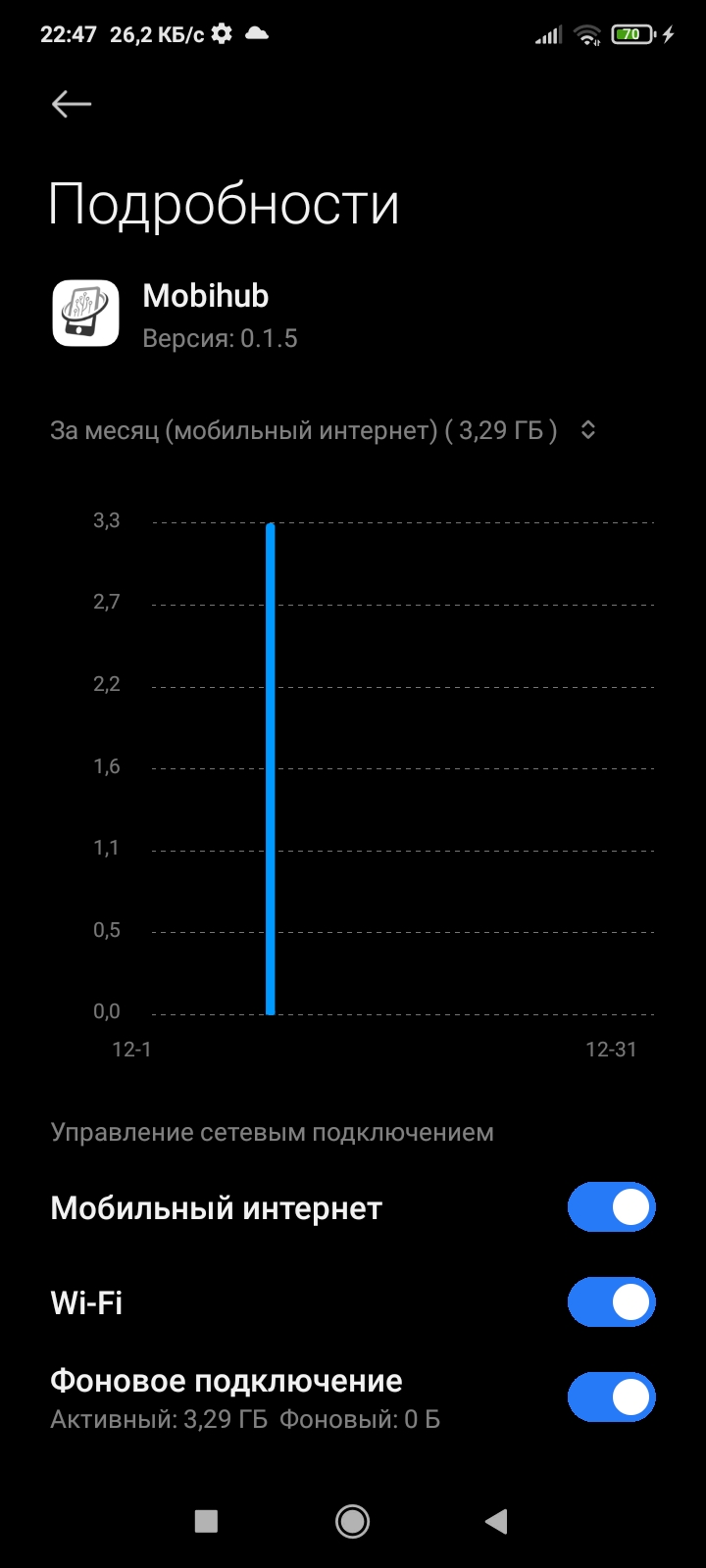
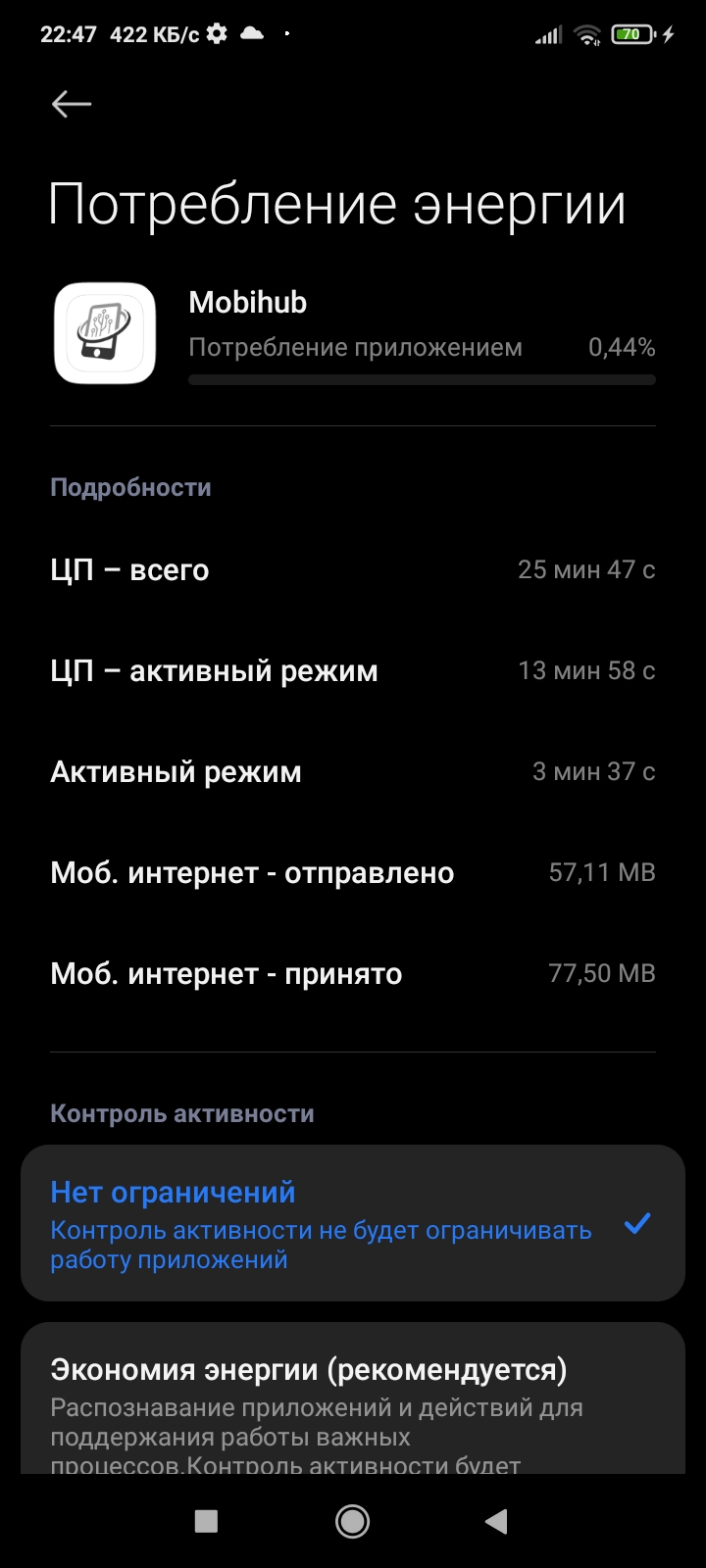
✅ Özet: Otomatik başlatmayı ve tüm izinleri etkinleştirip pil kısıtlamalarını kaldırdıktan sonra Mobihub, Xiaomi cihazlarda düzgün çalışır; kararlı IP değişimi ve arka planda proxy işlevi sağlar.
Proxy Otomatik Başlatma
Otomatik başlatma, cihaz açıldığında proxy'nin otomatik olarak etkinleşmesini sağlar.
📌 Neden faydalı
- ✔️ Proxy her zaman aktif.
- ✔️ Zaman kazandırır.
- ✔️ Kararlı çalışma sağlar.
📌 Nasıl etkinleştirilir
- Proxy ayarlarını açın.
- "Otomatik başlatma" seçeneğini bulun.
- Anahtarı açın ve kaydedin.
💡 Öneriler
- Sistem ayarlarında otomatik başlatmaya izin verin.
- Uygulama için pil optimizasyonunu kapatın.
- Arka plan etkinliği ayarlarını kontrol edin.
✅ Özet: Otomatik başlatma proxy kullanımını kolaylaştırır: yeniden başlatmadan sonra bağlantı otomatik olarak etkinleşir.
Mobihub iPhone Ana Ekranına Nasıl Eklenir
iPhone ana ekranınızda bir Mobihub kısayolu oluşturabilirsiniz; web sitesini bağımsız bir uygulama gibi açar.
📌 Avantajlar
- ✔️ Hızlı erişim: gerçek bir uygulama gibi açılır
- ✔️ Kolaylık: ana ekranda simge
- ✔️ App Store olmadan çalışır: henüz resmî uygulama yok
📌 Kısayol nasıl eklenir
- iOS'u 16.4+ sürümüne güncelleyin
- Mobihub web sitesini tarayıcınızda açın
- Paylaş butonuna dokunun (oklu kare)
- Ana Ekrana Ekle'yi seçin
- Ekle'ye dokunun
⚠️ Bu bir uygulama değil, bir web kısayoludur: web sitesini tarayıcıda adres çubuğu olmadan açar.
✅ Özet: Kısayol eklemek, tıpkı gerçek bir uygulama gibi Mobihub'a hızlı ve kullanışlı erişim sağlar!
Proxyler ve bağlantılar
Mobihub'da Proxy Nasıl Kullanılır?
Mobihub'ı kurup başlattıktan sonra proxy'yi güvenli internet erişimi, IP değişimi ve veri koruması için kullanabilirsiniz.
📌 Neden proxy kullanmalı?
- ✔️ Gerçek IP'nizi gizleyin: anonim olarak gezinin.
- ✔️ Bölgesel içeriğe erişin: farklı ülkelerdeki sunuculara bağlanın.
- ✔️ Güvenli bağlantı: engellemelere ve takibe karşı ek koruma.
📌 Proxy'yi kullanmaya nasıl başlanır
- Mobihub uygulamasını yükleyin ve kurun.
- Yüklü değilse uygulama sayfasından indirin.
- Bir proxy oluşturun:
- Profilinize gidin, cihazınızı seçin ve proxy'yi yapılandırın.
- Bağlantı bilgilerini kopyalayın:
- IP adresi, port ve gerekiyorsa kullanıcı adı/şifre.
- Proxy'yi cihazınızda veya uygulamanızda yapılandırın:
- Ağ ayarlarında proxy'yi etkinleştirin ve bilgileri girin.
- Bağlantıyı bir IP kontrol sitesiyle doğrulayın.
📌 Ek özellikler
- IP değişimi: sesli asistan veya MacroDroid ile kolayca değiştirin.
- En yakın sunucuyu seçin: maksimum hız için.
- İzin verilen IP listesi: erişimi güvenilir adreslerle sınırlayın.
✅ Özet: Mobihub proxy'sini kullanmak IP değiştirmenin ve bağlantınızı korumanın kullanışlı ve güvenli bir yoludur. Bağlantıları yönetin ve IP'yi tek tıkla değiştirin!
Proxy için Benzersiz IP
Benzersiz IP özelliği, bağlantı her yenilendiğinde otomatik olarak yeni bir IP adresi atar ve aynı IP'nin yeniden kullanılmasını önlemeye yardımcı olur.
🔹 Nasıl çalışır
- Cihaz uçak moduna geçer.
- Yeniden bağlandıktan sonra sistem yeni atanan IP'yi kontrol eder.
- IP öncekiyle aynıysa işlem tekrarlanır.
- Maksimum deneme sayısı yapılandırılabilir.
✅ Ne elde edersiniz
- Manuel işlem olmadan otomatik IP rotasyonu.
- Aynı IP'yi tekrar alma riskinin azalması.
- Daha kararlı ve öngörülebilir proxy davranışı.
- Otomasyon ve uzun süreli görevler için ideal.
✅ Özet: Her yeniden bağlantı yeni bir IP adresiyle sonuçlanır; bu da proxy kullanımını daha kolay ve güvenilir hâle getirir.
Bir proxy farklı protokollerle nasıl kullanılır?
Mobihub iki protokolü destekler: SOCKS5 ve HTTP/HTTPS.
🔹 SOCKS5
Evrensel bir protokol; her trafik türüyle çalışır (HTTP, HTTPS, UDP).
curl
curl --socks5-hostname user:pass@host:port https://example.com
Python
proxies = {'https': 'socks5://user:pass@host:port'}
requests.get('https://example.com', proxies=proxies)
🔹 HTTP/HTTPS
Tarayıcı ve web trafiği için uygundur.
curl
curl -x http://user:pass@host:port https://example.com
Python
proxies = {'https': 'http://user:pass@host:port'}
requests.get('https://example.com', proxies=proxies)
💡 Hangi protokolü seçmeli?
- ✔️ SOCKS5: evrensel seçim, UDP dahil her yerde çalışır
- ✔️ HTTP: uygulama SOCKS5'i desteklemiyorsa kullanın
📌 Kimlik bilgileri nerede?
Host, port, kullanıcı adı ve şifre, hesap panelinizdeki proxy sayfasında bulunur.
Proxy bağlantıları
Proxy, telefon ve onun IP'sidir. Bağlantı ise giriş yoludur: host, port, kullanıcı adı ve şifre ya da izin verilen IP listesi.
🔹 Her bağlantının sahip olabilecekleri
- ✔️ Kendi kullanıcı adı ve şifresi veya kendi izin verilen IP listesi
- ✔️ Sıfırlama dönemli trafik limiti: günlük, aylık veya tüm süre için
- ✔️ Tarifenizin limiti dahilinde hız sınırı
- ✔️ Maksimum eşzamanlı bağlantı sayısı
- ✔️ Aktif kalacağı bir bitiş tarihi
- ✔️ Professional tarifesinde SmartRelay
🔹 Ne zaman işe yarar
- Farklı projeler veya ekip arkadaşları: herkes kendi erişimini alır, diğerlerine dokunmadan bu erişimi kapatabilirsiniz.
- Proxy'yi kiraya verme: müşteri kendi limiti ve bitiş tarihi olan bir bağlantı alır.
ℹ️ Bir proxy'nin tüm bağlantıları aynı dış IP'yi kullanır, çünkü tek bir telefonu paylaşırlar. Kaç bağlantı alacağınız tarifeye bağlıdır.
İzin verilen IP listesi
İzin verilen IP listesi, proxy'ye erişimi yalnızca güvenilir IP adresleri veya ağ aralıklarıyla sınırlar.
🔹 Nasıl çalışır
- Proxy ayarlarında izin verilen IP adreslerini veya alt ağları belirtirsiniz.
- Gelen her bağlantı listeyle karşılaştırılır.
- IP listede yoksa bağlantı reddedilir.
🧩 Desteklenen biçimler
- Tek IP adresi (ör.
192.168.1.10) - CIDR biçiminde alt ağ (ör.
192.168.1.0/24) - IPv4 ve IPv6
✅ Ne elde edersiniz
- Yalnızca güvenilir cihazlara izin vererek daha yüksek güvenlik.
- Alt ağ desteğiyle esnek erişim kontrolü.
- Proxy'nize kimin bağlanabileceği üzerinde tam kontrol.
✅ Özet: İzin verilen IP listesi, proxy'nizi yetkisiz erişime karşı korumaya yardımcı olur ve bağlantılar üzerinde tam kontrol sağlar.
SmartRelay nedir
SmartRelay, telefonun işini iki ağ arasında paylaştırır: telefon web sitelerini mobil internet üzerinden açar ve indirilen verileri Mobihub sunucusuna Wi-Fi üzerinden gönderir. Web siteleri yine mobil IP'yi görür, SIM kart ise yaklaşık yarı yarıya daha az trafik harcar.
🔄 SmartRelay olmadan trafik nasıl akar
- Yazılımınız Mobihub sunucusuna bir istek gönderir.
- Sunucu isteği mobil internet üzerinden telefona iletir.
- Telefon web sitesini mobil ağ üzerinden açar ve yanıtı indirir.
- Telefon aynı yanıtı yine mobil internet üzerinden sunucuya yükler.
Yanıtın her baytı SIM karttan iki kez geçer: bir kez indirmede, bir kez yüklemede. Üstelik mobil yükleme genellikle indirmeden birkaç kat daha yavaştır ve proxy hızını sınırlayan da yüklemedir.
⚡ SmartRelay ile trafik nasıl akar
Telefon iki ağı da aynı anda açık tutar ve her birinin kendi görevi vardır:
- Mobil ağ yalnızca web siteleriyle iletişim kurar. Telefon siteleri onun üzerinden açar, bu yüzden web siteleri mobil IP'yi görür.
- Wi-Fi yalnızca Mobihub sunucusuyla bağlantıyı yürütür. İstekler telefona onun üzerinden gelir, indirilen yanıtlar onun üzerinden geri gider.
Artık veriler SIM karttan yalnızca bir kez, sadece indirmede geçer. Yükleme Wi-Fi'ye taşınır.
ℹ️ Telefonun mobil bağlantısı olduğu sürece web sitelerine Wi-Fi üzerinden erişmez. Web siteleri ev ağınızın adresini asla görmez: Wi-Fi yalnızca telefon ile sunucumuz arasındaki bağlantıyı taşır.
📈 Ne elde edersiniz
- ✔️ Yaklaşık yarı yarıya daha az SIM trafiği. Mobil ağ yalnızca indirir, yükleme Wi-Fi'ye gider.
- ✔️ Daha yüksek hız. Yavaş mobil yükleme artık darboğaz değildir; hızı genellikle çok daha hızlı olan indirme belirler.
- ✔️ Yük altında daha kararlı. Mobil kanal artık aynı anda iki yönde meşgul olmaz.
✅ Ne zaman açmalı
- Telefon tek bir yerde duruyor ve evde veya ofiste stabil bir Wi-Fi'ye bağlı.
- Mobil yükleme, indirmeden belirgin şekilde zayıf. 4G'de bu neredeyse her zaman böyledir.
- SIM tarifesinin veri sınırı var veya belirli bir hacimden sonra hızı düşürüyor.
- Proxy'den çok fazla gelen veri geçiyor: scraping, sayfa, görsel ve video yükleme.
🚫 Ne zaman kapalı bırakmalı
- Wi-Fi kararsız. Wi-Fi koptuğunda onun üzerinden giden bağlantılar kesilir, yenileri mobil ağ üzerinden gider. Wi-Fi sık koparsa yazılımınız bağlantı kopmaları görür.
- Wi-Fi, mobil yüklemeden yavaş. Örneğin kafedeki ortak Wi-Fi veya aşırı yüklenmiş bir modem: o zaman darboğaz Wi-Fi olur.
- Wi-Fi'nin veri sınırı var. Eskiden SIM karttan geçen hacim artık Wi-Fi'den geçer. Yok olmaz, sadece ağ değiştirir.
🤷 SmartRelay ne zaman işe yaramaz
- Mobil ağ yavaş indiriyor. İndirme hızı 1–2 Mbps ise SmartRelay yükleme darboğazını kaldırır ama indirmeyi hızlandıramaz.
- Telefon Wi-Fi'ye bağlı değil. O zaman trafik her zamanki gibi mobil ağdan gider: zararı yok, ama faydası da yok.
⚙️ Nasıl açılır
- SmartRelay Professional tarifesinde kullanılabilir.
- Bağlantı bazında etkinleştirilir: bağlantı oluştururken veya daha sonra bağlantı sayfasındaki SmartRelay'i yapılandır butonuyla.
- Telefonda hem Wi-Fi hem mobil veri açık olmalıdır. Mobihub uygulaması iki ağı da kendisi açık tutar, ek ayar gerekmez.
- Sonucu bağlantı sayfasında görebilirsiniz: tasarruf edilen trafik gösterilir ve trafik grafiğinde ayrı bir "SmartRelay Trafiği" çizgisi bulunur.
⚠️ Proxy ayarlarındaki Yalnızca Wi-Fi'ye bağlıyken proxy'yi otomatik olarak devre dışı bırak seçeneğini kapatmayın. Telefon mobil ağı kaybeder ve yalnızca Wi-Fi kalırsa web siteleri ev ağınızın adresini görür. Bu durumda bu seçenek, mobil bağlantı geri gelene kadar proxy'yi devre dışı bırakır.
ℹ️ SmartRelay, bağlantının trafik limitinden değil SIM kart trafiğinden tasarruf sağlar. Bağlantının trafik limiti varsa, Wi-Fi üzerinden geçen trafik dahil tüm trafik bu limite sayılır.
✅ Özet: Telefon stabil bir Wi-Fi'ye bağlıyken SmartRelay'i açın: SIM kart yaklaşık yarı yarıya daha az trafik harcar ve hız artık yavaş mobil yüklemeyle sınırlı olmaz. Kararsız veya yavaş Wi-Fi'de kapalı bırakmak daha iyidir.
En Yakın Sunucu
Sunucu ne kadar yakınsa proxy o kadar hızlı ve kararlı olur.
📌 Avantajlar
- ✔️ Minimum ping.
- ✔️ Yüksek hız.
- ✔️ Kararlı bağlantı.
📌 Nasıl seçilir
- Proxy ayarlarını açın.
- "En yakın sunucu" seçeneğini seçin.
- Kaydedin ve bağlantıyı test edin.
✅ Özet: En yakın sunucuyu kullanmak web sitelerinin yüklenmesini hızlandırır, oyunlardaki gecikmeyi azaltır ve bağlantı kararlılığını artırır.
Proxy hızı
Mobil proxy'nin hızı, telefonun operatör ağındaki kendi hızından trafiğin sunucu üzerinden aktarılmasındaki küçük kayıp düşülerek elde edilir.
🔹 Hızı neler etkiler
- Sinyal ve baz istasyonu. Güçlü LTE veya 5G sinyali maksimum hızı verir; zayıf sinyal ve yoğun baz istasyonu düşüşlerin başlıca nedenidir.
- Operatör tarifesi. Bazı tarifeler belirli bir veri miktarından sonra hızı düşürür.
- Mobihub tarife limiti. Her tarifenin kendi hız tavanı vardır; bu aynı zamanda bir bağlantının maksimum hızıdır.
- Bağlantı limiti. Hızı kendiniz sınırladıysanız iki değerden düşük olanı geçerlidir.
- SmartRelay, Professional tarifesinde proxy'yi hızlandırır ve mobil veriden tasarruf sağlar.
🔹 Nasıl ölçülür
- Tarayıcınızı veya yazılımınızı proxy bağlantısına yönlendirin.
- Herhangi bir hız testini açın ve çalıştırın.
- Aynı testi telefonun kendisinde çalıştırın; aradaki fark proxy'nin size maliyetidir.
ℹ️ Farklı saatlerde birkaç kez ölçün: mobil ağ gün içinde çok değişir.
Çoklu hesap
Teknik olarak evet. Bir mobil IP'yi operatörün yüzlerce abonesi paylaşır; bu yüzden tek bir mobil adresten birkaç hesap, veri merkezi proxy'sinin aksine olağan görünür.
🔹 Riski nasıl azaltırsınız
- ✔️ Her hesaba veya projeye kendi kimlik bilgileri ve limitleri olan ayrı bir bağlantı verin.
- ✔️ Oturumlar arasında IP'yi değiştirin: elle, bağlantıyla veya zamanlamayla.
- ✔️ Antidetect tarayıcı kullanın: tek bir adres yeterli değildir, hesaplar tarayıcı parmak iziyle de ilişkilendirilir.
- ✔️ Tek bir adresten agresif otomasyondan kaçının.
🔹 Ayrı proxyler ne zaman daha iyidir
Hesaplar değerliyse ve birbirleriyle ilişkilendirilmemeleri gerekiyorsa, onları farklı telefonlara ve SIM kartlara dağıtın: ancak o zaman adresler gerçekten bağımsız olur.
⚠️ Çalıştığınız platformların kurallarına uyun: proxy adresi gizler, onların koşullarını geçersiz kılmaz.
Proxy için DNS
Varsayılan olarak proxy otomatik DNS kullanır, yani mobil operatörün verdiği ad sunucusunu. Çoğu görev için bu yeterlidir.
🔹 Ne zaman kendi DNS'inizi ayarlamalısınız
- Operatör yavaş yanıt veriyor veya ihtiyacınız olan alan adlarını çözümlemiyor.
- Filtreleme veya kurumsal kaynaklar için belirli bir DNS'e ihtiyacınız var.
- Dahili bir hizmetin sizin kurallarınıza göre çözümlenmesi gerekiyor.
🔹 Nasıl ayarlanır
- Proxy sayfasını açın.
- "DNS'i yapılandır" seçeneğine tıklayın.
- Sunucu adresini girin ve kaydedin; boş alan otomatik DNS anlamına gelir.
🔹 Sızıntı nasıl kontrol edilir
Proxy üzerinden bağlanın ve herhangi bir DNS kontrol hizmetini açın, örneğin dnsleaktest.com veya whoer.net. Önemli olan, ev internet sağlayıcınızın DNS'inin görünmemesidir.
ℹ️ DNS'in ülkesi proxy konumundan farklı olabilir; bu mobil ağlarda yaygındır ve tek başına adrese olan güveni azaltmaz.
Cihazı değiştirme
Telefon bozulursa veya yenisiyle değiştirirseniz proxy yeniden oluşturulmadan taşınır; bağlantıları, kimlik bilgileri ve ayarlarıyla birlikte.
🔹 Nasıl taşınır
- Uygulamayı yeni telefona yükleyin ve giriş yapın; cihaz listede görünür.
- Proxy sayfasını açın ve "Cihazı değiştir" seçeneğine tıklayın.
- Yeni telefonu seçin; ona bağlı bir proxy olmamalıdır.
- Kaydedin: abonelik, bağlantılar ve limitler olduğu gibi kalır.
🔹 Neler değişir
- IP, yeni SIM kartın operatörünün verdiği IP olur.
- IP değişimi ayarlarını yeniden kontrol edin: sesli asistan yeni telefonda ayrıca kurulmalıdır.
⚠️ Cihaz yalnızca abonelik aktifken değiştirilebilir. Proxy'nin süresi dolduysa önce uzatın.
Proxy'nizin çalıştığını nasıl doğrularsınız?
Bağlandıktan sonra trafiğinizin gerçekten proxy üzerinden geçtiğini doğrulayın.
🔹 1. seçenek: Yerleşik Mobihub kontrolü
IP Kontrolü sayfasını açın; mevcut IP'nizi, ISP'nizi ve konumunuzu anında gösterir.
🔹 2. seçenek: curl ile kontrol
Terminalde hızlı bir kontrol; komut, isteğin geldiği IP adresini döndürür:
SOCKS5
curl --socks5-hostname user:pass@host:port https://api.ipify.org
HTTP
curl -x http://user:pass@host:port https://api.ipify.org
✅ Başarılı bağlantının işaretleri
- ✔️ IP adresi gerçek adresinizden farklı
- ✔️ ISP, kendi sağlayıcınız değil, proxy'nin operatörü
- ✔️ Konum, proxy'nin ülkesi/şehriyle eşleşiyor
⚠️ IP değişmediyse
- Proxy'nin bağlı olduğunu kontrol edin; uygulamadaki durum yeşil olmalıdır
- Tarayıcınızda veya uygulamanızda doğru host ve port'un ayarlı olduğundan emin olun
- Kullanıcı adınızın ve şifrenizin doğru olduğunu doğrulayın
✅ Özet: En hızlı yol, Mobihub web sitesindeki IP Kontrolü sayfasıdır.
Bağlantılar proxy tablosundan neden kayboldu?
Bağlantılar proxy tablonuzdan kaybolduysa, en olası neden proxy'nin uzun bir süre aktif aboneliğinin olmamasıdır.
📌 Nedeni nedir?
Her bağlantı, belirli bir proxy için ücretli bir abonelik kapsamında çalışır. Abonelik pasif hâle gelirse (bakiye yüklenmez ve ödeme geçmezse) bağlantı önce askıya alınır, ardından otomatik olarak kaldırılır.
⏳ Bağlantılar ne zaman kaldırılır?
Hizmetin Kullanım Koşulları'na göre:
- Deneme süresi bittikten sonra ödeme alınmazsa, oluşturulan bağlantı 14 gün içinde askıya alınabilir veya silinebilir.
- Bakiye 14 gün içinde yüklenmezse, ödenmemiş bağlantı kaldırılır.
✅ Bundan nasıl kaçınılır?
- ✔️ Hesap panelinizde bakiyenizi zamanında yükleyin.
- ✔️ Ödenen dönemin sona yaklaştığına dair bildirimleri takip edin.
🔄 Silinen bağlantılar geri yüklenebilir mi?
Silinen bağlantılar geri yüklenemez; onları yeniden oluşturmanız ve abonelik ayarlamanız gerekir. Bu yüzden aboneliğin uzun süre pasif kalmasından kaçınmak önemlidir.
✅ Özet: Bağlantılar, ödenmemiş bir aboneliğin 14 gününden sonra otomatik olarak kaldırılır. Onları korumak için pozitif bakiye tutun.
IP rotasyonu
IP Değiştirmenin Yolları
IP adresinizi değiştirmenin birkaç kullanışlı yöntemi vardır.
📌 Başlıca seçenekler
- Uçak modunu elle açıp kapatma: yeni IP almak için uçak modunu açıp kapatın.
- Uzaktan kontrol: dijital asistanı veya uygulamadaki butonu kullanın.
- MacroDroid: otomatik IP değişimi için bir makro kurun.
💡 Avantajlar
- Yöntem seçiminde esneklik.
- Sürecin otomasyonu.
- SIM ve eSIM desteği.
✅ Özet: Size uygun yöntemi seçin: asistanla hızlı, MacroDroid ile esnek. Tüm seçenekler uzaktaki bir cihazda IP'yi kolayca değiştirmenizi sağlar.
IP ne sıklıkla değişebilir
Tek bir sınır var: aynı proxy'de iki IP değişimi arasında en az 30 saniye geçmelidir. Daha erken gönderilen istek yerine getirilmez; API bağlantısı Failure yanıtı verir, panel ise isteklerin çok sık olduğunu söyler.
🔹 Bir değişim ne kadar sürer
Telefon, belirlediğiniz süre boyunca uçak moduna geçer (1 ile 20 saniye arası, genellikle varsayılan değer yeterlidir) ve ardından ağa yeniden kaydolur. Yeni adres normalde birkaç saniye içinde görünür; eski telefonlarda ve zayıf sinyalde daha uzun sürer.
🔹 Zamanlamayla değişim
Otomatik aralık 3 dakikadan 10 güne kadar ayarlanabilir. Benzersiz IP etkinse süre tüm denemelere yetmelidir: sistem adres yeni olana kadar denemeye devam eder.
ℹ️ Daha sık değiştirmek yeni bir adresi daha hızlı getirmez: havuz operatöre aittir ve kısa aralıkta adresler tekrarlanmaya başlar.
IP değişmiyor
🔹 Önce bariz olanları kontrol edin
- Mobil veri açık. Yalnızca Wi-Fi'de adres değişmez: uçak modu mobil ağı sıfırlar.
- Son değişimden bu yana 30 saniye geçti, aksi takdirde istek reddedilir.
- Değişim yöntemi ayarlı. Sesli asistan için Mobihub'ın telefon ayarlarında varsayılan asistan olması gerekir; MacroDroid için makronun çalışması gerekir.
- Sistem uygulamayı uyku moduna almadı. Pil tasarrufunu kapatın ve arka plan etkinliğine izin verin.
🔹 Adres değişiyor ama tekrarlanıyor
Operatör böyle çalışır: bir baz istasyonundaki havuz sınırlıdır ve aynı IP geri gelebilir. Şunlar yardımcı olur:
- ✔️ Professional tarifesinde Benzersiz IP: yeni adresi geçmişle karşılaştırır ve değişimi tekrarlar.
- ✔️ Uçak modunda daha uzun süre, böylece telefon önceki oturumu bırakır.
- ✔️ Başka bir operatör: havuzlar operatörden operatöre farklıdır.
ℹ️ Size verilen adresler proxy sayfasındaki "IP geçmişi" bölümünde listelenir; tekrarlanıp tekrarlanmadıkları bir bakışta görülür.
IP değişimi için sesli asistan nasıl kurulur?
Sesli asistan, IP değiştirmek için telefonunuzda uçak modunun otomatik olarak açılıp kapanmasını sağlar. Proxyleri root olmadan uzaktan yönetmenin kullanışlı bir yoludur.
📌 Neden sesli asistan kullanmalı?
- ✔️ Hızlı kurulum: yalnızca birkaç dakika sürer.
- ✔️ Otomatik IP değişimi: uçak modunu elle açıp kapatmaya gerek yok.
- ✔️ Root gerekmez: sistem dosyalarını değiştirmez.
📌 Sesli asistan nasıl kurulur
- Mobihub uygulamasını açın ve bildirimlere gidin.
- "Sesli asistan" seçeneğini seçin.
- "Kurulum"a dokunun ve talimatları izleyin.
- Mobihub'ı varsayılan asistan olarak seçin:
Ayarlar → Uygulamalar → Varsayılan uygulamalar → Sesli asistan
- IP değişimini test edin; uygulamada IP'yi değiştir butonu görünecek.
📌 IP değişimi çalışmayı bırakırsa
Bazı Xiaomi ve Huawei modellerinde ayarlar yeniden başlatmadan sonra sıfırlanabilir:
- Sesli asistanı Google'a çevirin.
- Ardından tekrar Mobihub'ı seçin.
- Uygulamadaki IP'yi değiştir butonunu kontrol edin.
✅ Özet: Sesli asistan, tek dokunuşla IP'yi otomatik olarak değiştirmenin kolay bir yolunu sunar.
MacroDroid ve IP Değişimi
MacroDroid, HTTP istekleri kullanarak IP değişimlerini otomatikleştirmenizi sağlar.
📌 Kurulum
- MacroDroid'i Google Play'den yükleyin.
- HTTP request (GET) tetikleyicisiyle bir makro oluşturun.
- IP değişimi çağrısı için URL'yi girin.
- Eylemler ekleyin:
- Uçak modunu açın.
- 3–5 saniye bekleyin.
- Uçak modunu kapatın.
- Makroyu kaydedin.
💡 Test
- Makroyu elle çalıştırın.
- Telefonun uçak modunu doğru şekilde açıp kapattığından emin olun.
- IP'nin güncellendiğini kontrol edin.
✅ Özet: MacroDroid IP değişimlerini otomatikleştirir ve bunları URL ile tetiklemenizi sağlar. Uzaktan yönetim için mükemmel bir çözüm.
Sorun giderme
Sesli asistanla IP değişimi neden çalışmıyor?
Bazen Mobihub telefon ayarlarınızda varsayılan sesli asistan olarak seçili olsa bile IP değişimi başarısız olabilir.
📌 Nedeni nedir?
Bazı cihazlarda (özellikle INOI ve bazı Xiaomi ile Huawei modellerinde) bir sistem sorunu oluşabilir: telefon asistanın seçili olduğunu gösterir, ancak sistem aslında onu dahili olarak "kaybeder".
Sonuç olarak Mobihub uçak modunu kontrol edemez ve IP değişimi çalışmaz.
📌 Bu sorun nasıl anlaşılır?
- IP'yi değiştir butonu çalışmıyor
- Uygulama, asistanın ayarlanmadığına dair bir uyarı gösteriyor
- Aynı zamanda telefon ayarları doğru görünüyor
📌 Nasıl düzeltilir?
Bu bilinen bir yazılım (firmware) sorunudur ve kolayca düzeltilebilir:
- Telefon ayarlarını açın
- Sesli asistan bölümüne gidin
- Başka bir asistan seçin (ör. Google)
- Ardından tekrar Mobihub'a geçin
- Uygulamaya dönün ve IP'yi değiştir'e tekrar basın
📌 Bu neden işe yarıyor?
Asistanı değiştirmek sistemi onu yeniden kaydetmeye ve dahili tutarsızlığı düzeltmeye zorlar.
✅ Özet: Ayarlar doğru olmasına rağmen IP değişimi çalışmıyorsa, asistanı değiştirip tekrar Mobihub'ı seçmeniz yeterlidir. Bu, sorunu tamamen çözer.
HTTP proxy neden çalışmıyor?
HTTP proxy çalışmıyor ama SOCKS5 sorunsuz çalışıyorsa, bu bizim hizmetimizle ilgili bir sorun değil, sizin tarafınızdaki bir ağ kısıtlamasıdır.
🔍 Bunu nasıl teşhis ettik
Kapsamlı bir teşhis yaptık: kodumuzu açık kaynaklı referans bir HTTP proxy uygulamasıyla değiştirdik ve hata birebir tekrarlandı. SOCKS5 baştan sona sorunsuz çalıştı. Bu, bizim tarafımızdaki herhangi bir sorunu tamamen dışlar.
💡 Teknik neden
Bağlantı kurulurken HTTP proxy okunabilir metin dizeleri gönderir: CONNECT, HTTP/1.1, Proxy-Authorization. Bunlar birçok internet sağlayıcısı, kurumsal güvenlik duvarı ve VPN hizmeti tarafından kullanılan Derin Paket İnceleme (DPI) sistemleri tarafından kolayca tespit edilir. DPI karakteristik imzaları tanıdığında bağlantı kesilir.
SOCKS5 farklı çalışır: el sıkışması kısa ve ikili (binary) biçimdedir, okunabilir dize içermez; bu da onu DPI için görünmez kılar. Bu yüzden HTTP proxy'nin engellendiği ortamlardan geçebilir.
✅ Ne yapmalı?
- SOCKS5 kullanın: agresif DPI filtrelemesi olan ortamlarda bile tam olarak çalışır.
- HTTP gerekliyse VPN'inizi kapatmayı deneyin veya daha az agresif bir VPN sağlayıcısına geçin.
- Sorun kurumsal bir ağdaysa ağ yöneticinizden HTTP proxy trafiğine izin vermesini isteyin.
Mobihub Neden Arka Planda Çalışmıyor
Tecno cihazlarda ekran kapandıktan sonra Mobihub arka planda çalışmıyorsa, bunun nedeni genellikle sistemin belirlediği güç tasarrufu veya arka plan etkinliği kısıtlamalarıdır. Sorunu düzeltmek için adımlar aşağıda.
🔹 Adım 1: Güç Tasarrufu Ayarlarını Kontrol Edin
Ayarlar → Pil ve Güç Yönetimi- Güç tasarrufunun kapalı olduğundan veya Mobihub'ın arka planda çalışmasına izin verecek şekilde ayarlandığından emin olun
- Gerekirse uygulama için arka plan etkinliğine elle izin verin
🔹 Adım 2: Uygulamanın Arka Plan Etkinliğini Kontrol Edin
Ayarlar → Uygulamalar → Mobihub- Kontrol edilecek seçenekler:
- Arka plan etkinliği
- Uygulama başlatma
- Arka plan kısıtlamaları
Mobihub'ın arka planda çalışmasına izin verildiğinden ve hiçbir sınır konmadığından emin olun
🔹 Adım 3: Mobihub'ı “Uyuyan” Uygulamalardan Çıkarın
Ayarlar → Cihaz Bakımı → Pil → Arka plan kısıtlamaları → Uyuyan uygulamalar- Mobihub'ın listede olmadığından emin olun
- Listedeyse kaldırın veya kısıtlamayı devre dışı bırakın
🔹 Adım 4: "Rahatsız Etmeyin" Modunu Kontrol Edin
- Rahatsız Etmeyin modunun Mobihub'ın arka plan etkinliğini kısıtlamadığından emin olun
✅ Özet: Tecno cihazlarda Mobihub, güç tasarrufu veya arka plan kısıtlamaları nedeniyle arka planda çalışmayabilir. Ayarları düzenledikten sonra uygulama, ekran kapalıyken veya küçültülmüşken bile kararlı çalışmalıdır.
🔥 İpuçları
- Mümkünse Mobihub'ı kısıtlamasız uygulamalara ekleyin
- Üçüncü taraf “temizleyicilerden” ve “optimize edicilerden” kaçının; bunlar sıklıkla arka plan işlemlerini durdurur
- Hâlâ çalışmıyorsa Mobihub'ı güncelleyin veya destekle iletişime geçin
Telefon çevrim dışı oluyor
Proxy yanıt vermeyi bırakır ve onun üzerinden bağlantılar kurulmaz. Tarayıcıda veya yazılımınızda bu bir bağlantı hatası olarak görünür.
🔹 Gerçek IP'niz açığa çıkar mı
Hayır. Trafik sizin kendi bağlantınıza geri düşmez: proxy erişilemezken hiçbir istek gönderilmez. Gerçek adresiniz tarayıcıya veya siteye verilmez.
🔹 Sonra ne olur
- Telefon tekrar çevrim içi olduğunda proxy yeniden çalışır; kimlik bilgileri ve ayarlar aynı kalır.
- Telefon çevrim dışıyken abonelik işlemeye devam eder; süre dondurulmaz.
🔹 Kesinti süresi nasıl azaltılır
- ✔️ Proxy'nin telefon açılır açılmaz başlaması için otomatik başlatmayı etkinleştirin.
- ✔️ Pil tasarrufunu kapatın ve uygulamanın arka planda çalışmasına izin verin.
- ✔️ Telefonu şarjda ve sinyalin güçlü olduğu bir yerde tutun.
ℹ️ Proxy durumu proxy tablosunda ve proxy sayfasında görünür; cihazın çevrim içi olup olmadığını hemen görebilirsiniz.
Mobil IP'ler ve kara listeler
Neredeyse her mobil adres bir yerlerde listelenmiştir. Bu normaldir ve tek başına bir anlam ifade etmez.
🔹 Neden olur
Operatörler aynı dış adresi aynı anda birçok aboneye verir. Bunlardan biri spam gönderdiyse veya bir siteden veri topladıysa, sizin hiçbir ilginiz olmasa da işaret adreste kalır. Kontrol hizmetleri bu işaretleri bağlam olmadan gösterir.
🔹 Siteler aslında neye bakar
Platformlar davranışı değerlendirir: nasıl giriş yaptığınızı, ne kadar hızlı hareket ettiğinizi, tarayıcı parmak izinin uyup uymadığını. Mobil bir adres genellikle veri merkezi adresinden daha fazla güven kazanır.
🔹 Belirli bir site şikâyet ederse ne yapmalı
- IP'yi değiştirin; neredeyse her zaman operatör havuzundan farklı bir adres alırsınız.
- Aynı adreslere tekrar düşmemek için Professional tarifesinde benzersiz IP'yi etkinleştirin.
- Tarayıcı parmak izini ve çalışma hızınızı kontrol edin: çoğu zaman sorun adres değildir.
ℹ️ Bir kontrol hizmetinin "kara listede" kararı adres hakkında bir hüküm değildir, yalnızca diğer abonelerin onun üzerinde bıraktığı geçmiştir.
Play Market'ten yüklerken paket çakışması hatası
Mobihub uygulamasını Play Market üzerinden güncellemeye veya yüklemeye çalışırken paket çakışması hatası görüyorsanız, mevcut kurulumun üzerine güncellemeye çalışmayın. Bu işe yaramaz.
⚠️ Bu neden oluyor?
Hata, yüklü uygulama sürümü farklı bir anahtarla imzalandığında (örneğin APK ile yüklendiğinde) ve Play Market farklı imzalı bir sürüm yüklemeye çalıştığında ortaya çıkar. Android böyle bir kurulumun üzerine yazılmasına izin vermez.
📌 Çözüm: kaldırıp yeniden yükleyin
- Mobihub'ın mevcut sürümünü cihazınızdan kaldırın.
Ayarlar → Uygulamalar → Mobihub → Kaldır
- Play Market'i açın ve Mobihub uygulamasını bulun.
- Uygulamayı sıfırdan yükleyin; "Yükle"ye dokunun ("Güncelle"ye değil).
- Yüklemeden sonra hesabınıza giriş yapın; tüm verileriniz ve proxyleriniz profilinizde kayıtlıdır.
✅ Özet: Kaldırıp yeniden yüklemek paket çakışması sorununu çözer. Verileriniz kaybolmaz; cihazınıza değil hesabınıza bağlıdır.
Log Gönderme
Loglar, proxy sorunlarını hızla tespit edip düzeltmeye yardımcı olur.
📌 Neden gerekli
- ✔️ Teşhisi hızlandırır.
- ✔️ Destek ekibinin işini kolaylaştırır.
- ✔️ Yalnızca birkaç tıklama gerektirir.
📌 Nasıl gönderilir
- Uygulamayı açın.
- "Loglar" bölümüne gidin.
- "Gönder" seçeneğine dokunun.
- Yüklemenin bitmesini bekleyin.
💡 Nerede görüntülenir
- Hesap panelinizde cihaz sayfasında.
- Uygulamanın loglar bölümünde.
✅ Özet: Log göndermek destek ekibinin sorunları daha hızlı çözmesine yardımcı olur ve proxy'nin kararlılığını artırır.
Kazanç ve satış
Mobil Proxylerle Ne Kadar Kazanabilirsiniz?
Mobihub marketplace'te fiyatı satıcı belirler; fiyat dakika başınadır ve her ülke ile operatöre olan talebe bağlıdır. Alıcılar proxy'nizi katalogda ülkeye, operatöre ve fiyata göre bulur, dakika bazında öder ve gelir, platform komisyonu düşülerek marketplace satış cüzdanınıza aktarılır.
📌 Gelir nelerden oluşur
- ✔️ Proxy kirası: açık piyasada mobil proxyler genellikle cihaz başına ayda $30–150'ye kiralanır.
- ✔️ Gerçekçi başlangıç: başlangıçta cihaz başına ayda $50–60 planlayın.
- ✔️ Maliyetler: hizmet aboneliği (tarifeye göre cihaz başına ayda $4–7; marketplace'te satış için Professional tarifesi gerekir), gelir üzerinden marketplace komisyonu ve sınırsız bir SIM tarifesi.
📌 Pratikte ne ediyor
Bir veya iki cihaz genellikle ayda net $40–100 getirir, talep gören bir konumda daha fazla.
Her şey ülkeye bağlıdır: cihazın maliyetini, mobil tarifeyi ve alıcıların proxy'niz için ödemeye razı olduğu fiyatı ülke belirler. Kendi rakamlarınızı geri dönüş hesaplayıcısıyla tahmin edebilirsiniz.
🚀 Nasıl başlanır
Professional tarifesinde bir cihaz bağlayın ve operatörünüzdeki hızı ve kararlılığı kontrol edin. Ardından Mobihub hesabınızla marketplace'e giriş yapın ve proxy'yi yayınlayın; adımlar “Proxy nasıl satılır?” bölümündedir. Gelir USDT (TRC20 ağı) olarak çekilir.
Mobihub'da Proxy Nasıl Satılır?
Mobihub, mobil proxy satarak kazanmanızı sağlar. En kolay yol Mobihub marketplace'tir, ancak kendiniz de satış yapabilirsiniz.
📌 Neden kârlı?
- ✔️ Pasif gelir: proxy'yi bir kez oluşturun ve kiralamadan kazanın.
- ✔️ Yönetim esnekliği: birden fazla kullanıcı için erişim ayarlayın.
- ✔️ Güvenlik: bağlantılarınız üzerinde tam kontrol.
📌 1. seçenek: Mobihub marketplace
- Mobihub'da Professional tarifesinde bir cihaz bağlayın ve proxy'nin çevrim içi olduğundan emin olun.
- Mobihub hesabınızın e-postası ve şifresiyle marketplace'e giriş yapın; tedarikçi rolü otomatik olarak eklenir ve proxyleriniz “Satışa hazır” bölümünde görünür.
- Dakika başına fiyatı, minimum kiralama süresini, modu (exclusive veya shared), otomatik IP değişimini ve isteğe bağlı olarak limitleri belirleyin ve yayınlayın.
- Alıcılar proxy'yi dakika bazında kiralar; bağlantılarını marketplace kendisi oluşturur ve kaldırır.
- Gelir, platform komisyonu düşülerek satış cüzdanında birikir ve USDT (TRC20 ağı) olarak çekilir.
📌 2. seçenek: kendiniz
- Mobihub'da proxy'yi kurun:
- Uygulamayı yükleyip başlatın, cihazınızı seçin ve proxy'yi yapılandırın.
- Bağlantı bilgilerini alın:
- IP, port ve yetkilendirme etkinse kullanıcı adı ile şifre.
- Proxy'yi satışa çıkarın:
- Forumlarda veya proxy pazar yerlerinde.
- Proxy türünü (4G/5G), ülkeyi, hızı ve IP rotasyon sıklığını belirtin.
- Fiyatı ve kullanım koşullarını belirleyin.
- Ödemeden sonra bilgileri alıcıya verin:
- Erişimi müşteriyle sınırlamak için izin verilen IP listesini yapılandırın.
- Bakım ve destek:
- Bağlantı kararlılığını izleyin, kurulumda yardımcı olun ve gerekirse IP'yi değiştirin.
📌 İpuçları
- Güvenilir ödeme sistemleri kullanın.
- Cihaz yükünü kontrol altında tutun.
- Alıcılar için iyi bağlantı kalitesi sağlayın.
✅ Özet: Mobihub üzerinden proxy satmak, cihazınızdan gelir elde etmenin ve istikrarlı kira geliri kazanmanın kolay bir yoludur!
Mobihub Proxy Satıcılarını Nasıl Korur?
Mobihub hiçbir IP adresine sahip değildir. Müşterilerimizin kendi Android cihazlarında proxy oluşturmak için yazılım altyapısı sağlarız; trafik müşterilerimizin SIM kartlarından ve mobil operatörlerin IP adreslerinden geçer. Bu yüzden kolluk kuvvetlerinin talepleri bize değil, operatöre ve ardından SIM kart sahibine, yani müşterimize gelir. Bu durumda bizim görevimiz, dürüst bir satıcının kendini aklamasına yardımcı olmaktır.
📌 Klasik proxy ve VPN hizmetlerinden farkı
Klasik bir hizmet kendi IP adreslerine sahiptir; bu yüzden talep doğrudan ona gider ve belirtilen zamanda adresi hangi müşterisinin kullandığını açıklamak zorundadır. Bizde IP adresleri mobil operatörlere aittir ve müşterilerimizin SIM kartlarına bağlıdır; bu nedenle talep zinciri operatör üzerinden ilerler.
📌 Loglar neden gerekli
- ✔️ Altyapı güvenliği: DDoS saldırılarını, spamı, güvenlik açığı taramalarını ve dolandırıcılığı tespit etme.
- ✔️ Yasal uyum: bir IP adresinden ihlal kaydedilirse soruşturma başlatılır.
📌 Satıcıya hangi logları sağlıyoruz
SIM kart sahibi bir kolluk talebi alırsa Mobihub desteğine başvurabilir. Talep edilen dönem için ayrıntılı bağlantı logları sağlarız:
- Proxy erişimini kullanan alıcının tanımlayıcısı.
- Alıcının bağlandığı IP adresi ve port.
- Oturumun tam başlangıç ve bitiş zamanı.
- Ziyaret edilen web kaynakları.
Bu loglarla satıcı, belirtilen zamanda proxy'nin üçüncü bir kişi, yani kendi alıcısı tarafından kullanıldığını kanıtlayabilir. Kolluk kuvvetlerinin dikkati asıl ihlal edene yönelir.
📌 Kişisel verileri nasıl ele alıyoruz
- ✔️ Sınırlı erişim: veriler, talebin meşruluğu doğrulandıktan sonra yalnızca müşterinin kendisine ve resmî yetkili kurumlara açıklanır.
- ✔️ Minimum bilgi: yalnızca belirli talep için gerekli olan.
- ✔️ Veri ticareti yok: kişisel verileri asla satmayız veya kiralamayız.
- ✔️ Şeffaflık: hangi verileri neden topladığımızı açıkça anlatırız.
- ✔️ Teknik koruma: şifreli kanallar, hash'lenmiş şifreler, çalışanların sınırlı erişimi.
ℹ️ Ayrıntılar için gizlilik politikamıza bakın.
✅ Özet: Satıcı bir kolluk talebiyle baş başa bırakılmaz: bağlantı logları, proxy erişiminin SIM kart sahibi tarafından değil alıcı tarafından kullanıldığını doğrular.
Nasıl Mobihub İş Ortağı Olunur?
Karşılıklı bağlantı yerleşimine ve ortak projelere açığız. İş ortakları İş ortakları sayfamızda logo, açıklama ve hizmete bağlantı içeren bir kart olarak yayınlanır.
📌 Bize ne göndermelisiniz
- Hizmet adı: tam olarak kartta görünmesi gerektiği gibi.
- Dosya olarak logo: PNG, JPEG, WebP veya GIF, en fazla 1 MB, kare 1:1, şeffaf veya beyaz arka planlı, 256×256 piksel veya daha büyük.
- Kısa açıklama: en fazla 200 karakter, iş ortakları listesindeki kartta gösterilir.
- Tam açıklama: en fazla 2000 karakter, iş ortağı sayfasında gösterilir.
- Hizmet URL'si: kartın yönlendireceği adres.
- Promosyon kodu: kullanıcılarımıza indirim sunuyorsanız. İsteğe bağlı.
ℹ️ Logo kare bir alan içinde gösterilir: kartta 48×48, iş ortağı sayfasında 72×72. Geniş yatay bir logo aynı kareye sığdırılır ve küçük görünür; bu durumda lütfen kare bir sürüm gönderin (yazı olmadan sadece simge).
Açıklamaları hem İngilizce hem Rusça göndermeniz en iyisidir: iş ortağı kartları iki dilde gösterilir ve kartın her sürümü kendi dilinde görüntülenir.
🤖 Hızlı yol: yapay zekâ istemi
İstemi ChatGPT'ye veya başka bir yapay zekâya kopyalayın, hizmetinizin bağlantısını ekleyin ve materyalleri tam olarak ihtiyaç duyduğumuz biçimde alın:
You are a marketer. Prepare materials for a partner card of a service on the Mobihub website (https://mobihub.biz/partners).

My service: [link to your website]

My own description of the service: [fill this in if the website does not make it clear what the service does — then rely on this description instead of guessing from the site]

Study the service and return strictly point by point:

1. Service name — exactly as it should appear on the card.
2. Short description in Russian — strictly up to 200 characters.
3. Short description in English — strictly up to 200 characters.
4. Full description in Russian — up to 2000 characters: what the service is, who it helps, key features and advantages.
5. Full description in English — up to 2000 characters.
6. Service category in one or two words (e.g.: proxy, VPN, payments, hosting, marketing, tools).
7. A promo code for Mobihub users, if you are ready to offer one (or write "no").

Write in a neutral informative tone, no superlatives or invented facts. Strictly respect the character limits.
Geriye yalnızca dosya olarak kare bir logo eklemek kalıyor; başvuru hazır.
📌 Karşılıklı yerleşim için Mobihub bilgileri
Kendi tarafınızdaki kart için şu materyalleri kullanın:
- Ad: Mobihub
- Bağlantı: https://mobihub.biz
- Logo: https://mobihub.biz/assets/preview.webp
Kısa açıklama (RU)
Mobihub — сервис мобильных прокси: создавайте собственные прокси из Android-устройств или арендуйте готовые на маркетплейсе. Ротация IP, HTTP/SOCKS5, API.
Kısa açıklama (EN)
Mobihub is a mobile proxy service: create your own proxies from Android devices or rent ready-made ones on the marketplace. IP rotation, HTTP/SOCKS5, API.
Tam açıklama (RU)
Mobihub — платформа мобильных прокси. Устанавливаете приложение на Android-устройство — и оно становится вашим мобильным прокси-сервером с ротацией IP, поддержкой HTTP и SOCKS5, статистикой и управлением через личный кабинет или API. Не хотите поднимать свой прокси — арендуйте готовый на маркетплейсе. Владельцы устройств зарабатывают, сдавая свои прокси в аренду. Бесплатные инструменты: списки прокси, прокси-чекер, проверка IP.
Tam açıklama (EN)
Mobihub is a mobile proxy platform. Install the app on an Android device and it becomes your mobile proxy server with IP rotation, HTTP and SOCKS5 support, statistics and management via dashboard or API. Don't want to run your own proxy — rent one on the marketplace. Device owners earn by renting out their proxies. Free tools: proxy lists, proxy checker, IP check.
📌 Nasıl başvurulur
- Yukarıda listelenen materyalleri hazırlayın.
- Bize support@mobihub.biz adresinden veya Telegram sohbetimizden yazın.
- Hizmeti inceleyip size kararımızı ve yerleşim koşullarını bildireceğiz.
✅ Özet: İş ortaklığı karşılıklı yerleşim demektir: iş ortakları sayfamızda bağlantılı bir kart alırsınız, biz de karşılıklı bir yerleşim ve uygun olduğunda kullanıcılar için bir promosyon kodu üzerinde anlaşırız.
Hesap ve ödemeler
Proxy Aboneliği
Bir proxy kullanmak için abone olmanız gerekir. Aktivasyondan sonra seçtiğiniz tarifeye göre kararlı ve hızlı bağlantılara erişim kazanırsınız.
📌 Neden abone olmalı?
- ✔️ Garantili kararlılık: minimum gecikmeli güvenilir sunuculara erişim.
- ✔️ Esnek seçenekler: farklı tarifeler farklı ihtiyaçlara uygundur.
- ✔️ Kullanım kolaylığı: abone olduktan sonra proxy otomatik olarak bağlanır.
📌 Nasıl abone olunur?
- Web sitesinde hesap panelinize gidin.
- Uygun tarifeyi seçerek bir proxy oluşturun.
- Abone olun ve ödeme talimatlarını izleyin.
- Başarılı ödemeden sonra proxy kullanılabilir hâle gelir.
📌 Abonelik neler sağlar
- Proxylere erişim: abonelik kapsamında proxy oluşturun ve kullanın.
- Hızlı ve güvenli bağlantı: minimum gecikme ve yüksek aktarım hızı.
- Yönetim esnekliği: IP değiştirin, sunucu seçin ve daha fazlası.
✅ Özet: Abonelik, proxy kullanmanın temel adımıdır. Aktivasyondan sonra sunuculara kolayca bağlanabilir, bağlantıları yönetebilir ve gerektiğinde IP değiştirebilirsiniz.
Ödeme ve bakiye
Proxyler hesap bakiyesinden ödenir: önce bakiyeyi yüklersiniz, ardından abonelik ücreti bakiyeden düşülür.
🔹 Bakiye yükleme yolları
- FreeKassa: banka kartları, e-cüzdanlar, SBP.
- Wata: kartlar, SBP, T-Pay; güncel kur üzerinden ruble olarak tahsil edilir.
- Wata Crypto: kripto para, ruble olarak tahsil edilir.
- Heleket: kripto para: USDT, BTC, ETH.
Her fatura ABD doları cinsinden düzenlenir ve ödeme sistemi bunu ödeme yaptığınız para birimine çevirir.
🔹 Nasıl yüklenir
- Panelinizde bakiye yükleme sayfasını açın.
- Tutarı girin ve bir ödeme sistemi seçin.
- Bağlantı üzerinden ödeyin; bakiye otomatik olarak, normalde ödeme onaylandıktan sonraki bir dakika içinde yüklenir.
ℹ️ Kullanılabilir sistemlerin listesi değişebilir; güncel liste her zaman bakiye yükleme sayfasında gösterilir.
⚠️ Para hesabınızdan çıktı ancak bakiye değişmediyse, destek ekibine yazın ve ödeme sistemindeki işlem ID'sini ekleyin.
Kişisel İndirim Nasıl Alınır?
Professional tarifesinde hacim indirimi otomatik olarak uygulanır; bunun için promosyon koduna ihtiyacınız yoktur. İndirim miktarı, aktif aboneliği olan kaç proxy'niz olduğuna bağlıdır (mevcut siparişte oluşturduklarınız dahil).
🔹 Hacim indirimi (Professional)
- 5+ proxy: −%6
- 10+ proxy: −%12
- 20+ proxy: −%16
- 50+ proxy: −%20
- 100+ proxy: −%24
- 300+ proxy: −%28
- 700+ proxy: −%32
- 1000+ proxy: bireysel koşullar
İndirim, aktif aboneliği olan proxylerinizin sayısına göre hesaplanır ve yenilerini oluştururken otomatik olarak uygulanır; bunu doğrudan oluşturma formunda (hem hızlı hem adım adım) görebilirsiniz.
🔹 Ayrıca: dönem indirimi
Ödenen dönem ne kadar uzunsa o kadar ucuz: 90 gün −%8, 180 gün −%12, 360 gün −%20. Dönem ve hacim indirimleri birleşir.
🔹 Bireysel koşullar (1000+)
1000+ proxy için bireysel koşullar sunuyoruz. Destekle iletişime geçin: support@mobihub.biz; bir yönetici size teklif hazırlayacak.
✅ Özet: Professional tarifesinde hacim indirimi otomatik olarak uygulanır ve proxy sayısıyla birlikte artar; çok büyük hacimler (1000+) için destek üzerinden bireysel teklif sunuyoruz. Beginner tarifesinde hacim indirimi yoktur.
Abonelik bittiğinde
Abonelik tek bir proxy'ye aittir. Süre dolduğunda proxy'nin süresi dolmuş olur ve trafik iletmeyi bırakır.
🔹 Süre dolduktan hemen sonra
- Bağlantılar istemci kabul etmeyi bırakır ve IP değişimi artık çalışmaz.
- Ayarlar, kimlik bilgileri ve bağlantı listesi korunur.
- Aboneliği uzatmak proxy'yi aynı parametrelerle geri getirir.
🔹 Uzatmazsanız
- Abonelik bittikten 14 gün sonra proxy bağlantılarıyla birlikte silinir ve geri yüklenemez.
- Bağlı proxy'si olmayan ve 90 gün boyunca iletişim kurmayan bir cihaz hesaptan kaldırılır. Telefonu yeniden bağlamanız onu korumak için yeterlidir.
- IP geçmişi, abonelik olsun ya da olmasın, 7 gün saklanır.
ℹ️ Önceden uzatabilirsiniz: günler mevcut süreye eklenir, hiçbir şey kaybolmaz.
✅ Kısacası: proxy silinmediği sürece aboneliği uzatmak yeterlidir; yeniden oluşturmanız veya yapılandırmanız gereken bir şey yoktur.
Telegram botu
Bot, paneli açmanın uygun olmadığı durumlarda proxyleri yönetmenin ikinci yoludur.
🔹 Komutlar
- /start: botla tanışın
- /login: Mobihub hesabınıza giriş yapın
- /proxies: proxy listesi ve onlarla yapabilecekleriniz
- /connections: bağlantı listesi
- /menu: ana menü
- /support: doğrudan bottan destek ekibine yazın
- /logout: çıkış yapın
🔹 Butonlar ne yapar
- ✔️ Seçilen proxy'nin IP'sini değiştirir
- ✔️ Bir proxy'yi veya bağlantıyı başlatır ve durdurur
- ✔️ Aboneliği uzatır, sunucuyu değiştirir, proxy'yi siler
- ✔️ Trafik limitini ve sıfırlama dönemini değiştirir
- ✔️ Bir bağlantının kullanıcı adını ve şifresini değiştirir, SmartRelay'i açar
- ✔️ Bağlantı adresini kopyalar
ℹ️ Bot, siteyle aynı hesapla çalışır: her değişiklik panelde hemen görünür.
Mobihub hesabınızı nasıl silersiniz?
Hesabı hesap panelinizden kendiniz silebilirsiniz.
🔹 Adım adım rehber
- Profil'i açın ve Hesap silme bölümüne kaydırın.
- Hesabı sil'e basın: pencere, hesapla birlikte nelerin silineceğini gösterir.
- Hesabın adresine bir e-posta göndeririz. İçindeki bağlantıyı bir gün içinde açın ve silmeyi onaylayın.
- Hesap hemen kapanır: tüm oturumlar sonlanır ve proxyler durur.
- 7 gün sonra hesap kalıcı olarak silinir.
💡 Fikrinizi mi değiştirdiniz? Kesin silmeden önce, onayladıktan sonra gelen e-postadaki Silmeyi iptal et'e basın. E-posta kaybolduysa giriş yapmayı deneyin; giriş sayfası onu tekrar göndermeyi önerir.
⚠️ Önemli: kesin silme geri alınamaz. Proxyler, cihazlar, bakiye ve kişisel veriler silinir; ödeme geçmişi muhasebe gereği adınız ve e-postanız olmadan saklanır. Marketplace'te listelenen proxyler önce oradan kaldırılmalıdır.
🛟 Hesabın e-postasına erişiminiz yok mu? support@mobihub.biz adresine yazın, yardımcı olalım.
