Поширені запитання про мобільні проксі | FAQ
Тут можна знайти відповіді на загальні запитання про мобільні проксі, тарифи, оплату, налаштування та використання проксі.
Початок роботи
Як зареєструватися в Mobihub?
Реєстрація в Mobihub проходить у кілька етапів і потребує верифікації через Telegram та електронну пошту.
🔹 Покрокова інструкція з реєстрації
-
Перейдіть на сторінку реєстрації Mobihub.
-
Підпишіться на нашу Telegram-групу.
-
Запустіть Telegram-бота і надішліть команду /start.
-
Дочекайтеся відповіді від бота.
⚠️ Важливо: якщо ви запустили бота до вступу в Telegram-групу, після вступу потрібно ще раз надіслати команду /start.
-
Заповніть реєстраційну форму:
- вкажіть чинну адресу електронної пошти;
- придумайте пароль;
- заповніть усі обов'язкові поля.
-
Натисніть кнопку «Перевірити».
-
Після успішної перевірки натисніть «Зареєструватися».
-
На вказаний email буде надіслано лист з активаційним посиланням — перейдіть за ним, щоб завершити реєстрацію.
📧 Важливо: використовуйте справжній email — без підтвердження акаунт не буде активовано. Якщо лист не надійшов, перевірте папку «Спам».
А що робити після реєстрації?
Після успішної реєстрації потрібно встановити застосунок і підключити пристрій.
🔹 Встановлення й підключення пристрою
- Встановіть застосунок із Google Play або завантажте APK з офіційного сайту.
- Якщо встановлюєте APK, дозвольте встановлення з невідомих джерел у налаштуваннях пристрою.
- Запустіть застосунок і авторизуйтеся.
- Після запуску пристрій автоматично з'явиться у вашому профілі Mobihub.
- В особистому кабінеті створіть проксі, вибравши підключений пристрій.
✅ Готово — сервіс повністю готовий до роботи.
🎥 Відеоінструкції
Ви можете переглянути докладну відеоінструкцію з демонстрацією всіх кроків:
- ▶️ YouTube: Дивитися відео
- ▶️ RuTube: Дивитися відео
- ▶️ VK Video: Дивитися відео
Як завантажити мобільний застосунок Mobihub?
Застосунок Mobihub потрібен для створення мобільних проксі й керування ними. Установивши його, ви зможете легко налаштувати проксі й керувати з'єднаннями.
📌 Чому варто встановити Mobihub?
- ✔️ Просте налаштування проксі – кілька кроків, і готово.
- ✔️ Зміна IP в один клік – зручні інструменти для автоматичного оновлення.
- ✔️ Віддалене керування – контролюйте з'єднання з особистого кабінету.
📌 Як завантажити й установити
- Перейдіть на офіційний сайт Mobihub або в магазин застосунків:
- 📥 Завантажити для Android
- 📥 Завантажити APK-файл (якщо Play Market недоступний)
- Якщо завантажуєте APK, увімкніть встановлення з невідомих джерел:
Налаштування → Безпека → Дозволити встановлення застосунків
- Відкрийте файл і дотримуйтеся інструкцій.
- Після встановлення запустіть застосунок і авторизуйтеся.
⚠️ Важливо! Використовуйте лише офіційні джерела й стежте за оновленнями — від цього залежать стабільність і функціонал.
✅ Підсумок: Завантаживши Mobihub, ви отримаєте зручний інструмент для роботи з мобільними проксі. Встановлення займе кілька хвилин, і пристрій буде готовий до роботи.
Підключення нового пристрою
Додати новий пристрій до проксі можна всього за кілька кроків.
📌 Як підключити
- Встановіть застосунок із Google Play або завантажте APK з офіційного сайту.
- Якщо встановлюєте APK, дозвольте встановлення з невідомих джерел у налаштуваннях пристрою.
- Відкрийте застосунок і увійдіть в акаунт.
- Натисніть кнопку «Старт», щоб підключити пристрій.
💡 Поради
- Переконайтеся, що інтернет-з'єднання стабільне (Wi-Fi або мобільне).
- Дозвольте застосунку працювати у фоні.
- Оновлюйте застосунок до останньої версії.
✅ Підсумок: Підключення нового пристрою займає всього кілька хвилин. Після авторизації він автоматично з'явиться у вашому особистому кабінеті.
Системні вимоги
- Мінімальна версія Android: 9
- Root: не потрібен
- ОЗП: 2 ГБ+
- Процесор: ARM Cortex-A55 або кращий
✅ Рекомендовані моделі телефонів
🔥 Найкращі варіанти
- TECNO Spark 30 5G — максимально стабільний, чудовий для Mobihub
- Realme Note 50 — ідеальна робота, найкращий бюджетний варіант
- Xiaomi Redmi Note 10S — стабільно тримає з'єднання й фон
⚠️ Не рекомендовані
- Samsung S24 FE — працює некоректно
- Oppo A3s — проблеми з фоном і digital assistant
✅ Підсумок: Для стабільної роботи Mobihub краще використовувати сучасні моделі з Android 13+ і нормальними налаштуваннями енергозбереження.
Чи потрібні root-права
Ні. Mobihub працює на звичайному Android без root-прав: режим польоту перемикає сам застосунок — через голосового помічника або через макрос у MacroDroid.
🔹 Що працює без root
- ✔️ Зміна IP вручну, за посиланням API, за розкладом і з Telegram-бота
- ✔️ Автозапуск проксі під час увімкнення телефона
- ✔️ Унікальний IP, SmartRelay, ліміти трафіку, швидкості й підключень
🔹 Чого root не дасть
- Швидкість проксі від root-прав не залежить — її визначають мережа й сигнал.
- Пул IP-адрес належить операторові, а не телефону.
⚠️ Рутування знімає телефон із гарантії, ламає частину банківських застосунків і Google Pay і може перетворити пристрій на «цеглину». Заради Mobihub цього робити не потрібно.
✅ Підсумок: будь-який Android від 9 версії підходить як є — установили застосунок, увійшли в акаунт, створили проксі.
SIM-картка й оператор
Проксі віддає той самий IP, який оператор видав телефону. Тому від сімки залежить і пул адрес, і те, чи змінюється IP узагалі.
🔹 На що зважати
- Зміна IP. Увімкніть і вимкніть режим польоту кілька разів і подивіться адресу на сторінці Перевірка IP. У частини операторів і тарифів адреса закріплена за абонентом і не змінюється — така сімка під проксі не підійде.
- Пакет інтернету. Через проксі йде і вхідний, і вихідний трафік, тож витрата вдвічі вища за звичну. Тарифи з безлімітом лише на соцмережі беріть обережно.
- Сигнал. LTE або 5G з упевненим прийомом — це і швидкість, і стабільність. 3G працює, але помітно повільніше.
- Роздача інтернету. Обмеження на роздачу проксі не заважає: для оператора трафік виглядає як звичайний серфінг із телефона.
ℹ️ Якщо телефонів кілька, беріть сімки різних операторів — так у вас буде більше різних підмереж.
Один проксі на один пристрій
На одному телефоні працює один проксі. Телефон виходить в інтернет через одну активну мобільну мережу й має один зовнішній IP, тому другий проксі на тому самому пристрої просто дублював би перший.
🔹 Дві SIM-картки не дають другого проксі
Навіть якщо в телефоні дві сімки, активною для передавання даних буде одна. Щоб отримати другий незалежний IP, потрібен другий телефон зі своєю SIM-карткою та своєю підпискою.
🔹 Зате з'єднань може бути багато
Одному проксі можна видати кілька з'єднань — з різними логінами, лімітами й терміном дії. Зовнішній IP у них спільний, відрізняються лише доступи й обмеження.
✅ Підсумок: потрібен ще один IP — потрібен ще один телефон. Потрібні окремі доступи для різних завдань — вистачить з'єднань на вже створеному проксі.
Як налаштувати проксі на пристроях Xiaomi
На деяких моделях Xiaomi зміна IP через Mobihub може працювати некоректно через обмеження системи на фонову активність. Щоб проксі працював стабільно, виконайте такі кроки.
🔹 Крок 1: Дозвольте автозапуск Mobihub
Налаштування → Застосунки → Дозволи → Автозапуск у фоновому режимі- Увімкніть для Mobihub, щоб застосунок міг працювати після перезавантаження
🔹 Крок 2: Перевірте інші дозволи
Налаштування → Застосунки → Усі застосунки → Mobihub → Інші дозволи- Позначте всі пункти, щоб дозволити всі дії у фоні й коректну роботу зміни IP
- Особливо важливі «Спливаючі вікна у фоновому режимі» і «Показувати на екрані блокування» — без них телефон може не вийти з режиму польоту, коли екран заблоковано
🔹 Крок 3: Зніміть обмеження батареї
Налаштування → Застосунки → Усі застосунки → Mobihub → Контроль активності- Виберіть «Без обмежень», інакше система може зупиняти застосунок у фоні, зокрема в момент зміни IP
- Також вимкніть загальний режим
Налаштування → Батарея → Економія енергії
🔹 Крок 4: Закріпіть Mobihub у нещодавніх застосунках
- Відкрийте список нещодавніх застосунків, затисніть картку Mobihub і натисніть на значок замка
- Так застосунок не закриватиметься після натискання «Очистити все»
🔹 Крок 5: Додаткові корисні налаштування
Див. скриншоти для швидкого доступу до параметрів фону й автозапуску:
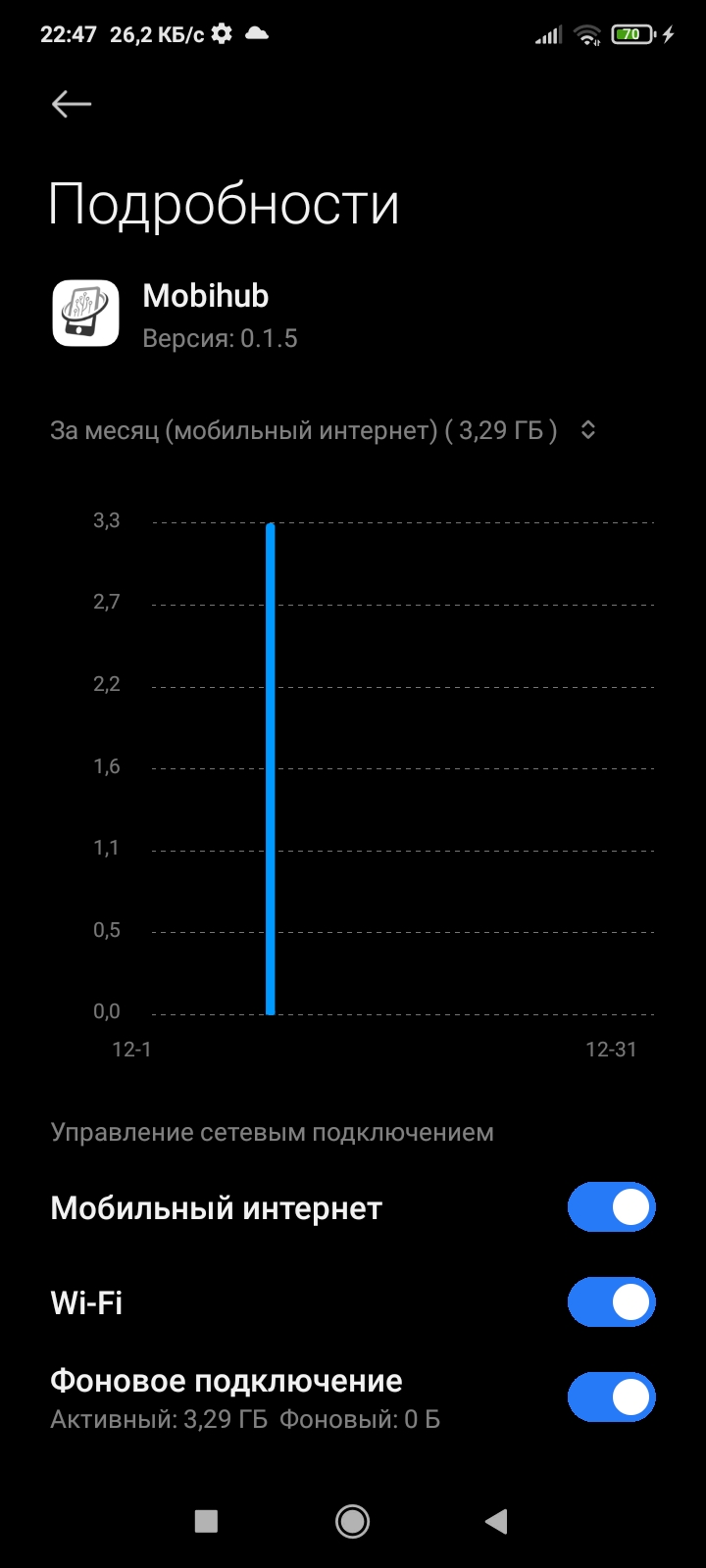
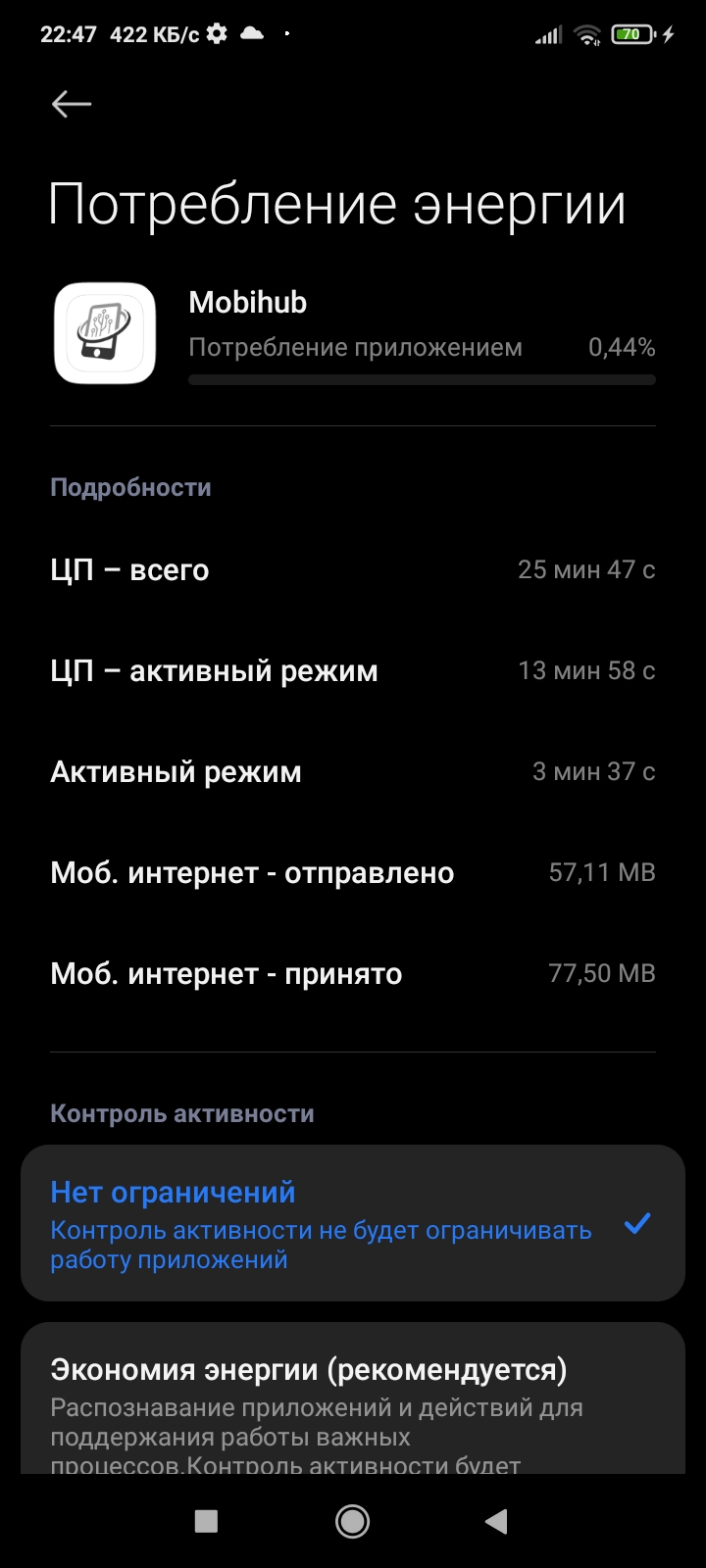
✅ Підсумок: Після налаштування автозапуску, усіх дозволів і зняття обмежень батареї Mobihub коректно працюватиме на Xiaomi, забезпечуючи стабільну зміну IP і роботу проксі у фоні.
Автозапуск проксі
Автозапуск дає змогу автоматично вмикати проксі під час старту пристрою.
📌 Чому це корисно?
- ✔️ Проксі завжди активний.
- ✔️ Економія часу.
- ✔️ Стабільність роботи.
📌 Як увімкнути?
- Перейдіть до налаштувань проксі.
- Знайдіть параметр «Автозапуск».
- Увімкніть перемикач і збережіть.
💡 Рекомендації
- Дозвольте автозапуск у системі.
- Вимкніть енергозбереження для застосунку.
- Перевірте налаштування фонової активності.
✅ Підсумок: Автозапуск спрощує роботу з проксі: після перезавантаження з'єднання вмикається автоматично.
Як додати Mobihub на головний екран iPhone?
На iPhone можна створити ярлик Mobihub на головному екрані — він відкриває сайт як окремий застосунок.
📌 Що це дає?
- ✔️ Швидкий доступ — відкривається як повноцінний застосунок
- ✔️ Зручність — іконка на екрані «Додому»
- ✔️ Працює без App Store — поки офіційного застосунку немає
📌 Як додати ярлик?
- Оновіть iOS до версії 16.4+
- Відкрийте сайт Mobihub у браузері
- Натисніть кнопку Поділитися (квадрат зі стрілкою)
- Виберіть Додати на екран «Додому»
- Натисніть Додати
⚠️ Це не застосунок, а вебярлик: він відкриває сайт у браузері без адресного рядка.
✅ Підсумок: Додавши ярлик на головний екран, ви отримаєте швидкий і зручний доступ до Mobihub, як до повноцінного застосунку!
Проксі та з'єднання
Як користуватися проксі в Mobihub?
Після налаштування й запуску Mobihub ви зможете використовувати проксі для безпечного підключення до інтернету, зміни IP-адреси й захисту даних.
📌 Чому варто використовувати проксі?
- ✔️ Приховування реального IP – анонімна робота в мережі.
- ✔️ Доступ до регіонального контенту – підключення до серверів у різних країнах.
- ✔️ Безпечне з'єднання – захист від блокувань і стеження.
📌 Як почати користуватися проксі?
- Установіть і налаштуйте застосунок Mobihub.
- Якщо його ще не встановлено, завантажте його на сторінці застосунку.
- Створіть проксі:
- Перейдіть в особистий профіль, виберіть пристрій і налаштуйте проксі.
- Скопіюйте дані для підключення:
- IP-адресу, порт, за потреби логін і пароль.
- Налаштуйте проксі в потрібному застосунку чи на пристрої:
- Увімкніть проксі в налаштуваннях мережі й укажіть отримані дані.
- Перевірте підключення на сайті перевірки IP.
📌 Додаткові можливості
- Зміна IP – легко перемикати через голосового помічника або MacroDroid.
- Вибір найближчого сервера – для максимальної швидкості.
- Налаштування списку дозволених IP – обмежте доступ довіреними адресами.
✅ Підсумок: Проксі в Mobihub – зручний і безпечний спосіб змінювати IP і захищати з'єднання. Керуйте підключеннями й змінюйте IP в один клік!
Унікальний IP для проксі
Функція «Унікальний IP» автоматично підбирає нову IP-адресу під час кожного перепідключення, виключаючи повтор попередньої адреси.
🔹 Як це працює
- Пристрій переводиться в режим польоту.
- Після виходу з нього система перевіряє отриманий IP.
- Якщо IP збігається з попереднім, виконується повторна спроба.
- Максимальну кількість спроб можна налаштувати.
✅ Що це дає
- IP змінюється автоматично, без ручних дій.
- Знижується ризик повторного використання однієї адреси.
- Підвищується стабільність роботи проксі.
- Зручно для автоматичних сценаріїв.
✅ Підсумок: Ви завжди отримуєте нову IP-адресу під час підключення, без зайвих дій зі свого боку.
Як використовувати проксі з різними протоколами?
Mobihub підтримує два протоколи: SOCKS5 і HTTP/HTTPS.
🔹 SOCKS5
Універсальний протокол — працює з будь-яким типом трафіку (HTTP, HTTPS, UDP).
curl
curl --socks5-hostname user:pass@host:port https://example.com
Python
proxies = {'https': 'socks5://user:pass@host:port'}
requests.get('https://example.com', proxies=proxies)
🔹 HTTP/HTTPS
Підходить для браузерного й вебтрафіку.
curl
curl -x http://user:pass@host:port https://example.com
Python
proxies = {'https': 'http://user:pass@host:port'}
requests.get('https://example.com', proxies=proxies)
💡 Який протокол вибрати?
- ✔️ SOCKS5 — універсальний вибір, працює всюди, зокрема з UDP
- ✔️ HTTP — якщо застосунок не підтримує SOCKS5
📌 Де взяти дані?
Хост, порт, логін і пароль доступні на сторінці проксі в особистому кабінеті.
З'єднання проксі
Проксі — це телефон і його IP. З'єднання — це доступ до нього: адреса, порт, логін із паролем або список дозволених IP.
🔹 Що можна задати кожному з'єднанню
- ✔️ Власний логін і пароль або власний список дозволених IP
- ✔️ Ліміт трафіку з періодом скидання — на добу, на місяць або на весь термін
- ✔️ Обмеження швидкості — у межах ліміту вашого тарифу
- ✔️ Максимум одночасних підключень
- ✔️ Дату, до якої з'єднання активне
- ✔️ SmartRelay — на тарифі Professional
🔹 Коли це зручно
- Різні проєкти або співробітники: у кожного свій доступ, який можна вимкнути, не чіпаючи решту.
- Оренда проксі: клієнту видається з'єднання з власним лімітом і терміном.
ℹ️ Зовнішній IP у всіх з'єднань одного проксі спільний — вони ділять один телефон. Скільки з'єднань доступно, залежить від тарифу.
Список дозволених IP
Список дозволених IP обмежує доступ до проксі лише довіреними IP-адресами або підмережами.
🔹 Як це працює
- У налаштуваннях проксі вказуються дозволені IP-адреси або підмережі.
- Під час підключення система перевіряє IP клієнта.
- Якщо адреси немає в списку, доступ до проксі блокується.
🧩 Підтримувані формати
- Окрема IP-адреса (наприклад,
192.168.1.10) - Підмережа у форматі CIDR (наприклад,
192.168.1.0/24) - IPv4 і IPv6
✅ Що це дає
- Підвищену безпеку — доступ лише для довірених пристроїв.
- Гнучкий контроль підключень із підтримкою підмереж.
- Повний контроль над тим, хто може використовувати проксі.
✅ Підсумок: Список дозволених IP захищає проксі від несанкціонованого доступу й дає змогу повністю контролювати підключення.
Що таке SmartRelay
SmartRelay розподіляє роботу телефона між двома мережами: через мобільний інтернет телефон відкриває сайти, а через Wi-Fi передає отримані дані на сервер Mobihub. Сайт, як і раніше, бачить мобільний IP, а SIM-картка витрачає приблизно вдвічі менше трафіку.
🔄 Як іде трафік без SmartRelay
- Ваша програма надсилає запит на сервер Mobihub.
- Сервер передає запит на телефон через мобільний інтернет.
- Телефон відкриває сайт через мобільну мережу й завантажує відповідь.
- Телефон віддає цю саму відповідь на сервер, знову через мобільний інтернет.
Кожен байт відповіді проходить через SIM-картку двічі: спочатку під час завантаження, потім під час віддачі. До того ж віддача в мобільній мережі зазвичай у кілька разів повільніша за завантаження, і саме вона обмежує швидкість проксі.
⚡ Як іде трафік зі SmartRelay
Телефон тримає дві мережі одночасно, і кожна має своє завдання:
- Мобільна мережа працює лише із сайтами. Через неї телефон відкриває сайт, тому сайт бачить мобільний IP.
- Wi-Fi відповідає лише за зв'язок із сервером Mobihub. Через нього запити надходять на телефон, а завантажені відповіді йдуть назад.
Тепер дані проходять через SIM-картку один раз, лише під час завантаження. Віддача переїжджає у Wi-Fi.
ℹ️ Поки в телефона є мобільна мережа, до сайтів він через Wi-Fi не підключається. Адреси вашої домашньої мережі сайт не бачить: через Wi-Fi йде лише зв'язок телефона з нашим сервером.
📈 Що це дає
- ✔️ Приблизно вдвічі менша витрата SIM-трафіку. Мобільна мережа лише завантажує, віддача йде у Wi-Fi.
- ✔️ Вища швидкість. Обмеження повільною мобільною віддачею зникає, швидкість визначає завантаження, яке зазвичай помітно швидше.
- ✔️ Стабільніше під навантаженням. Мобільний канал більше не завантажений одночасно в обидва боки.
✅ Коли варто ввімкнути
- Телефон стоїть на місці й підключений до стабільного Wi-Fi вдома чи в офісі.
- Віддача в мобільній мережі помітно слабша за завантаження. На 4G так буває майже завжди.
- SIM-картка має ліміт трафіку, або швидкість ріжеться після певного обсягу.
- Через проксі проходить багато вхідних даних: парсинг, завантаження сторінок, зображень і відео.
🚫 Коли краще не вмикати
- Wi-Fi нестабільний. Якщо Wi-Fi зникає, з'єднання, що йшли через нього, обриваються, а нові йдуть через мобільну мережу. За частих обривів Wi-Fi ваші програми бачитимуть розриви.
- Wi-Fi повільніший за мобільну віддачу. Наприклад, спільний Wi-Fi у кафе чи перевантажений роутер: вузьким місцем стане вже він.
- Wi-Fi з лімітом трафіку. Обсяг, який раніше йшов через SIM-картку, тепер іде через Wi-Fi. Він нікуди не зникає, просто змінює мережу.
🤷 Коли SmartRelay не допоможе
- Мобільна мережа повільно завантажує. Якщо завантаження саме по собі 1–2 Мбіт/с, SmartRelay зніме обмеження віддачі, але швидшим завантаження не зробить.
- Телефон не підключений до Wi-Fi. Тоді трафік іде через мобільну мережу як зазвичай: шкоди немає, але й виграшу теж.
⚙️ Як увімкнути
- SmartRelay доступний на тарифі Professional.
- Функція вмикається окремо для кожного з'єднання: під час його створення або пізніше на сторінці з'єднання кнопкою «Налаштувати SmartRelay».
- На телефоні мають бути ввімкнені і Wi-Fi, і мобільні дані. Застосунок Mobihub сам тримає обидві мережі, додатково нічого налаштовувати не потрібно.
- Результат видно на сторінці з'єднання: там показано заощаджений трафік, а на графіку є окрема лінія «Трафік SmartRelay».
⚠️ Не вимикайте в налаштуваннях проксі опцію «Автоматично вимикати проксі, коли є підключення лише до Wi-Fi». Якщо в телефона зникне мобільна мережа й залишиться лише Wi-Fi, сайти побачили б адресу вашої домашньої мережі. Ця опція в такому разі вимикає проксі, доки мобільний зв'язок не повернеться.
ℹ️ SmartRelay заощаджує трафік SIM-картки, а не ліміт з'єднання. Якщо для з'єднання задано ліміт трафіку, до нього зараховується весь трафік, зокрема той, що пройшов через Wi-Fi.
✅ Підсумок: SmartRelay варто вмикати, коли телефон стоїть на стабільному Wi-Fi: SIM-картка витрачає приблизно вдвічі менше трафіку, а швидкість перестає впиратися в повільну мобільну віддачу. На нестабільному чи повільному Wi-Fi функцію краще залишити вимкненою.
Найближчий сервер
Що ближчий сервер, то швидший і стабільніший проксі.
📌 Переваги
- ✔️ Мінімальний ping.
- ✔️ Висока швидкість.
- ✔️ Стабільне з'єднання.
📌 Як вибрати
- Перейдіть до налаштувань проксі.
- Виберіть пункт «Найближчий сервер».
- Збережіть і протестуйте з'єднання.
✅ Підсумок: Найближчий сервер пришвидшує завантаження сайтів, зменшує затримки в іграх і покращує стабільність з'єднання.
Швидкість проксі
Швидкість мобільного проксі — це швидкість самого телефона в мережі оператора мінус невеликі втрати на передавання трафіку через сервер.
🔹 Що на неї впливає
- Сигнал і вежа. Упевнений LTE або 5G дає максимум, слабкий сигнал і завантажена вежа — головне джерело просідань.
- Тариф оператора. Деякі тарифи ріжуть швидкість після певного обсягу.
- Ліміт тарифу Mobihub. Кожен тариф має свою стелю швидкості, вона ж максимум для з'єднання.
- Ліміт з'єднання. Якщо ви самі обмежили швидкість, застосовується менше з двох значень.
- SmartRelay на тарифі Professional пришвидшує роботу й заощаджує мобільний трафік.
🔹 Як виміряти
- Підключіть браузер або систему до з'єднання проксі.
- Відкрийте будь-який спідтест і запустіть вимірювання.
- Для порівняння зробіть таке саме вимірювання на самому телефоні — різниця й буде втратами на проксі.
ℹ️ Вимірюйте кілька разів у різний час: мобільна мережа помітно змінюється протягом доби.
Мультиакаунтинг
Технічно так. Мобільний IP ділять між собою сотні абонентів оператора, тому кілька акаунтів з однієї мобільної адреси виглядають звично — на відміну від серверних проксі.
🔹 Як знизити ризик
- ✔️ Створюйте окреме з'єднання для кожного акаунта чи проєкту — власні доступи й ліміти.
- ✔️ Між сесіями змінюйте IP: вручну, за посиланням або за розкладом.
- ✔️ Використовуйте антидетект-браузер: одного IP замало, акаунти пов'язують ще й за відбитком браузера.
- ✔️ Не запускайте агресивну автоматизацію з однієї адреси.
🔹 Коли краще різні проксі
Якщо акаунти дорогі й їх не повинні пов'язати між собою, надійніше рознести їх по різних телефонах і сімках: тоді в них будуть справді незалежні адреси.
⚠️ Дотримуйтеся правил майданчиків, з якими працюєте: проксі приховує адресу, але не скасовує їхніх умов.
DNS у проксі
За замовчуванням проксі працює з автоматичним DNS, тобто із сервером імен, який видав мобільний оператор. Це нормальний варіант для більшості завдань.
🔹 Коли варто вказати свій DNS
- Оператор повільно відповідає на запити або не резолвить потрібні домени.
- Вам потрібен конкретний DNS для фільтрації чи корпоративних ресурсів.
- Внутрішній сервіс має резолвитися за вашими правилами.
🔹 Як задати
- Відкрийте сторінку проксі.
- Натисніть «Налаштувати DNS».
- Вкажіть адресу сервера й збережіть — порожнє поле означає автоматичний DNS.
🔹 Як перевірити витоки
Підключіться через проксі й відкрийте будь-який сервіс перевірки DNS, наприклад dnsleaktest.com або whoer.net. Важливо, щоб не було видно DNS вашого домашнього провайдера.
ℹ️ Країна DNS може не збігатися з гео проксі — це звична річ для мобільних мереж, і сама по собі вона не знижує довіри до адреси.
Заміна пристрою
Якщо телефон зламався або ви змінюєте його на новий, проксі переноситься без повторного створення — разом зі з'єднаннями, доступами й налаштуваннями.
🔹 Як перенести
- Встановіть застосунок на новий телефон і увійдіть в акаунт — пристрій з'явиться в списку.
- Відкрийте сторінку проксі й натисніть «Замінити пристрій».
- Виберіть новий телефон — до нього не повинен бути прив'язаний інший проксі.
- Збережіть: підписка, з'єднання й ліміти залишаються такими самими.
🔹 Що зміниться
- IP стане тим, який видає оператор нової SIM-картки.
- Налаштування зміни IP перевірте заново: голосового помічника на новому телефоні потрібно призначити окремо.
⚠️ Замінити пристрій можна, лише поки підписка активна. Якщо термін проксі вже минув, спочатку продовжте його.
Як перевірити роботу проксі?
Після підключення переконайтеся, що трафік справді йде через проксі.
🔹 Спосіб 1: Вбудована перевірка Mobihub
Відкрийте сторінку Перевірка IP — там одразу видно поточний IP, провайдера й геолокацію.
🔹 Спосіб 2: Перевірка через curl
Швидка перевірка прямо з термінала — команда поверне IP-адресу, через яку йде запит:
SOCKS5
curl --socks5-hostname user:pass@host:port https://api.ipify.org
HTTP
curl -x http://user:pass@host:port https://api.ipify.org
✅ Ознаки успішного підключення
- ✔️ IP-адреса відрізняється від вашої реальної
- ✔️ Провайдер — оператор зв'язку проксі, а не ваш інтернет
- ✔️ Геолокація відповідає країні/місту проксі
⚠️ Якщо IP не змінився
- Перевірте, що проксі підключено — статус у застосунку має бути зеленим
- Переконайтеся, що в браузері чи застосунку вказано правильні хост і порт
- Перевірте правильність логіна й пароля
✅ Підсумок: Найшвидший спосіб — сторінка Перевірка IP на сайті Mobihub.
Чому з'єднання зникли з таблиці проксі?
Якщо з таблиці проксі зникли з'єднання — найімовірніше, проксі тривалий час не мав активної підписки.
📌 У чому причина?
Кожне з'єднання працює в межах платної підписки на конкретний проксі. Якщо підписка стає неактивною (баланс не поповнено й оплата не пройшла), з'єднання спочатку призупиняється, а потім автоматично видаляється.
⏳ Коли видаляються з'єднання?
Згідно з Умовами використання сервісу:
- Якщо оплата не надійшла після завершення тестового періоду, створене з'єднання може бути призупинено або видалено протягом 14 днів.
- Якщо баланс не поповнено протягом 14 днів, неоплачене з'єднання видаляється.
✅ Як цього уникнути?
- ✔️ Вчасно поповнюйте баланс в особистому кабінеті.
- ✔️ Стежте за сповіщеннями про наближення кінця оплаченого періоду.
🔄 Чи можна відновити видалені з'єднання?
Видалені з'єднання відновити не можна — їх доведеться створити заново й оформити підписку. Тому важливо не допускати тривалої неактивності підписки.
✅ Підсумок: З'єднання видаляються автоматично після 14 днів неоплаченої підписки. Щоб не втратити їх, тримайте баланс поповненим.
Зміна IP
Способи зміни IP
Для зміни IP-адреси доступно кілька зручних методів.
📌 Основні варіанти
- Ручне перемикання режиму польоту – увімкніть і вимкніть режим, щоб отримати новий IP.
- Віддалене керування – використовуйте цифрового помічника або кнопку в застосунку.
- MacroDroid – налаштуйте макрос для автоматичної зміни IP.
💡 Переваги
- Можливість вибрати зручний метод.
- Автоматизація процесу.
- Підтримка SIM і eSIM.
✅ Підсумок: Вибирайте відповідний спосіб: швидкий – через помічника, гнучкий – через MacroDroid. Усі методи дають змогу легко змінювати IP на віддаленому пристрої.
Частота зміни IP
Обмеження одне: між двома змінами IP на одному проксі має минути не менше 30 секунд. Запит, надісланий раніше, не буде виконано — за посиланням API прийде відповідь Failure, а в кабінеті з'явиться повідомлення про надто часті запити.
🔹 Скільки триває сама зміна
Телефон переходить у режим польоту на заданий час — від 1 до 20 секунд, за замовчуванням цього вистачає — і потім реєструється в мережі заново. Зазвичай нова адреса з'являється за кілька секунд, на старих пристроях і за слабкого сигналу довше.
🔹 Зміна за розкладом
Інтервал автозміни задається від 3 хвилин до 10 днів. Якщо ввімкнено унікальний IP, період має вміщати всі спроби: система підбирає адресу, доки вона не виявиться новою.
ℹ️ Надто часті зміни не пришвидшують отримання свіжої адреси: пул IP належить операторові, і за короткого інтервалу адреси починають повторюватися.
IP не змінюється
🔹 Спочатку перевірте очевидне
- Мобільний інтернет увімкнено. Лише на Wi-Fi адреса не зміниться: режим польоту перемикає саме мобільну мережу.
- Минуло 30 секунд від попередньої зміни — інакше запит відхиляється.
- Спосіб зміни налаштовано. Для голосового помічника Mobihub має бути вибраний помічником за замовчуванням у налаштуваннях телефона, для MacroDroid — має працювати макрос.
- Застосунок не приспаний системою. Вимкніть енергозбереження й дозвольте роботу у фоні.
🔹 Адреса змінюється, але повторюється
Так працює оператор: пул адрес на вежі обмежений, і та сама IP-адреса може видаватися знову. Що допомагає:
- ✔️ Унікальний IP на тарифі Professional — звіряє нову адресу з історією й повторює зміну.
- ✔️ Збільшити час у режимі польоту, щоб телефон устиг від'єднатися від попередньої сесії.
- ✔️ Спробувати іншого оператора: у різних операторів різний пул.
ℹ️ Історію виданих адрес видно на сторінці проксі в розділі «Історія IP» — за нею одразу зрозуміло, повторюються адреси чи ні.
Як налаштувати голосового помічника для зміни IP?
Голосовий помічник дає змогу автоматично перемикати режим польоту на телефоні для зміни IP. Це зручний спосіб віддаленого керування проксі без root-прав.
📌 Чому варто використовувати голосового помічника?
- ✔️ Просте налаштування – лише кілька хвилин.
- ✔️ Автоматична зміна IP – без ручного ввімкнення/вимкнення режиму польоту.
- ✔️ Працює без root-прав – налаштування не втручається в системні файли.
📌 Як налаштувати голосового помічника?
- Відкрийте застосунок Mobihub і перейдіть до сповіщень.
- Виберіть пункт «Голосовий помічник».
- Натисніть «Налаштувати» й дотримуйтеся інструкцій.
- Виберіть Mobihub як основного асистента:
Налаштування → Застосунки → Застосунки за замовчуванням → Голосовий помічник
- Протестуйте зміну IP – у застосунку з'явиться кнопка Change IP.
📌 Що робити, якщо зміна IP не працює?
На деяких моделях Xiaomi і Huawei налаштування можуть скидатися після перезавантаження:
- Перемкніть голосового помічника на Google.
- Потім знову виберіть Mobihub.
- Перевірте роботу кнопки Change IP у застосунку.
✅ Підсумок: Голосовий помічник – зручний спосіб автоматичної зміни IP одним натисканням.
MacroDroid і зміна IP
MacroDroid дає змогу автоматизувати зміну IP за допомогою HTTP-запитів.
📌 Налаштування
- Встановіть MacroDroid із Google Play.
- Створіть макрос із тригером HTTP-запит (GET).
- Вкажіть URL для виклику зміни IP.
- Додайте дії:
- Увімкнути режим польоту.
- Затримка 3–5 секунд.
- Вимкнути режим польоту.
- Збережіть макрос.
💡 Перевірка
- Запустіть макрос вручну.
- Переконайтеся, що телефон коректно перемикає режим польоту.
- Перевірте, чи оновився IP.
✅ Підсумок: MacroDroid автоматизує зміну IP і дає змогу запускати її за URL. Чудове рішення для віддаленого керування.
Розв'язання проблем
Чому не працює зміна IP через голосового помічника?
Іноді зміна IP може не працювати, навіть якщо в налаштуваннях телефона вказано, що Mobihub вибрано голосовим помічником.
📌 У чому причина?
На деяких пристроях (особливо INOI, а також окремих моделях Xiaomi і Huawei) може статися збій системи: телефон показує, що асистента вибрано, але система фактично «втрачає» його.
У результаті Mobihub не може керувати режимом польоту, і зміна IP не виконується.
📌 Як зрозуміти, що це саме ця проблема?
- Кнопка Change IP не працює
- У застосунку з'являється сповіщення про те, що асистента не встановлено
- При цьому в налаштуваннях телефона все виглядає коректно
📌 Як це виправити?
Це відома проблема прошивки, і розв'язується вона просто:
- Відкрийте налаштування телефона
- Перейдіть до розділу голосового помічника
- Виберіть будь-якого іншого асистента (наприклад, Google)
- Потім знову виберіть Mobihub
- Поверніться в застосунок і спробуйте знову натиснути Змінити IP
📌 Чому це допомагає?
Під час перемикання система заново реєструє голосового помічника й виправляє внутрішню помилку.
✅ Підсумок: Якщо зміна IP не працює, попри правильні налаштування, — просто перемкніть асистента й виберіть Mobihub заново. Це повністю розв'язує проблему.
Чому не працює HTTP-проксі?
Якщо HTTP-проксі не працює, а SOCKS5 при цьому функціонує нормально — це стовідсотково вказує на мережеві обмеження з вашого боку, а не на проблему з нашим сервісом.
🔍 Як ми це діагностували
Ми провели ретельну перевірку: замінили наш код на еталонну відкриту реалізацію стороннього HTTP-проксі — помилка відтворювалася точнісінько так само. SOCKS5 при цьому працював без проблем. Це повністю виключає помилку на боці нашого сервісу.
💡 Технічна причина
HTTP-проксі під час встановлення з'єднання передає текстові рядки — CONNECT, HTTP/1.1, Proxy-Authorization. Ці рядки легко розпізнають системи глибокого аналізу трафіку (DPI), які стоять у багатьох провайдерів, корпоративних файрволів і VPN-сервісів. Щойно DPI бачить характерні сигнатури — з'єднання блокується.
SOCKS5 працює інакше: його handshake короткий і бінарний, без читабельних рядків, тому він залишається невидимим для DPI і спокійно проходить там, де HTTP блокується.
✅ Що робити?
- Використовуйте SOCKS5 — він повністю працездатний навіть за агресивної DPI-фільтрації.
- Якщо принципово потрібен HTTP — спробуйте вимкнути VPN або змінити VPN-провайдера на менш агресивного.
- Якщо проблема в корпоративній мережі — зверніться до мережевого адміністратора з проханням дозволити трафік HTTP-проксі.
Чому Mobihub не працює у фоновому режимі?
Якщо застосунки на Tecno не працюють у фоновому режимі після вимкнення екрана, це може бути пов'язано з енергозбереженням або обмеженнями фонової активності, встановленими системою. Нижче — кроки, які допоможуть розв'язати проблему.
🔹 Крок 1: Перевірте налаштування енергозбереження
Налаштування → Економія заряду акумулятора- Переконайтеся, що режим енергозбереження не активовано або налаштовано так, щоб він не обмежував фонову активність Mobihub
- За потреби дозвольте застосунку працювати у фоні вручну
🔹 Крок 2: Перевірте фонову активність застосунку
Налаштування → Застосунки → Mobihub- Опції фонової активності:
- Робота у фоновому режимі
- Запуск застосунків
- Обмеження роботи у фоні
Переконайтеся, що Mobihub дозволено працювати у фоні і обмежень немає
🔹 Крок 3: Видаліть Mobihub зі «сплячих» застосунків
Налаштування → Обслуговування пристрою → Батарея → Обмеження у фоновому режимі → Застосунки в режимі сну- Переконайтеся, що Mobihub немає в списку
- Якщо є — видаліть його або вимкніть обмеження
🔹 Крок 4: Перевірте режим «Не турбувати»
- Переконайтеся, що режим Не турбувати не обмежує роботу Mobihub у фоні
✅ Підсумок: Mobihub може не працювати у фоні на пристроях Tecno через енергозбереження або обмеження фонової активності. Після коректного налаштування застосунок стабільно працює з вимкненим екраном або в згорнутому стані.
🔥 Поради
- Додайте Mobihub до необмежених застосунків
- Не використовуйте сторонні «чистильники» й «оптимізатори» — вони часто зупиняють фонові процеси
- Якщо не допомагає — оновіть Mobihub або зверніться до підтримки
Телефон офлайн
Проксі перестає відповідати, і підключення через нього просто не встановлюється. У браузері чи вашому софті це виглядає як помилка з'єднання.
🔹 Чи розкриється ваш справжній IP
Ні. Трафік не піде «в обхід» проксі: запити взагалі не надсилаються, поки з'єднання недоступне. Реальна адреса не підставляється ні браузеру, ні сайту.
🔹 Що відбувається далі
- Коли телефон знову вийде в мережу, проксі запрацює сам, доступи й налаштування не змінюються.
- Підписка триває й тоді, коли телефон офлайн, — час не заморожується.
🔹 Як скоротити простої
- ✔️ Увімкніть автозапуск, щоб проксі піднімався одразу після ввімкнення телефона.
- ✔️ Вимкніть енергозбереження й дозвольте фонову роботу застосунку.
- ✔️ Тримайте телефон на зарядці й у зоні впевненого сигналу.
ℹ️ Статус проксі видно в таблиці проксі й на сторінці проксі — там одразу зрозуміло, на зв'язку пристрій чи ні.
Мобільні IP і чорні списки
Майже будь-яка мобільна адреса десь значиться в списках. Це нормально й саме по собі нічого не означає.
🔹 Чому так відбувається
Оператори видають одну зовнішню адресу одразу багатьом абонентам. Якщо хтось із них розсилав спам або парсив сайт, позначка залишається на адресі, хоча ви до цього непричетні. Сервіси перевірки показують такі позначки без розбору.
🔹 На що зважають сайти
Майданчики оцінюють поведінку: як ви заходите, як швидко дієте, чи збігається відбиток браузера. Мобільна адреса, навпаки, зазвичай викликає більше довіри, ніж серверна.
🔹 Що робити, якщо конкретний сайт свариться
- Змініть IP — адреса майже завжди змінюється на іншу з пулу оператора.
- Увімкніть унікальний IP на тарифі Professional, щоб не повертатися на ті самі адреси.
- Перевірте відбиток браузера й режим роботи: часто річ не в адресі.
ℹ️ Оцінка «чорний список» на сервісах перевірки — це не вирок адресі, а лише історія, накопичена за нею в різних абонентів.
Помилка несумісності пакетів під час встановлення з Play Market
Якщо під час спроби оновити або встановити застосунок Mobihub через Play Market ви бачите помилку про несумісність пакетів — не намагайтеся оновити застосунок поверх наявного. Це не спрацює.
⚠️ Чому виникає помилка?
Помилка несумісності пакетів виникає, коли встановлену версію застосунку підписано іншим ключем (наприклад, її встановлювали через APK), а Play Market намагається поставити версію з іншим підписом. Android не дозволяє перезаписати таке встановлення.
📌 Рішення: видалити й установити заново
- Видаліть поточну версію застосунку Mobihub із пристрою.
Налаштування → Застосунки → Mobihub → Видалити
- Відкрийте Play Market і знайдіть застосунок Mobihub.
- Установіть застосунок заново — натисніть «Установити» (не «Оновити»).
- Після встановлення увійдіть в акаунт — усі ваші дані й проксі збережено в профілі.
✅ Підсумок: Видалення й повторне встановлення розв'язує проблему несумісності пакетів. Ваші дані не зникнуть — вони прив'язані до акаунта, а не до пристрою.
Надсилання логів
Логи допомагають швидко виявити й усунути проблеми з проксі.
📌 Навіщо це потрібно
- ✔️ Пришвидшує діагностику.
- ✔️ Спрощує роботу підтримки.
- ✔️ Потребує лише кількох кліків.
📌 Як надіслати
- Відкрийте застосунок.
- Перейдіть до розділу «Логи».
- Натисніть «Надіслати».
- Дочекайтеся завершення надсилання.
💡 Де переглянути
- В особистому кабінеті на сторінці пристрою.
- У розділі логів застосунку.
✅ Підсумок: Надсилання логів допомагає підтримці швидше розв'язувати проблеми й підвищує стабільність роботи проксі.
Заробіток і продаж
Скільки можна заробити на мобільних проксі?
На маркетплейсі Mobihub ціну призначає сам продавець — похвилинно, і вона залежить від попиту на конкретну країну й оператора. Покупці знаходять ваш проксі в каталозі за країною, оператором і ціною, платять похвилинно, а дохід надходить на гаманець продажів маркетплейсу за вирахуванням комісії платформи.
📌 З чого складається дохід
- ✔️ Оренда проксі – на відкритому ринку мобільні проксі зазвичай ідуть за $30–150 на місяць за пристрій.
- ✔️ Реалістичний старт – для початку варто орієнтуватися на $50–60 на місяць за пристрій.
- ✔️ Витрати – підписка сервісу ($4–7 за пристрій на місяць залежно від тарифу; для продажу на маркетплейсі потрібен тариф Professional), комісія маркетплейсу з доходу й вартість SIM із безлімітом.
📌 Скільки виходить на практиці
З 1–2 пристроїв чистими зазвичай виходить близько $40–100 на місяць, за затребуваної локації — більше.
Усе залежить від країни: від неї залежать і витрати на пристрій, і тариф на зв'язок, і ціна, за яку ваш проксі захочуть купити. Прикинути свої цифри можна в калькуляторі окупності.
🚀 З чого почати
Підключіть пристрій на тарифі Professional і переконайтеся в швидкості й стабільності на вашому операторі. Потім увійдіть у маркетплейс з акаунтом Mobihub і опублікуйте проксі — покроково це описано в запитанні «Як продати проксі?». Дохід виводиться в USDT (мережа TRC20).
Як продати проксі в Mobihub?
Mobihub дає змогу заробляти на продажу мобільних проксі. Найпростіше — через маркетплейс Mobihub, але можна й самостійно.
📌 Чому це вигідно?
- ✔️ Пасивний дохід – створіть проксі один раз і заробляйте на оренді.
- ✔️ Гнучкість керування – налаштування доступу для кількох користувачів.
- ✔️ Безпека – повний контроль над з'єднаннями.
📌 Спосіб 1: маркетплейс Mobihub
- Підключіть пристрій у Mobihub на тарифі Professional і переконайтеся, що проксі онлайн.
- Увійдіть у маркетплейс з email і паролем акаунта Mobihub — роль постачальника додасться автоматично, а ваші проксі з'являться в блоці «Готово до продажу».
- Вкажіть ціну за хвилину, мінімальний період оренди, режим (ексклюзив або шеринг), автозміну IP і за бажання ліміти — і опублікуйте.
- Покупці орендують проксі похвилинно; з'єднання для них маркетплейс створює й видаляє сам.
- Дохід накопичується на гаманці продажів за вирахуванням комісії платформи й виводиться в USDT (мережа TRC20).
📌 Спосіб 2: самостійно
- Налаштуйте проксі в Mobihub:
- Установіть і запустіть застосунок, виберіть пристрій і налаштуйте проксі.
- Отримайте дані для підключення:
- IP, порт, логін і пароль (якщо ввімкнено авторизацію).
- Розмістіть проксі на продаж:
- На форумах або маркетплейсах проксі-послуг.
- Вкажіть тип проксі (4G/5G), країну, швидкість і частоту зміни IP.
- Визначте ціну й умови використання.
- Передайте дані покупцю після оплати.
- Налаштуйте список дозволених IP, щоб доступ мав лише клієнт.
- Обслуговування й підтримка:
- Стежте за стабільністю з'єднання, допомагайте з налаштуванням, за потреби змінюйте IP.
📌 Рекомендації
- Використовуйте надійні платіжні системи.
- Контролюйте навантаження на пристрій.
- Стежте за якістю зв'язку для покупців.
✅ Підсумок: Продаж проксі через Mobihub – простий спосіб монетизувати пристрій і отримувати стабільний дохід від оренди!
Як Mobihub захищає продавців проксі?
Mobihub не володіє IP-адресами. Ми надаємо програмну інфраструктуру для створення проксі на особистих Android-пристроях клієнтів, а трафік іде через SIM-картки клієнтів та IP-адреси мобільних операторів. Тому запити правоохоронних органів надходять не до нас, а до оператора зв'язку й потім до власника SIM-картки — нашого клієнта. Наше завдання в такій ситуації — допомогти сумлінному продавцю зняти із себе підозри.
📌 Чим це відрізняється від класичних проксі та VPN
Класичний сервіс володіє власними IP-адресами, тому запит надходить безпосередньо до нього, і він розкриває, хто з його клієнтів використовував адресу в зазначений час. У нас IP належать мобільним операторам і прив'язані до SIM-карток клієнтів, тому ланцюжок запитів іде через оператора.
📌 Навіщо взагалі потрібні логи
- ✔️ Безпека інфраструктури – виявлення DDoS-атак, спаму, сканування вразливостей і шахрайства.
- ✔️ Взаємодія із законом – якщо з IP-адреси зафіксовано порушення, починається розслідування.
📌 Які логи ми надаємо продавцю
Якщо власник SIM-картки отримав запит від правоохоронних органів, він може звернутися до підтримки Mobihub. Ми надамо детальні логи підключень за запитуваний період:
- Ідентифікатор покупця, який користувався проксі-доступом.
- IP-адресу й порт, з яких він підключався.
- Точний час початку й завершення сесії.
- Вебресурси, які відвідувалися.
Із цими логами продавець може довести, що в зазначений час проксі користувався не він, а третя особа — його покупець. Увага правоохоронців перемикається на реального порушника.
📌 Як ми поводимося з персональними даними
- ✔️ Обмежений доступ – дані розкриваються самому клієнтові, а також офіційним уповноваженим органам після перевірки обґрунтованості запиту.
- ✔️ Мінімум інформації – лише те, що необхідно для конкретного запиту.
- ✔️ Жодної торгівлі даними – ми не продаємо й не здаємо в оренду персональні дані.
- ✔️ Прозорість – ми відкрито розповідаємо, які дані збираємо й навіщо.
- ✔️ Технічний захист – шифрування каналів, хешування паролів, обмежений доступ співробітників.
ℹ️ Подробиці — у політиці конфіденційності.
✅ Підсумок: Продавець не залишається сам на сам із запитом правоохоронних органів: логи підключень підтверджують, що доступом до проксі користувався покупець, а не власник SIM-картки.
Як стати партнером Mobihub?
Ми відкриті до взаємного розміщення посилань і спільних проєктів. Партнерів публікуємо на сторінці Партнери — карткою з логотипом, описом і посиланням на сервіс.
📌 Що потрібно надіслати
- Назва сервісу — у тому вигляді, у якому вона має відображатися в картці.
- Логотип файлом — PNG, JPEG, WebP або GIF, до 1 МБ, квадрат 1:1, на прозорому або білому тлі, від 256×256 пікселів.
- Короткий опис — до 200 символів, показується в картці в списку партнерів.
- Повний опис — до 2000 символів, показується на сторінці партнера.
- Посилання на сервіс — адреса, на яку вестиме картка.
- Промокод — якщо ви даєте знижку нашим користувачам. Необов'язково.
ℹ️ Логотип показується у квадратній області: 48×48 у картці та 72×72 на сторінці партнера. Широкий горизонтальний логотип впишеться в той самий квадрат і виглядатиме дрібно — для таких випадків краще надіслати квадратну версію (лише знак без напису).
Описи краще надіслати одразу російською та англійською — сайт двомовний, і кожна версія картки показується своєю мовою.
🤖 Швидкий спосіб: промпт для ШІ
Скопіюйте промпт у ChatGPT або інший ШІ, підставте посилання на ваш сервіс — і отримайте готові матеріали в потрібному форматі:
Ти — маркетолог. Підготуй матеріали для партнерської картки сервісу на сайті Mobihub (https://mobihub.biz/partners).

Мій сервіс: [посилання на ваш сайт]

Мій опис сервісу: [заповніть, якщо із сайту незрозуміло, чим займається сервіс, — тоді спирайся на цей опис, а не на здогадки із сайту]

Вивчи сервіс і поверни строго за пунктами:

1. Назва сервісу — як вона має відображатися в картці.
2. Короткий опис російською — строго до 200 символів.
3. Короткий опис англійською — строго до 200 символів.
4. Повний опис російською — до 2000 символів: що за сервіс, кому корисний, ключові можливості й переваги.
5. Повний опис англійською — до 2000 символів.
6. Категорія сервісу одним-двома словами (наприклад: проксі, VPN, платежі, хостинг, маркетинг, інструменти).
7. Промокод для користувачів Mobihub, якщо готові його дати (або напиши «ні»).

Пиши в нейтральному інформативному тоні, без найвищих ступенів і вигаданих фактів. Строго дотримуйся лімітів символів.
До результату залишиться додати квадратний логотип файлом — і заявка готова.
📌 Інформація про Mobihub для зустрічного розміщення
Для картки на вашому боці використовуйте ці матеріали:
- Назва: Mobihub
- Посилання: https://mobihub.biz
- Логотип: https://mobihub.biz/assets/preview.webp
Короткий опис (RU)
Mobihub — сервис мобильных прокси: создавайте собственные прокси из Android-устройств или арендуйте готовые на маркетплейсе. Ротация IP, HTTP/SOCKS5, API.
Короткий опис (EN)
Mobihub is a mobile proxy service: create your own proxies from Android devices or rent ready-made ones on the marketplace. IP rotation, HTTP/SOCKS5, API.
Повний опис (RU)
Mobihub — платформа мобильных прокси. Устанавливаете приложение на Android-устройство — и оно становится вашим мобильным прокси-сервером с ротацией IP, поддержкой HTTP и SOCKS5, статистикой и управлением через личный кабинет или API. Не хотите поднимать свой прокси — арендуйте готовый на маркетплейсе. Владельцы устройств зарабатывают, сдавая свои прокси в аренду. Бесплатные инструменты: списки прокси, прокси-чекер, проверка IP.
Повний опис (EN)
Mobihub is a mobile proxy platform. Install the app on an Android device and it becomes your mobile proxy server with IP rotation, HTTP and SOCKS5 support, statistics and management via dashboard or API. Don't want to run your own proxy — rent one on the marketplace. Device owners earn by renting out their proxies. Free tools: proxy lists, proxy checker, IP check.
📌 Як надіслати заявку
- Підготуйте матеріали зі списку вище.
- Напишіть нам на support@mobihub.biz або в Telegram-чат.
- Ми переглянемо сервіс і повернемося з рішенням та умовами розміщення.
✅ Підсумок: Партнерство — це взаємне розміщення: ви отримуєте картку з посиланням на нашій сторінці партнерів, а ми домовляємося про зустрічне розміщення й, якщо це доречно, про промокод для користувачів.
Акаунт і оплата
Підписка для проксі
Щоб користуватися проксі, потрібно оформити підписку. Після активації ви отримуєте доступ до стабільних і швидких з'єднань у межах вибраного тарифного плану.
📌 Навіщо потрібна підписка?
- ✔️ Гарантована стабільність – доступ до надійних серверів із мінімальними затримками.
- ✔️ Гнучкість вибору – різні тарифи під ваші завдання.
- ✔️ Простота використання – проксі підключається автоматично після оформлення підписки.
📌 Як оформити підписку?
- Перейдіть в особистий кабінет на сайті.
- Створіть проксі, вибравши відповідний тарифний план.
- Оформіть підписку й дотримуйтеся інструкцій для оплати.
- Після успішної оплати проксі стане доступним.
📌 Що дає підписка?
- Доступ до проксі – можливість створювати й використовувати проксі в межах підписки.
- Швидке й безпечне з'єднання – мінімальні затримки й висока швидкість передавання даних.
- Гнучкість керування – зміна IP, вибір серверів та інших параметрів.
✅ Підсумок: Оформлення підписки – ключовий крок для роботи з проксі. Після активації ви зможете легко підключатися до серверів, керувати з'єднаннями й змінювати IP в потрібний момент.
Оплата й баланс
Проксі оплачуються з балансу акаунта: спочатку поповнюєте баланс, потім із нього списується вартість підписки.
🔹 Способи поповнення
- FreeKassa — банківські картки, електронні гаманці, СБП.
- Wata — картки, СБП, T-Pay; списання в рублях за курсом.
- Wata Crypto — криптовалюта з оплатою в рублях.
- Heleket — криптовалюта: USDT, BTC, ETH.
Усі рахунки виставляються в доларах, платіжна система сама перераховує суму у валюту оплати.
🔹 Як поповнити
- Відкрийте поповнення балансу в особистому кабінеті.
- Вкажіть суму й виберіть платіжну систему.
- Оплатіть за посиланням — баланс поповниться автоматично, зазвичай протягом хвилини після підтвердження платежу.
ℹ️ Список доступних систем може змінюватися — актуальний набір завжди видно на сторінці поповнення.
⚠️ Якщо гроші списалися, а баланс не поповнився, напишіть у підтримку й додайте ID транзакції з платіжної системи.
Як отримати персональну знижку?
На тарифі Professional знижка за кількість нараховується автоматично — окремий промокод для неї не потрібен. Розмір залежить від того, скільки у вас проксі з активною підпискою (з урахуванням тих, що створюються в поточному замовленні).
🔹 Знижка за кількість (Professional)
- 5+ проксі — −6%
- 10+ проксі — −12%
- 20+ проксі — −16%
- 50+ проксі — −20%
- 100+ проксі — −24%
- 300+ проксі — −28%
- 700+ проксі — −32%
- 1000+ проксі — індивідуальні умови
Знижка рахується за кількістю ваших проксі з активною підпискою й застосовується автоматично під час створення нових — її видно прямо у формі створення (і у швидкій, і в покроковій).
🔹 Додатково — знижка за період
Що довший оплачений період, то дешевше: 90 днів −8%, 180 днів −12%, 360 днів −20%. Знижки за період і за кількість сумуються.
🔹 Індивідуальні умови (1000+)
Для 1000+ проксі діють персональні умови. Напишіть у підтримку: support@mobihub.biz — менеджер підготує пропозицію.
✅ Підсумок: На тарифі Professional знижка за обсяг нараховується автоматично й зростає з кількістю проксі; для дуже великих обсягів (1000+) — індивідуальний розрахунок через підтримку. На тарифі Beginner знижки за кількість немає.
Завершення підписки
Підписка діє на конкретний проксі. Коли термін закінчується, проксі переходить у статус «закінчилася» й перестає обслуговувати трафік.
🔹 Одразу після завершення
- З'єднання не приймають підключень, зміна IP не працює.
- Налаштування, доступи й список з'єднань зберігаються.
- Продовження повертає проксі в роботу з тими самими параметрами.
🔹 Якщо не продовжувати
- Через 14 днів після завершення підписки проксі видаляється разом зі своїми з'єднаннями — відновити його вже не можна.
- Пристрій, до якого не прив'язано проксі й який не виходить на зв'язок 90 днів, видаляється з акаунта. Телефон достатньо знову підключити, щоб він залишився.
- Історія IP зберігається 7 днів незалежно від підписки.
ℹ️ Продовжувати можна заздалегідь: дні додаються до поточного терміну, нічого не згорає.
✅ Підсумок: поки проксі не видалено, достатньо продовжити підписку — нічого не доведеться створювати й налаштовувати заново.
Telegram-бот
Бот — це другий спосіб керувати проксі, коли відкривати особистий кабінет незручно.
🔹 Команди
- /start — знайомство з ботом
- /login — вхід в акаунт Mobihub
- /proxies — список проксі й дії з ними
- /connections — список з'єднань
- /menu — головне меню
- /support — написати в підтримку прямо з бота
- /logout — вийти з акаунта
🔹 Що можна зробити кнопками
- ✔️ Змінити IP вибраного проксі
- ✔️ Запустити й зупинити проксі або з'єднання
- ✔️ Продовжити підписку, змінити сервер, видалити проксі
- ✔️ Змінити ліміт трафіку й період його скидання
- ✔️ Змінити логін і пароль з'єднання, увімкнути SmartRelay
- ✔️ Скопіювати адресу з'єднання
ℹ️ Бот працює з тим самим акаунтом, що й сайт: зміни одразу видно в особистому кабінеті.
Як видалити акаунт у Mobihub?
Видалити акаунт можна самостійно в особистому кабінеті.
🔹 Покрокова інструкція
- Відкрийте Профіль і прокрутіть сторінку до розділу «Видалення акаунта».
- Натисніть «Видалити акаунт»: вікно покаже, що буде видалено разом з акаунтом.
- Ми надішлемо лист на пошту акаунта. Відкрийте посилання з нього протягом доби й підтвердьте видалення.
- Акаунт одразу закриється: усі входи буде завершено, проксі зупиняться.
- Через 7 днів акаунт буде видалено остаточно.
💡 Передумали? До остаточного видалення натисніть «Скасувати видалення» в листі, який надійде після підтвердження. Якщо лист загубився, спробуйте увійти — сторінка входу запропонує надіслати його ще раз.
⚠️ Важливо: остаточне видалення незворотне. Проксі, пристрої, баланс і особисті дані стираються; історія платежів зберігається без імені та пошти, як вимагає облік. Проксі, виставлені на маркетплейсі, спочатку потрібно зняти з вітрини.
🛟 Немає доступу до пошти акаунта? Напишіть на support@mobihub.biz — допоможемо.
