Questions fréquentes sur les proxys mobiles | FAQ
Vous trouverez ici les réponses aux questions courantes sur les proxys mobiles, les forfaits, le paiement, la configuration et l'utilisation des proxys.
Premiers pas
Comment s'inscrire sur Mobihub ?
L'inscription sur Mobihub se déroule en plusieurs étapes et nécessite une vérification via Telegram et par e-mail.
🔹 Guide d'inscription pas à pas
-
Accédez à la page d'inscription de Mobihub.
-
Rejoignez notre groupe Telegram.
-
Lancez le bot Telegram et envoyez la commande /start.
-
Attendez la réponse du bot.
⚠️ Important : si vous avez lancé le bot avant de rejoindre le groupe Telegram, vous devez renvoyer la commande /start après avoir rejoint le groupe.
-
Remplissez le formulaire d'inscription :
- saisissez une adresse e-mail valide ;
- créez un mot de passe ;
- remplissez tous les champs obligatoires.
-
Cliquez sur le bouton « Vérifier ».
-
Une fois la vérification réussie, cliquez sur « S'inscrire ».
-
Un e-mail d'activation sera envoyé dans votre boîte de réception : suivez le lien pour finaliser l'inscription.
📧 Important : utilisez une adresse e-mail valide : sans confirmation, le compte ne sera pas activé. Si vous ne voyez pas l'e-mail, vérifiez votre dossier Spam.
Que faire après l'inscription ?
Une fois inscrit, vous devez installer l'application et connecter votre appareil.
🔹 Installation de l'application et connexion de l'appareil
- Installez l'application depuis Google Play ou téléchargez l'APK depuis le site officiel.
- Si vous installez l'APK, autorisez l'installation depuis des sources inconnues dans les réglages de l'appareil.
- Lancez l'application et connectez-vous.
- Après le lancement, l'appareil apparaîtra automatiquement dans votre profil Mobihub.
- Dans votre espace client, créez un proxy en sélectionnant l'appareil connecté.
✅ C'est fait : le service est entièrement prêt à l'emploi.
🎥 Guides vidéo
Vous pouvez regarder un guide vidéo détaillé qui présente toutes les étapes :
- ▶️ YouTube : Voir la vidéo
- ▶️ RuTube : Voir la vidéo
- ▶️ VK Video : Voir la vidéo
Comment télécharger l'application Mobihub ?
Mobihub sert à créer et à gérer des proxys mobiles. Une fois l'application installée, vous pouvez facilement configurer vos proxys et gérer les connexions.
📌 Pourquoi installer Mobihub ?
- ✔️ Configuration simple du proxy : quelques étapes suffisent.
- ✔️ Changement d'IP en un clic : outils de mise à jour automatique.
- ✔️ Gestion à distance : contrôlez la connexion depuis votre compte.
📌 Comment télécharger et installer
- Rendez-vous sur le site officiel de Mobihub ou sur la boutique d'applications :
- 📥 Télécharger pour Android
- 📥 Télécharger l'APK (si le Play Store n'est pas disponible)
- Si vous utilisez l'APK, autorisez l'installation depuis des sources inconnues :
Paramètres → Sécurité → Autoriser l'installation d'applications
- Ouvrez le fichier et suivez les instructions.
- Lancez l'application et connectez-vous.
⚠️ Important ! N'utilisez que des sources officielles et maintenez l'application à jour : la stabilité et les nouvelles fonctionnalités en dépendent.
✅ En résumé : une fois Mobihub téléchargé, vous disposez d'un outil pratique pour les proxys mobiles. L'installation ne prend que quelques minutes, et votre appareil sera prêt à l'emploi.
Connecter un nouvel appareil
Vous pouvez ajouter un nouvel appareil à votre proxy en quelques étapes simples.
📌 Comment le connecter
- Installez l'application depuis Google Play ou téléchargez l'APK depuis le site officiel.
- Si vous installez l'APK, autorisez l'installation depuis des sources inconnues dans les réglages de l'appareil.
- Ouvrez l'application et connectez-vous à votre compte.
- Appuyez sur le bouton Démarrer pour connecter l'appareil.
💡 Conseils utiles
- Assurez-vous que votre connexion Internet est stable (Wi-Fi ou mobile).
- Autorisez l'application à fonctionner en arrière-plan.
- Maintenez l'application à jour avec la dernière version.
✅ En résumé : connecter un nouvel appareil ne prend que quelques minutes. Une fois connecté, il apparaîtra automatiquement dans votre espace client.
Configuration requise
- Version minimale d'Android : 9
- Root : non requis
- RAM : 2 Go ou plus
- Processeur : ARM Cortex-A55 ou supérieur
✅ Téléphones recommandés
🔥 Meilleurs choix
- TECNO Spark 30 5G : très stable, excellent pour Mobihub
- Realme Note 50 : fonctionne parfaitement, le meilleur choix petit budget
- Xiaomi Redmi Note 10S : connexion stable et bon fonctionnement en arrière-plan
⚠️ Déconseillés
- Samsung S24 FE : instable
- Oppo A3s : problèmes en arrière-plan et avec l'assistant numérique
✅ En résumé : pour un fonctionnement stable de Mobihub, utilisez des téléphones récents sous Android 13 ou plus avec des réglages d'alimentation adaptés.
Faut-il le root
Non. Mobihub fonctionne sur un appareil Android ordinaire, sans root : l'application active elle-même le mode avion, via l'assistant vocal ou via une macro MacroDroid.
🔹 Ce qui fonctionne sans root
- ✔️ Le changement d'IP manuel, par lien API, selon un planning et depuis le bot Telegram
- ✔️ Le démarrage automatique du proxy au démarrage du téléphone
- ✔️ L'IP unique, SmartRelay, les limites de trafic, de vitesse et de connexions
🔹 Ce que le root ne vous apporterait pas
- La vitesse du proxy ne dépend pas du root : c'est le réseau et le signal qui la déterminent.
- Le pool d'adresses IP appartient à l'opérateur, pas au téléphone.
⚠️ Le root annule la garantie, empêche certaines applications bancaires et Google Pay de fonctionner et peut rendre l'appareil inutilisable. Vous n'en avez pas besoin pour Mobihub.
✅ En bref : tout appareil sous Android 9 ou plus récent convient tel quel : installez l'application, connectez-vous, créez un proxy.
Carte SIM et opérateur
Un proxy fournit la même IP que celle que l'opérateur a attribuée au téléphone. La carte SIM détermine donc à la fois le pool d'adresses et la possibilité même de changer d'IP.
🔹 Ce qu'il faut vérifier
- La rotation d'IP. Activez et désactivez le mode avion plusieurs fois et observez l'adresse sur la page Vérification d'IP. Certains opérateurs et forfaits attachent l'adresse à l'abonné, et elle ne change jamais : une telle carte SIM ne convient pas pour un proxy.
- Le forfait data. Le trafic entrant comme sortant passe par le proxy : la consommation est donc environ deux fois supérieure à celle dont vous avez l'habitude. Méfiez-vous des forfaits qui ne rendent illimités que les réseaux sociaux.
- Le signal. De la 4G ou de la 5G avec un bon signal, c'est de la vitesse et de la stabilité. La 3G fonctionne, mais nettement plus lentement.
- Les restrictions sur le partage de connexion. Une interdiction du partage de connexion n'affecte pas le proxy : pour l'opérateur, le trafic ressemble à une navigation ordinaire depuis le téléphone.
ℹ️ Avec plusieurs téléphones, prenez des cartes SIM de différents opérateurs : vous obtiendrez des adresses issues d'un plus grand nombre de sous-réseaux.
Un proxy par appareil
Un téléphone fait fonctionner un proxy. Le téléphone accède à Internet via un seul réseau mobile actif et dispose d'une seule IP externe : un second proxy sur le même appareil ne ferait que répéter le premier.
🔹 Deux cartes SIM ne donnent pas un second proxy
Même avec deux cartes SIM, une seule d'entre elles transmet des données à un instant donné. Une seconde adresse indépendante nécessite un second téléphone, avec sa propre carte SIM et son propre abonnement.
🔹 Les connexions, en revanche, peuvent être nombreuses
Un seul proxy peut fournir plusieurs connexions, chacune avec ses propres identifiants, limites et date d'expiration. Elles partagent l'IP externe et ne diffèrent que par l'accès et les restrictions.
✅ En bref : une autre IP, c'est un autre téléphone. Pour des accès séparés selon les tâches, il y a les connexions.
Comment configurer un proxy sur les appareils Xiaomi
Sur certains appareils Xiaomi, le changement d'IP via Mobihub peut mal fonctionner à cause des restrictions d'activité en arrière-plan. Pour garantir un fonctionnement stable du proxy, suivez ces étapes.
🔹 Étape 1 : activez le démarrage automatique de Mobihub
Paramètres → Applications → Autorisations → Démarrage automatique en arrière-plan- Activez-le pour Mobihub afin que l'application puisse fonctionner après un redémarrage
🔹 Étape 2 : vérifiez les autres autorisations
Paramètres → Applications → Toutes les applications → Mobihub → Autres autorisations- Cochez toutes les cases pour permettre une activité complète en arrière-plan et un changement d'IP correct
- Les plus importantes sont « Afficher des fenêtres pop-up en arrière-plan » et « Afficher sur l'écran de verrouillage » : sans elles, le téléphone peut ne pas réussir à quitter le mode avion lorsque l'écran est verrouillé
🔹 Étape 3 : supprimez les restrictions de batterie
Paramètres → Applications → Toutes les applications → Mobihub → Économiseur de batterie- Sélectionnez « Aucune restriction », sinon le système peut arrêter l'application en arrière-plan, y compris pendant un changement d'IP
- Désactivez également le mode global
Paramètres → Batterie → Économiseur de batterie
🔹 Étape 4 : verrouillez Mobihub dans les applications récentes
- Ouvrez la liste des applications récentes, appuyez longuement sur la carte Mobihub et touchez l'icône du cadenas
- Cela empêche l'application d'être fermée par « Tout effacer »
🔹 Étape 5 : autres réglages utiles
Consultez les captures d'écran pour accéder rapidement aux réglages d'arrière-plan et de démarrage automatique :
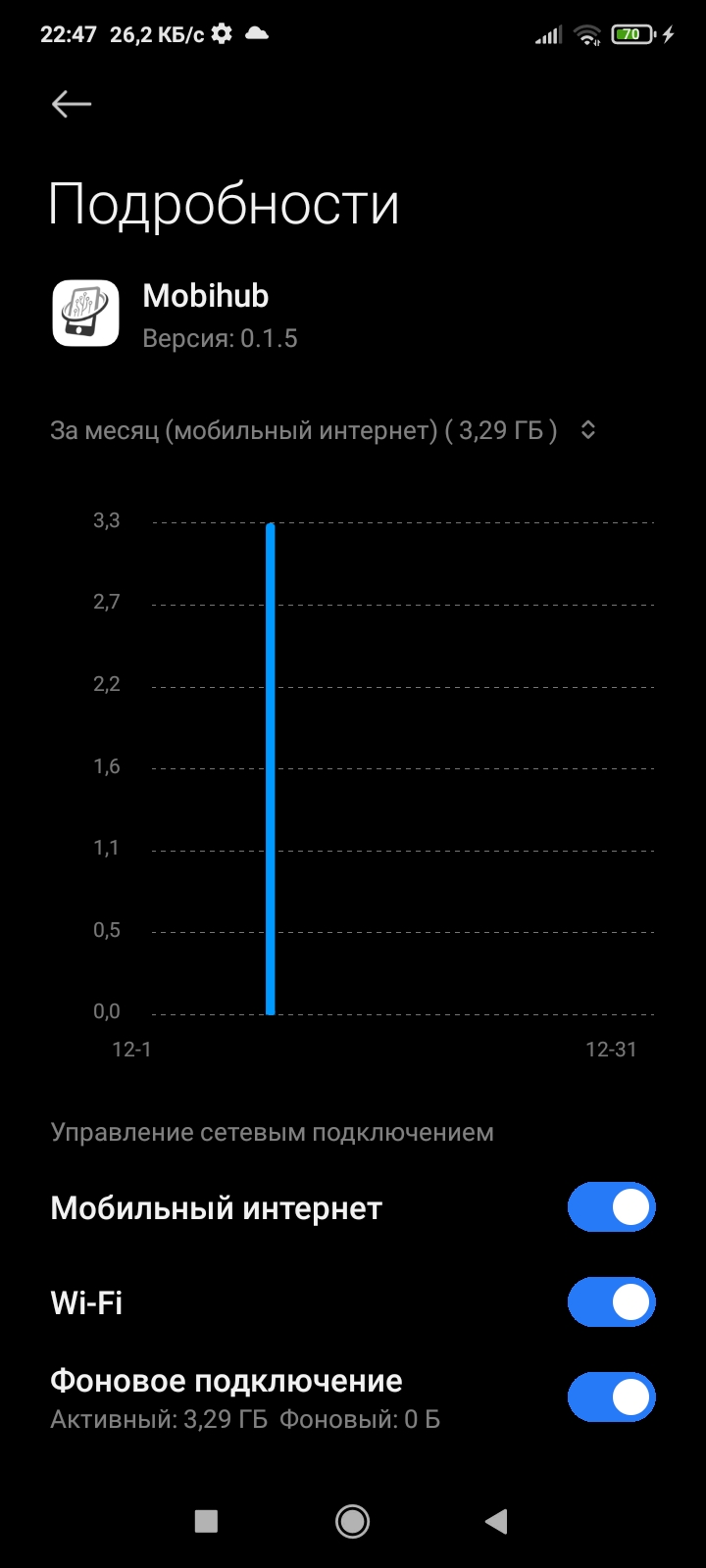
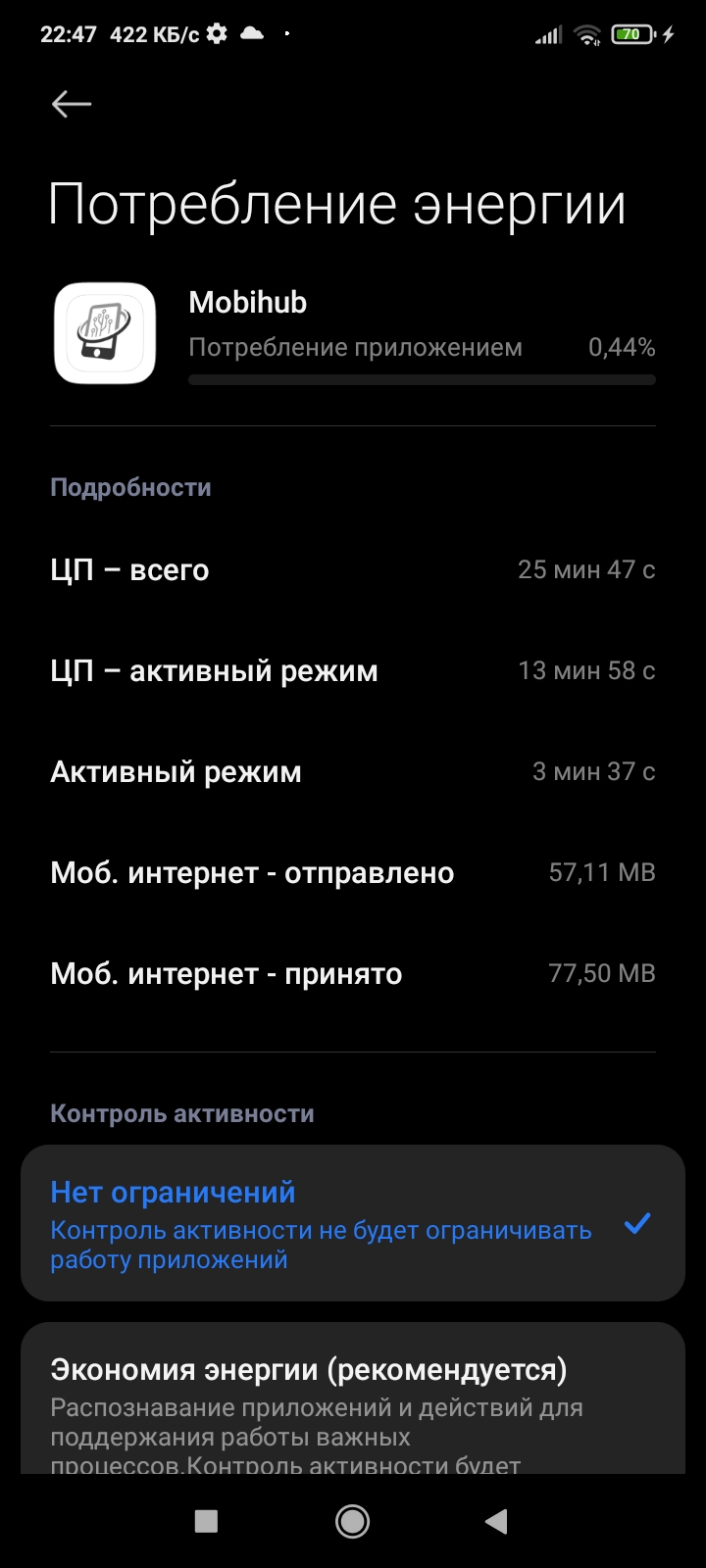
✅ En résumé : après avoir activé le démarrage automatique et toutes les autorisations et supprimé les restrictions de batterie, Mobihub fonctionnera correctement sur les appareils Xiaomi, avec un changement d'IP stable et un proxy actif en arrière-plan.
Démarrage automatique du proxy
Le démarrage automatique permet au proxy de s'activer automatiquement au démarrage de l'appareil.
📌 Pourquoi c'est utile
- ✔️ Le proxy est toujours actif.
- ✔️ Gain de temps.
- ✔️ Fonctionnement stable garanti.
📌 Comment l'activer
- Ouvrez les réglages du proxy.
- Trouvez l'option « Démarrage automatique ».
- Activez l'interrupteur et enregistrez.
💡 Recommandations
- Autorisez le démarrage automatique dans les réglages du système.
- Désactivez l'optimisation de la batterie pour l'application.
- Vérifiez les réglages d'activité en arrière-plan.
✅ En résumé : le démarrage automatique simplifie l'utilisation du proxy : après un redémarrage, la connexion s'active automatiquement.
Comment ajouter Mobihub à l'écran d'accueil de l'iPhone
Vous pouvez créer un raccourci Mobihub sur l'écran d'accueil de votre iPhone : il ouvre le site comme une application autonome.
📌 Avantages
- ✔️ Accès rapide : s'ouvre comme une vraie application
- ✔️ Pratique : une icône sur l'écran d'accueil
- ✔️ Fonctionne sans l'App Store : pas encore d'application officielle
📌 Comment ajouter un raccourci
- Mettez à jour iOS vers la version 16.4 ou plus récente
- Ouvrez le site Mobihub dans votre navigateur
- Appuyez sur le bouton Partager (carré avec une flèche)
- Sélectionnez Sur l'écran d'accueil
- Appuyez sur Ajouter
⚠️ Ce n'est pas une application mais un raccourci web : il ouvre le site dans le navigateur, sans barre d'adresse.
✅ En résumé : un raccourci vous donne un accès rapide et pratique à Mobihub, comme une vraie application !
Proxys et connexions
Comment utiliser un proxy dans Mobihub ?
Après avoir configuré et lancé Mobihub, vous pouvez utiliser le proxy pour accéder à Internet en toute sécurité, changer d'IP et protéger vos données.
📌 Pourquoi utiliser un proxy ?
- ✔️ Masquer votre IP réelle : naviguez de manière anonyme.
- ✔️ Accéder à du contenu régional : connectez-vous à des serveurs dans différents pays.
- ✔️ Connexion sécurisée : une protection supplémentaire contre les blocages et le pistage.
📌 Comment commencer à utiliser le proxy
- Installez et configurez l'application Mobihub.
- Si elle n'est pas installée, téléchargez-la depuis la page de l'application.
- Créez un proxy :
- Accédez à votre profil, sélectionnez votre appareil et configurez le proxy.
- Copiez les paramètres de connexion :
- Adresse IP, port et identifiant/mot de passe si nécessaire.
- Configurez le proxy sur votre appareil ou dans votre application :
- Activez le proxy dans les paramètres réseau et saisissez les paramètres.
- Vérifiez la connexion sur un site de vérification d'IP.
📌 Fonctionnalités supplémentaires
- Changement d'IP : changez facilement via l'assistant vocal ou MacroDroid.
- Choix du serveur le plus proche : pour une vitesse maximale.
- Liste d'IP autorisées : limitez l'accès aux adresses de confiance.
✅ En résumé : le proxy Mobihub est un moyen pratique et sûr de changer d'IP et de protéger votre connexion. Gérez vos connexions et changez d'IP en un clic !
IP unique pour un proxy
La fonction IP unique attribue automatiquement une nouvelle adresse IP à chaque renouvellement de la connexion, ce qui vous évite de réutiliser la même IP.
🔹 Comment ça marche
- L'appareil passe en mode avion.
- Après la reconnexion, le système vérifie la nouvelle IP attribuée.
- Si l'IP correspond à la précédente, le processus recommence.
- Le nombre maximal de tentatives est configurable.
✅ Ce que vous obtenez
- Une rotation d'IP automatique, sans action manuelle.
- Un risque réduit de recevoir à nouveau la même IP.
- Un comportement du proxy plus stable et plus prévisible.
- Idéal pour l'automatisation et les tâches de longue durée.
✅ En résumé : chaque reconnexion donne une nouvelle adresse IP, ce qui rend l'utilisation du proxy plus simple et plus fiable.
Comment utiliser un proxy avec différents protocoles ?
Mobihub prend en charge deux protocoles : SOCKS5 et HTTP/HTTPS.
🔹 SOCKS5
Un protocole universel, qui fonctionne avec tout type de trafic (HTTP, HTTPS, UDP).
curl
curl --socks5-hostname user:pass@host:port https://example.com
Python
proxies = {'https': 'socks5://user:pass@host:port'}
requests.get('https://example.com', proxies=proxies)
🔹 HTTP/HTTPS
Adapté au navigateur et au trafic web.
curl
curl -x http://user:pass@host:port https://example.com
Python
proxies = {'https': 'http://user:pass@host:port'}
requests.get('https://example.com', proxies=proxies)
💡 Quel protocole choisir ?
- ✔️ SOCKS5 : le choix universel, fonctionne partout, y compris en UDP
- ✔️ HTTP : à utiliser si l'application ne prend pas en charge SOCKS5
📌 Où trouver les identifiants ?
L'hôte, le port, l'identifiant et le mot de passe sont disponibles sur la page de votre proxy dans l'espace client.
Connexions d'un proxy
Le proxy, c'est le téléphone et son IP. La connexion, c'est le point d'entrée : hôte, port, identifiant et mot de passe ou liste d'IP autorisées.
🔹 Ce que chaque connexion peut avoir
- ✔️ Son propre identifiant et mot de passe, ou sa propre liste d'IP autorisées
- ✔️ Une limite de trafic avec une période de réinitialisation : quotidienne, mensuelle ou pour toute la durée
- ✔️ Une limite de vitesse, dans la limite de votre forfait
- ✔️ Un nombre maximal de connexions simultanées
- ✔️ Une date jusqu'à laquelle elle reste active
- ✔️ SmartRelay, sur le forfait Professional
🔹 Quand c'est utile
- Différents projets ou collaborateurs : chacun reçoit son propre accès, que vous pouvez désactiver sans toucher aux autres.
- Location du proxy : le client reçoit une connexion avec sa propre limite et sa propre date d'expiration.
ℹ️ Toutes les connexions d'un proxy partagent la même IP externe : elles partagent un même téléphone. Le nombre de connexions dont vous disposez dépend du forfait.
Liste d'IP autorisées
La liste d'IP autorisées limite l'accès au proxy aux seules adresses IP ou plages réseau de confiance.
🔹 Comment ça marche
- Vous indiquez les adresses IP ou sous-réseaux autorisés dans les réglages du proxy.
- Chaque connexion entrante est comparée à la liste.
- Si l'IP ne figure pas dans la liste, la connexion est refusée.
🧩 Formats pris en charge
- Adresse IP unique (par ex.
192.168.1.10) - Sous-réseau au format CIDR (par ex.
192.168.1.0/24) - IPv4 et IPv6
✅ Ce que vous obtenez
- Une sécurité renforcée, en n'autorisant que les appareils de confiance.
- Un contrôle d'accès flexible grâce à la prise en charge des sous-réseaux.
- Un contrôle total sur qui peut se connecter à votre proxy.
✅ En résumé : la liste d'IP autorisées protège votre proxy contre les accès non autorisés et vous donne un contrôle complet sur les connexions.
Qu'est-ce que SmartRelay
SmartRelay répartit le travail du téléphone entre deux réseaux : le téléphone ouvre les sites via l'Internet mobile et envoie les données téléchargées au serveur Mobihub via le Wi-Fi. Les sites voient toujours l'IP mobile, tandis que la carte SIM consomme environ deux fois moins de trafic.
🔄 Le trajet du trafic sans SmartRelay
- Votre logiciel envoie une requête au serveur Mobihub.
- Le serveur transmet la requête au téléphone via l'Internet mobile.
- Le téléphone ouvre le site via le réseau mobile et télécharge la réponse.
- Le téléphone envoie cette même réponse au serveur, là encore via l'Internet mobile.
Chaque octet de la réponse traverse la carte SIM deux fois : une fois au téléchargement et une fois à l'envoi. De plus, l'envoi mobile est généralement plusieurs fois plus lent que le téléchargement, et c'est l'envoi qui plafonne la vitesse du proxy.
⚡ Le trajet du trafic avec SmartRelay
Le téléphone maintient les deux réseaux actifs en même temps, et chacun a son rôle :
- Le réseau mobile ne communique qu'avec les sites. Le téléphone ouvre les sites par ce réseau, et les sites voient donc l'IP mobile.
- Le Wi-Fi ne gère que la liaison avec le serveur Mobihub. Les requêtes arrivent au téléphone par ce biais, et les réponses téléchargées repartent par le même chemin.
Désormais, les données ne traversent la carte SIM qu'une fois, au téléchargement uniquement. L'envoi passe sur le Wi-Fi.
ℹ️ Tant que le téléphone dispose d'une connexion mobile, il n'accède pas aux sites via le Wi-Fi. Les sites ne voient jamais l'adresse de votre réseau domestique : le Wi-Fi ne transporte que la liaison entre le téléphone et notre serveur.
📈 Ce que vous obtenez
- ✔️ Environ deux fois moins de trafic sur la SIM. Le réseau mobile ne fait que télécharger, l'envoi passe sur le Wi-Fi.
- ✔️ Une vitesse plus élevée. L'envoi mobile lent n'est plus le goulot d'étranglement : la vitesse est déterminée par le téléchargement, généralement bien plus rapide.
- ✔️ Plus de stabilité sous charge. Le canal mobile n'est plus occupé dans les deux sens à la fois.
✅ Quand l'activer
- Le téléphone reste au même endroit et est connecté à un Wi-Fi stable, à la maison ou au bureau.
- L'envoi mobile est nettement plus faible que le téléchargement. En 4G, c'est presque toujours le cas.
- Le forfait de la SIM a un plafond de données ou réduit la vitesse au-delà d'un certain volume.
- Beaucoup de données entrantes passent par le proxy : scraping, chargement de pages, d'images et de vidéos.
🚫 Quand le laisser désactivé
- Le Wi-Fi est instable. Quand le Wi-Fi tombe, les connexions qui passaient par lui sont coupées, et les nouvelles passent par le réseau mobile. Avec des coupures Wi-Fi fréquentes, votre logiciel verra des déconnexions.
- Le Wi-Fi est plus lent que l'envoi mobile. Par exemple, le Wi-Fi partagé d'un café ou un routeur surchargé : le Wi-Fi devient alors le goulot d'étranglement.
- Le Wi-Fi a un plafond de données. Le volume qui passait par la carte SIM passe désormais par le Wi-Fi. Il ne disparaît pas, il change seulement de réseau.
🤷 Quand SmartRelay n'aidera pas
- Le réseau mobile télécharge lentement. Si le téléchargement lui-même est de 1 à 2 Mbit/s, SmartRelay supprime le goulot de l'envoi mais ne peut pas accélérer le téléchargement.
- Le téléphone n'est pas en Wi-Fi. Le trafic passe alors par le réseau mobile comme d'habitude : aucun inconvénient, mais aucun gain non plus.
⚙️ Comment l'activer
- SmartRelay est disponible sur le forfait Professional.
- Il s'active par connexion : lors de la création d'une connexion, ou plus tard sur la page de la connexion avec le bouton Configurer SmartRelay.
- Le Wi-Fi et les données mobiles doivent être activés sur le téléphone. L'application Mobihub maintient elle-même les deux réseaux actifs, aucun réglage supplémentaire n'est nécessaire.
- Le résultat est visible sur la page de la connexion : elle affiche le trafic économisé, et le graphique du trafic comporte une ligne distincte « Trafic SmartRelay ».
⚠️ Ne désactivez pas l'option Désactiver automatiquement le proxy lorsque seul le Wi-Fi est connecté dans les réglages du proxy. Si le téléphone perd son réseau mobile et qu'il ne reste que le Wi-Fi, les sites verraient l'adresse de votre réseau domestique. Dans ce cas, cette option désactive le proxy jusqu'au retour de la connexion mobile.
ℹ️ SmartRelay économise le trafic de la carte SIM, pas la limite de trafic de la connexion. Si la connexion a une limite de trafic, tout le trafic y est décompté, y compris celui passé par le Wi-Fi.
✅ En résumé : activez SmartRelay lorsque le téléphone est sur un Wi-Fi stable : la carte SIM consomme environ deux fois moins de trafic, et la vitesse n'est plus plafonnée par l'envoi mobile lent. Avec un Wi-Fi instable ou lent, mieux vaut le laisser désactivé.
Serveur le plus proche
Plus le serveur est proche, plus le proxy est rapide et stable.
📌 Avantages
- ✔️ Ping minimal.
- ✔️ Vitesse élevée.
- ✔️ Connexion stable.
📌 Comment choisir
- Ouvrez les réglages du proxy.
- Sélectionnez « Serveur le plus proche ».
- Enregistrez et testez la connexion.
✅ En résumé : utiliser le serveur le plus proche accélère le chargement des sites, réduit la latence dans les jeux et améliore la stabilité de la connexion.
Vitesse du proxy
La vitesse d'un proxy mobile est celle du téléphone lui-même sur le réseau de l'opérateur, moins une légère perte due au relais du trafic par le serveur.
🔹 Ce qui l'influence
- Le signal et l'antenne relais. Un bon signal 4G ou 5G donne le maximum ; un signal faible et une antenne saturée sont la principale cause de baisses.
- Le forfait de l'opérateur. Certains forfaits réduisent la vitesse au-delà d'un certain volume de données.
- La limite du forfait Mobihub. Chaque forfait a son propre plafond de vitesse, qui est aussi le maximum pour une connexion.
- La limite de la connexion. Si vous avez vous-même plafonné la vitesse, c'est la plus basse des deux valeurs qui s'applique.
- SmartRelay sur le forfait Professional accélère le proxy et économise les données mobiles.
🔹 Comment la mesurer
- Configurez un navigateur ou votre logiciel sur la connexion du proxy.
- Ouvrez n'importe quel test de vitesse et lancez-le.
- Lancez le même test sur le téléphone lui-même : la différence correspond au coût du proxy.
ℹ️ Mesurez plusieurs fois à différentes heures : un réseau mobile varie beaucoup au cours de la journée.
Multi-comptes
Techniquement, oui. Des centaines d'abonnés de l'opérateur partagent une IP mobile : plusieurs comptes depuis une même adresse mobile paraissent donc ordinaires, contrairement à un proxy de datacenter.
🔹 Comment réduire le risque
- ✔️ Donnez à chaque compte ou projet sa propre connexion, avec ses propres identifiants et limites.
- ✔️ Changez d'IP entre les sessions : manuellement, par lien ou selon un planning.
- ✔️ Utilisez un navigateur antidetect : une adresse ne suffit pas, les comptes sont aussi liés par l'empreinte du navigateur.
- ✔️ Évitez l'automatisation agressive depuis une seule adresse.
🔹 Quand des proxys séparés sont préférables
Si les comptes ont de la valeur et ne doivent pas être liés entre eux, répartissez-les sur différents téléphones et cartes SIM : ce n'est qu'ainsi que les adresses sont vraiment indépendantes.
⚠️ Respectez les règles des plateformes avec lesquelles vous travaillez : un proxy masque l'adresse, il ne prime pas sur leurs conditions.
DNS d'un proxy
Par défaut, un proxy utilise le DNS automatique, c'est-à-dire le serveur de noms fourni par l'opérateur mobile. Pour la plupart des tâches, cela suffit.
🔹 Quand définir votre propre DNS
- L'opérateur répond lentement ou ne résout pas les domaines dont vous avez besoin.
- Vous avez besoin d'un DNS précis pour le filtrage ou pour des ressources d'entreprise.
- Un service interne doit être résolu selon vos propres règles.
🔹 Comment le définir
- Ouvrez la page du proxy.
- Cliquez sur « Configurer le DNS ».
- Saisissez l'adresse du serveur et enregistrez : un champ vide signifie DNS automatique.
🔹 Comment vérifier les fuites
Connectez-vous via le proxy et ouvrez n'importe quel service de vérification DNS, par exemple dnsleaktest.com ou whoer.net. L'essentiel est que le DNS de votre fournisseur d'accès domestique ne soit pas visible.
ℹ️ Le pays du DNS peut différer de la géolocalisation du proxy : c'est courant sur les réseaux mobiles et cela ne réduit pas en soi la confiance accordée à l'adresse.
Remplacement de l'appareil
Si le téléphone tombe en panne ou si vous le remplacez par un nouveau, le proxy est transféré sans être recréé, avec ses connexions, ses identifiants et ses réglages.
🔹 Comment le transférer
- Installez l'application sur le nouveau téléphone et connectez-vous : l'appareil apparaît dans la liste.
- Ouvrez la page du proxy et cliquez sur « Remplacer l'appareil ».
- Choisissez le nouveau téléphone : aucun proxy ne doit déjà y être rattaché.
- Enregistrez : l'abonnement, les connexions et les limites restent inchangés.
🔹 Ce qui change
- L'IP devient celle que fournit l'opérateur de la nouvelle carte SIM.
- Vérifiez à nouveau les réglages de changement d'IP : l'assistant vocal doit être configuré séparément sur le nouveau téléphone.
⚠️ Un appareil ne peut être remplacé que tant que l'abonnement est actif. Si le proxy a déjà expiré, prolongez-le d'abord.
Comment vérifier que votre proxy fonctionne ?
Après la connexion, assurez-vous que votre trafic passe réellement par le proxy.
🔹 Option 1 : la vérification intégrée de Mobihub
Ouvrez la page Vérification d'IP : elle affiche instantanément votre IP actuelle, votre fournisseur d'accès et votre géolocalisation.
🔹 Option 2 : vérification via curl
Une vérification rapide dans le terminal : la commande renvoie l'adresse IP d'où provient la requête :
SOCKS5
curl --socks5-hostname user:pass@host:port https://api.ipify.org
HTTP
curl -x http://user:pass@host:port https://api.ipify.org
✅ Signes d'une connexion réussie
- ✔️ L'adresse IP diffère de votre adresse réelle
- ✔️ Le fournisseur affiché est l'opérateur du proxy, et non votre propre fournisseur d'accès
- ✔️ La géolocalisation correspond au pays/à la ville du proxy
⚠️ Si l'IP n'a pas changé
- Vérifiez que le proxy est connecté : le statut dans l'application doit être vert
- Assurez-vous que l'hôte et le port corrects sont définis dans votre navigateur ou votre application
- Vérifiez que votre identifiant et votre mot de passe sont corrects
✅ En résumé : le plus rapide est la page Vérification d'IP du site Mobihub.
Pourquoi des connexions ont-elles disparu du tableau des proxys ?
Si des connexions ont disparu de votre tableau des proxys, la raison la plus probable est que le proxy est resté longtemps sans abonnement actif.
📌 Quelle en est la cause ?
Chaque connexion fonctionne dans le cadre d'un abonnement payant pour un proxy donné. Si l'abonnement devient inactif (le solde n'est pas rechargé et le paiement n'aboutit pas), la connexion est d'abord suspendue, puis supprimée automatiquement.
⏳ Quand les connexions sont-elles supprimées ?
Selon les Conditions d'utilisation du service :
- Si le paiement n'est pas reçu après la fin de la période d'essai, la connexion créée peut être suspendue ou supprimée dans un délai de 14 jours.
- Si le solde n'est pas rechargé dans les 14 jours, la connexion impayée est supprimée.
✅ Comment l'éviter ?
- ✔️ Rechargez votre solde à temps dans l'espace client.
- ✔️ Surveillez les notifications indiquant que la période payée touche à sa fin.
🔄 Peut-on restaurer des connexions supprimées ?
Les connexions supprimées ne peuvent pas être restaurées : vous devrez les recréer et souscrire un abonnement. C'est pourquoi il est important d'éviter une inactivité prolongée de l'abonnement.
✅ En résumé : les connexions sont supprimées automatiquement après 14 jours d'abonnement impayé. Pour les conserver, maintenez un solde positif.
Rotation d'IP
Moyens de changer d'IP
Il existe plusieurs méthodes pratiques pour changer votre adresse IP.
📌 Principales options
- Activation manuelle du mode avion : activez puis désactivez le mode avion pour obtenir une nouvelle IP.
- Commande à distance : utilisez l'assistant numérique ou le bouton de l'application.
- MacroDroid : configurez une macro pour changer d'IP automatiquement.
💡 Avantages
- Liberté dans le choix de la méthode.
- Automatisation du processus.
- Prise en charge des SIM et eSIM.
✅ En résumé : choisissez la méthode qui vous convient : rapide via l'assistant, flexible via MacroDroid. Toutes les options permettent de changer facilement d'IP sur un appareil distant.
Fréquence de changement d'IP
Il n'y a qu'une limite : au moins 30 secondes doivent s'écouler entre deux changements d'IP sur un même proxy. Une demande envoyée plus tôt n'est pas exécutée : le lien API répond Failure et l'espace client indique que les demandes sont trop fréquentes.
🔹 Combien de temps prend un changement
Le téléphone passe en mode avion pendant la durée que vous avez définie, de 1 à 20 secondes (la valeur par défaut suffit généralement), puis se réenregistre sur le réseau. Une nouvelle adresse apparaît normalement en quelques secondes ; sur les téléphones anciens et avec un signal faible, c'est plus long.
🔹 Changement selon un planning
L'intervalle automatique peut être réglé de 3 minutes à 10 jours. Avec l'IP unique activée, la période doit laisser le temps à toutes les tentatives : le système réessaie jusqu'à obtenir une nouvelle adresse.
ℹ️ Changer plus souvent ne vous donne pas une nouvelle adresse plus vite : le pool appartient à l'opérateur et, avec un intervalle court, les adresses commencent à se répéter.
L'IP ne change pas
🔹 Vérifiez d'abord l'évidence
- Les données mobiles sont activées. En Wi-Fi seul, l'adresse ne changera pas : le mode avion réinitialise le réseau mobile.
- 30 secondes se sont écoulées depuis le dernier changement, sinon la demande est refusée.
- La méthode de changement est configurée. Pour l'assistant vocal, Mobihub doit être l'assistant par défaut dans les réglages du téléphone ; pour MacroDroid, la macro doit s'exécuter.
- Le système n'a pas mis l'application en veille. Désactivez l'économie de batterie et autorisez l'activité en arrière-plan.
🔹 L'adresse change, mais se répète
C'est le fonctionnement de l'opérateur : le pool d'une antenne est limité et la même IP peut revenir. Ce qui aide :
- ✔️ L'option IP unique sur le forfait Professional : elle compare la nouvelle adresse à l'historique et relance le changement.
- ✔️ Une durée plus longue en mode avion, pour que le téléphone libère la session précédente.
- ✔️ Un autre opérateur : les pools diffèrent d'un opérateur à l'autre.
ℹ️ Les adresses qui vous ont été attribuées figurent dans « Historique des IP » sur la page du proxy : on voit tout de suite si elles se répètent.
Comment configurer l'assistant vocal pour changer d'IP ?
L'assistant vocal permet d'activer et de désactiver automatiquement le mode avion sur votre téléphone pour changer d'IP. C'est un moyen pratique de gérer vos proxys à distance sans root.
📌 Pourquoi utiliser l'assistant vocal ?
- ✔️ Configuration rapide : quelques minutes suffisent.
- ✔️ Changement d'IP automatique : plus besoin d'activer le mode avion à la main.
- ✔️ Pas besoin de root : aucun fichier système n'est modifié.
📌 Comment configurer l'assistant vocal
- Ouvrez l'application Mobihub et accédez aux notifications.
- Sélectionnez « Assistant vocal ».
- Appuyez sur « Configurer » et suivez les instructions.
- Choisissez Mobihub comme assistant par défaut :
Paramètres → Applications → Applications par défaut → Assistant vocal
- Testez le changement d'IP : le bouton Changer d'IP apparaîtra dans l'application.
📌 Si le changement d'IP ne fonctionne plus
Sur certains modèles Xiaomi et Huawei, les réglages peuvent être réinitialisés après un redémarrage :
- Basculez l'assistant vocal sur Google.
- Puis sélectionnez de nouveau Mobihub.
- Vérifiez le bouton Changer d'IP dans l'application.
✅ En résumé : l'assistant vocal offre un moyen simple de changer d'IP automatiquement d'un seul geste.
MacroDroid et changement d'IP
MacroDroid permet d'automatiser les changements d'IP à l'aide de requêtes HTTP.
📌 Configuration
- Installez MacroDroid depuis Google Play.
- Créez une macro avec le déclencheur Requête HTTP (GET).
- Saisissez l'URL d'appel du changement d'IP.
- Ajoutez les actions :
- Activer le mode avion.
- Attendre 3 à 5 secondes.
- Désactiver le mode avion.
- Enregistrez la macro.
💡 Test
- Lancez la macro manuellement.
- Assurez-vous que le téléphone active et désactive correctement le mode avion.
- Vérifiez que l'IP a bien été changée.
✅ En résumé : MacroDroid automatise les changements d'IP et permet de les déclencher via une URL. Une solution idéale pour la gestion à distance.
Dépannage
Pourquoi le changement d'IP via l'assistant vocal ne fonctionne-t-il pas ?
Il arrive que le changement d'IP échoue même si Mobihub est sélectionné comme assistant vocal par défaut dans les réglages de votre téléphone.
📌 Quelle en est la raison ?
Sur certains appareils (en particulier INOI, ainsi que certains modèles Xiaomi et Huawei), un problème système peut survenir : le téléphone indique que l'assistant est sélectionné, mais le système le « perd » en réalité en interne.
Par conséquent, Mobihub ne peut pas contrôler le mode avion et le changement d'IP ne fonctionne pas.
📌 Comment reconnaître ce problème ?
- Le bouton Changer d'IP ne fonctionne pas
- L'application affiche un avertissement indiquant que l'assistant n'est pas défini
- Pourtant, les réglages du téléphone semblent corrects
📌 Comment le résoudre ?
C'est un problème connu du micrologiciel, facile à corriger :
- Ouvrez les réglages du téléphone
- Accédez à la section de l'assistant vocal
- Sélectionnez un autre assistant (par ex. Google)
- Puis revenez à Mobihub
- Retournez dans l'application et appuyez de nouveau sur Changer d'IP
📌 Pourquoi cela fonctionne-t-il ?
Changer d'assistant oblige le système à le réenregistrer et corrige l'incohérence interne.
✅ En résumé : si le changement d'IP ne fonctionne pas malgré des réglages corrects, changez simplement d'assistant puis sélectionnez de nouveau Mobihub. Cela résout complètement le problème.
Pourquoi le proxy HTTP ne fonctionne-t-il pas ?
Si le proxy HTTP ne fonctionne pas mais que SOCKS5 fonctionne correctement, il s'agit d'une restriction réseau de votre côté, et non d'un problème de notre service.
🔍 Comment nous l'avons diagnostiqué
Nous avons mené un diagnostic approfondi : nous avons remplacé notre code par une implémentation de référence open source d'un proxy HTTP, et l'erreur s'est reproduite à l'identique. SOCKS5, lui, a fonctionné sans problème tout du long. Cela exclut totalement un problème de notre côté.
💡 Raison technique
Lors de l'établissement d'une connexion, un proxy HTTP envoie des chaînes de texte lisibles : CONNECT, HTTP/1.1, Proxy-Authorization. Elles sont facilement détectées par les systèmes d'inspection approfondie des paquets (DPI) déployés par de nombreux fournisseurs d'accès, pare-feu d'entreprise et services VPN. Dès que le DPI reconnaît ces signatures caractéristiques, la connexion est coupée.
SOCKS5 fonctionne différemment : son établissement de connexion est court et binaire, sans chaînes lisibles, ce qui le rend invisible au DPI. C'est pourquoi il passe dans les environnements où le proxy HTTP est bloqué.
✅ Que faire ?
- Utilisez SOCKS5 : il fonctionne pleinement, même dans les environnements avec un filtrage DPI agressif.
- Si HTTP est indispensable, essayez de désactiver votre VPN ou passez à un fournisseur VPN moins agressif.
- Si le problème survient sur un réseau d'entreprise, demandez à votre administrateur réseau d'autoriser le trafic de proxy HTTP.
Pourquoi Mobihub ne fonctionne pas en arrière-plan
Si Mobihub ne fonctionne pas en arrière-plan sur les appareils Tecno une fois l'écran éteint, c'est généralement dû à l'économie d'énergie ou aux restrictions d'activité en arrière-plan définies par le système. Voici comment y remédier.
🔹 Étape 1 : vérifiez les réglages d'économie d'énergie
Paramètres → Batterie et gestion de l'alimentation- Assurez-vous que l'économie d'énergie est désactivée ou configurée pour autoriser Mobihub à fonctionner en arrière-plan
- Si nécessaire, autorisez manuellement l'activité en arrière-plan pour l'application
🔹 Étape 2 : vérifiez l'activité en arrière-plan de l'application
Paramètres → Applications → Mobihub- Options à vérifier :
- Activité en arrière-plan
- Lancement de l'application
- Restrictions en arrière-plan
Assurez-vous que Mobihub est autorisé à fonctionner en arrière-plan et qu'aucune limite n'est définie
🔹 Étape 3 : retirez Mobihub des applications « en veille »
Paramètres → Maintenance de l'appareil → Batterie → Restrictions en arrière-plan → Applications en veille- Assurez-vous que Mobihub n'y figure pas
- Si c'est le cas, retirez-le ou désactivez la restriction
🔹 Étape 4 : vérifiez le mode « Ne pas déranger »
- Assurez-vous que le mode Ne pas déranger ne limite pas l'activité en arrière-plan de Mobihub
✅ En résumé : Mobihub peut ne pas fonctionner en arrière-plan sur les appareils Tecno à cause de l'économie d'énergie ou des restrictions en arrière-plan. Après avoir ajusté les réglages, l'application devrait fonctionner de manière stable, même écran éteint ou réduite.
🔥 Conseils
- Ajoutez Mobihub aux applications sans restriction si possible
- Évitez les « nettoyeurs » et « optimiseurs » tiers : ils arrêtent souvent les processus en arrière-plan
- Si cela ne fonctionne toujours pas, mettez à jour Mobihub ou contactez le support
Le téléphone se déconnecte
Le proxy cesse de répondre et les connexions qui passent par lui ne s'établissent tout simplement pas. Dans un navigateur ou dans votre logiciel, cela ressemble à une erreur de connexion.
🔹 Votre IP réelle sera-t-elle exposée
Non. Le trafic ne bascule pas sur votre propre connexion : aucune requête n'est envoyée tant que le proxy est injoignable. Votre adresse réelle n'est transmise ni au navigateur ni au site.
🔹 Et ensuite
- Dès que le téléphone est de nouveau en ligne, le proxy refonctionne ; les identifiants et les réglages restent les mêmes.
- L'abonnement continue de courir pendant que le téléphone est hors ligne : le temps n'est pas gelé.
🔹 Comment réduire les interruptions
- ✔️ Activez le démarrage automatique pour que le proxy se lance dès le démarrage du téléphone.
- ✔️ Désactivez l'économie de batterie et autorisez l'application à fonctionner en arrière-plan.
- ✔️ Laissez le téléphone en charge et dans une zone avec un bon signal.
ℹ️ L'état du proxy est visible dans le tableau des proxys et sur la page du proxy : vous voyez immédiatement si l'appareil est en ligne.
IP mobiles et listes noires
Presque toutes les adresses mobiles figurent sur une liste quelque part. C'est normal et, en soi, cela ne signifie rien.
🔹 Pourquoi cela arrive
Les opérateurs attribuent la même adresse externe à de nombreux abonnés à la fois. Si l'un d'eux a envoyé du spam ou aspiré un site, la marque reste sur l'adresse, même si vous n'y êtes pour rien. Les services de vérification affichent ces marques sans contexte.
🔹 Ce que les sites regardent vraiment
Les plateformes jugent le comportement : votre façon de vous connecter, la rapidité de vos actions, la cohérence de l'empreinte du navigateur. Une adresse mobile inspire généralement plus confiance qu'une adresse de datacenter.
🔹 Que faire si un site précis se plaint
- Changez d'IP : vous obtiendrez presque toujours une autre adresse du pool de l'opérateur.
- Activez l'IP unique sur le forfait Professional pour ne pas retomber sur les mêmes adresses.
- Vérifiez l'empreinte du navigateur et votre rythme de travail : souvent, l'adresse n'est pas en cause.
ℹ️ Le verdict « sur liste noire » d'un service de vérification n'est pas une condamnation de l'adresse, seulement l'historique que d'autres abonnés y ont laissé.
Erreur de conflit de paquet lors de l'installation depuis le Play Market
Si une erreur de conflit de paquet s'affiche lorsque vous essayez de mettre à jour ou d'installer l'application Mobihub via le Play Market, n'essayez pas de faire la mise à jour par-dessus l'installation existante. Cela ne fonctionnera pas.
⚠️ Pourquoi cela se produit-il ?
L'erreur survient lorsque la version installée de l'application a été signée avec une autre clé (par exemple, si elle a été installée via un APK) et que le Play Market tente d'installer une version avec une signature différente. Android n'autorise pas l'écrasement d'une telle installation.
📌 Solution : désinstaller et réinstaller
- Désinstallez la version actuelle de Mobihub de votre appareil.
Paramètres → Applications → Mobihub → Désinstaller
- Ouvrez le Play Market et trouvez l'application Mobihub.
- Installez l'application à neuf : appuyez sur « Installer » (et non « Mettre à jour »).
- Après l'installation, connectez-vous à votre compte : toutes vos données et vos proxys sont enregistrés dans votre profil.
✅ En résumé : désinstaller puis réinstaller résout le problème de conflit de paquet. Vos données ne seront pas perdues : elles sont liées à votre compte, pas à votre appareil.
Envoi des journaux
Les journaux aident à identifier et à corriger rapidement les problèmes de proxy.
📌 Pourquoi c'est nécessaire
- ✔️ Accélère le diagnostic.
- ✔️ Facilite le travail du support.
- ✔️ Ne demande que quelques clics.
📌 Comment les envoyer
- Ouvrez l'application.
- Allez dans la section « Journaux ».
- Appuyez sur « Envoyer ».
- Attendez la fin de l'envoi.
💡 Où les consulter
- Dans votre espace client, sur la page de l'appareil.
- Dans la section des journaux de l'application.
✅ En résumé : l'envoi des journaux aide le support à résoudre les problèmes plus vite et améliore la stabilité du proxy.
Gains et vente
Combien peut-on gagner avec des proxys mobiles ?
Sur la marketplace Mobihub, c'est le vendeur qui fixe le prix, à la minute, et il dépend de la demande pour chaque pays et opérateur. Les acheteurs trouvent votre proxy dans le catalogue par pays, opérateur et prix, paient à la minute, et les revenus arrivent sur votre portefeuille de ventes de la marketplace, déduction faite de la commission de la plateforme.
📌 De quoi se composent les revenus
- ✔️ La location du proxy : sur le marché libre, les proxys mobiles se louent généralement entre $30 et $150 par mois et par appareil.
- ✔️ Un démarrage réaliste : comptez $50–60 par mois et par appareil pour commencer.
- ✔️ Les coûts : l'abonnement au service ($4–7 par appareil et par mois selon le forfait ; vendre sur la marketplace nécessite le forfait Professional), la commission de la marketplace sur les revenus et un forfait SIM illimité.
📌 Concrètement
Un ou deux appareils rapportent généralement environ $40–100 par mois net, et davantage dans une zone recherchée.
Tout dépend du pays : il détermine le coût de l'appareil, du forfait mobile et le prix que les acheteurs sont prêts à payer pour votre proxy. Vous pouvez estimer vos propres chiffres avec le calculateur de rentabilité.
🚀 Comment commencer
Connectez un appareil avec le forfait Professional et vérifiez la vitesse et la stabilité chez votre opérateur. Connectez-vous ensuite à la marketplace avec votre compte Mobihub et publiez le proxy : les étapes sont décrites dans « Comment vendre un proxy ? ». Les revenus sont retirés en USDT (réseau TRC20).
Comment vendre un proxy dans Mobihub ?
Mobihub vous permet de gagner de l'argent en vendant des proxys mobiles. Le plus simple est la marketplace Mobihub, mais vous pouvez aussi vendre par vous-même.
📌 Pourquoi est-ce rentable ?
- ✔️ Revenu passif : créez un proxy une fois et gagnez de l'argent en le louant.
- ✔️ Gestion flexible : configurez l'accès pour plusieurs utilisateurs.
- ✔️ Sécurité : contrôle total sur vos connexions.
📌 Option 1 : la marketplace Mobihub
- Connectez un appareil dans Mobihub avec le forfait Professional et assurez-vous que le proxy est en ligne.
- Connectez-vous à la marketplace avec l'e-mail et le mot de passe de votre compte Mobihub : le rôle de fournisseur est ajouté automatiquement et vos proxys apparaissent dans « Prêts à la vente ».
- Définissez le prix à la minute, la durée minimale de location, le mode (exclusif ou partagé), le changement d'IP automatique et, si vous le souhaitez, des limites, puis publiez.
- Les acheteurs louent le proxy à la minute ; la marketplace crée et supprime elle-même leurs connexions.
- Les revenus s'accumulent dans le portefeuille de ventes, déduction faite de la commission de la plateforme, et sont retirés en USDT (réseau TRC20).
📌 Option 2 : par vous-même
- Configurez le proxy dans Mobihub :
- Installez et lancez l'application, sélectionnez votre appareil et configurez le proxy.
- Récupérez les paramètres de connexion :
- IP, port, identifiant et mot de passe si l'authentification est activée.
- Mettez le proxy en vente :
- Sur des forums ou des marketplaces de proxys.
- Indiquez le type de proxy (4G/5G), le pays, la vitesse et la fréquence de rotation d'IP.
- Fixez le prix et les conditions d'utilisation.
- Transmettez les paramètres à l'acheteur après le paiement :
- Configurez la liste d'IP autorisées pour réserver l'accès au client.
- Maintenance et assistance :
- Surveillez la stabilité de la connexion, aidez à la configuration et changez d'IP si nécessaire.
📌 Conseils
- Utilisez des systèmes de paiement fiables.
- Contrôlez la charge de l'appareil.
- Garantissez une bonne qualité de connexion aux acheteurs.
✅ En résumé : vendre des proxys via Mobihub est un moyen simple de rentabiliser votre appareil et de percevoir un revenu locatif stable !
Comment Mobihub protège-t-il les vendeurs de proxys ?
Mobihub ne possède aucune adresse IP. Nous fournissons l'infrastructure logicielle permettant de créer des proxys sur les appareils Android de nos clients, et le trafic passe par les cartes SIM de nos clients et les adresses IP des opérateurs mobiles. C'est pourquoi les réquisitions des forces de l'ordre ne nous parviennent pas : elles sont adressées à l'opérateur, puis au titulaire de la carte SIM, notre client. Dans cette situation, notre rôle est d'aider un vendeur honnête à se disculper.
📌 En quoi cela diffère des services de proxy et VPN classiques
Un service classique possède ses adresses IP : la réquisition lui est donc adressée directement, et il doit révéler lequel de ses clients utilisait l'adresse au moment donné. Chez nous, les adresses IP appartiennent aux opérateurs mobiles et sont liées aux cartes SIM de nos clients : la chaîne des réquisitions passe donc par l'opérateur.
📌 Pourquoi des journaux sont-ils nécessaires
- ✔️ Sécurité de l'infrastructure : détection des attaques DDoS, du spam, du scan de vulnérabilités et de la fraude.
- ✔️ Conformité légale : si une infraction est constatée depuis une adresse IP, une enquête s'ensuit.
📌 Quels journaux nous fournissons au vendeur
Si le titulaire de la carte SIM reçoit une réquisition des forces de l'ordre, il peut contacter le support Mobihub. Nous fournissons des journaux de connexion détaillés pour la période demandée :
- L'identifiant de l'acheteur qui a utilisé l'accès au proxy.
- L'adresse IP et le port depuis lesquels il s'est connecté.
- L'heure exacte de début et de fin de la session.
- Les ressources web consultées.
Grâce à ces journaux, le vendeur peut prouver qu'au moment indiqué, le proxy était utilisé par un tiers, son acheteur. L'attention des forces de l'ordre se reporte alors sur l'auteur réel de l'infraction.
📌 Comment nous traitons les données personnelles
- ✔️ Accès restreint : les données sont communiquées au client lui-même et aux autorités officielles habilitées, après vérification de la légitimité de la demande.
- ✔️ Informations minimales : uniquement ce qui est nécessaire pour la demande concernée.
- ✔️ Aucun commerce de données : nous ne vendons ni ne louons jamais de données personnelles.
- ✔️ Transparence : nous expliquons ouvertement quelles données nous collectons et pourquoi.
- ✔️ Protection technique : canaux chiffrés, mots de passe hachés, accès restreint des employés.
ℹ️ Consultez notre politique de confidentialité pour plus de détails.
✅ En résumé : un vendeur n'est pas laissé seul face à une réquisition des forces de l'ordre : les journaux de connexion confirment que l'accès au proxy a été utilisé par l'acheteur, et non par le titulaire de la carte SIM.
Comment devenir partenaire de Mobihub ?
Nous sommes ouverts aux échanges de liens et aux projets communs. Les partenaires sont publiés sur notre page Partenaires, sous forme de carte avec un logo, une description et un lien vers le service.
📌 Ce qu'il faut nous envoyer
- Nom du service : exactement tel qu'il doit apparaître sur la carte.
- Logo sous forme de fichier : PNG, JPEG, WebP ou GIF, jusqu'à 1 Mo, carré 1:1, sur fond transparent ou blanc, de 256×256 pixels ou plus.
- Description courte : jusqu'à 200 caractères, affichée sur la carte dans la liste des partenaires.
- Description complète : jusqu'à 2000 caractères, affichée sur la page du partenaire.
- URL du service : l'adresse vers laquelle renverra la carte.
- Code promo : si vous proposez une remise à nos utilisateurs. Facultatif.
ℹ️ Le logo s'affiche dans une zone carrée : 48×48 sur la carte et 72×72 sur la page du partenaire. Un logo horizontal large sera inscrit dans ce même carré et paraîtra petit : dans ce cas, envoyez une version carrée (le symbole sans le nom).
Il est préférable d'envoyer les descriptions en anglais et en russe : le site est bilingue, et chaque version de la carte s'affiche dans sa propre langue.
🤖 La méthode rapide : un prompt pour l'IA
Copiez le prompt dans ChatGPT ou une autre IA, insérez un lien vers votre service et obtenez les éléments exactement au format qu'il nous faut :
You are a marketer. Prepare materials for a partner card of a service on the Mobihub website (https://mobihub.biz/partners).

My service: [link to your website]

My own description of the service: [fill this in if the website does not make it clear what the service does — then rely on this description instead of guessing from the site]

Study the service and return strictly point by point:

1. Service name — exactly as it should appear on the card.
2. Short description in Russian — strictly up to 200 characters.
3. Short description in English — strictly up to 200 characters.
4. Full description in Russian — up to 2000 characters: what the service is, who it helps, key features and advantages.
5. Full description in English — up to 2000 characters.
6. Service category in one or two words (e.g.: proxy, VPN, payments, hosting, marketing, tools).
7. A promo code for Mobihub users, if you are ready to offer one (or write "no").

Write in a neutral informative tone, no superlatives or invented facts. Strictly respect the character limits.
Il ne reste plus qu'à ajouter un logo carré sous forme de fichier, et la candidature est prête.
📌 Informations Mobihub pour le placement réciproque
Utilisez ces éléments pour la carte de votre côté :
- Nom : Mobihub
- Lien : https://mobihub.biz
- Logo : https://mobihub.biz/assets/preview.webp
Description courte (RU)
Mobihub — сервис мобильных прокси: создавайте собственные прокси из Android-устройств или арендуйте готовые на маркетплейсе. Ротация IP, HTTP/SOCKS5, API.
Description courte (EN)
Mobihub is a mobile proxy service: create your own proxies from Android devices or rent ready-made ones on the marketplace. IP rotation, HTTP/SOCKS5, API.
Description complète (RU)
Mobihub — платформа мобильных прокси. Устанавливаете приложение на Android-устройство — и оно становится вашим мобильным прокси-сервером с ротацией IP, поддержкой HTTP и SOCKS5, статистикой и управлением через личный кабинет или API. Не хотите поднимать свой прокси — арендуйте готовый на маркетплейсе. Владельцы устройств зарабатывают, сдавая свои прокси в аренду. Бесплатные инструменты: списки прокси, прокси-чекер, проверка IP.
Description complète (EN)
Mobihub is a mobile proxy platform. Install the app on an Android device and it becomes your mobile proxy server with IP rotation, HTTP and SOCKS5 support, statistics and management via dashboard or API. Don't want to run your own proxy — rent one on the marketplace. Device owners earn by renting out their proxies. Free tools: proxy lists, proxy checker, IP check.
📌 Comment postuler
- Préparez les éléments indiqués ci-dessus.
- Écrivez-nous à support@mobihub.biz ou dans notre chat Telegram.
- Nous examinerons le service et reviendrons vers vous avec une décision et les conditions de placement.
✅ En résumé : le partenariat repose sur un placement mutuel : vous obtenez une carte avec un lien sur notre page partenaires, et nous convenons d'un placement réciproque et, le cas échéant, d'un code promo pour les utilisateurs.
Compte et facturation
Abonnement de proxy
Pour utiliser un proxy, vous devez souscrire un abonnement. Après activation, vous accédez à des connexions stables et rapides selon le forfait choisi.
📌 Pourquoi s'abonner ?
- ✔️ Stabilité garantie : accès à des serveurs fiables avec un minimum de latence.
- ✔️ Options flexibles : différents forfaits pour différents besoins.
- ✔️ Simplicité d'utilisation : le proxy se connecte automatiquement après l'abonnement.
📌 Comment s'abonner ?
- Accédez à votre espace client sur le site.
- Créez un proxy en choisissant le forfait adapté.
- Souscrivez l'abonnement et suivez les instructions de paiement.
- Une fois le paiement effectué, le proxy devient disponible.
📌 Ce que l'abonnement vous apporte
- L'accès aux proxys : créez et utilisez des proxys dans le cadre de l'abonnement.
- Une connexion rapide et sécurisée : latence minimale et vitesses de transfert élevées.
- Une gestion flexible : changement d'IP, choix des serveurs, etc.
✅ En résumé : l'abonnement est une étape clé pour utiliser le proxy. Après activation, vous pouvez facilement vous connecter aux serveurs, gérer les connexions et changer d'IP quand vous le souhaitez.
Paiement et solde
Les proxys se paient depuis le solde du compte : vous rechargez d'abord le solde, puis l'abonnement y est prélevé.
🔹 Moyens de recharge
- FreeKassa : cartes bancaires, portefeuilles électroniques, SBP.
- Wata : cartes, SBP, T-Pay ; débit en roubles au taux en vigueur.
- Wata Crypto : cryptomonnaie, débit en roubles.
- Heleket : cryptomonnaie : USDT, BTC, ETH.
Chaque facture est émise en dollars américains, et le système de paiement la convertit dans la devise avec laquelle vous payez.
🔹 Comment recharger
- Ouvrez la page de recharge du solde dans votre espace client.
- Saisissez le montant et choisissez un système de paiement.
- Payez via le lien : le solde est crédité automatiquement, normalement dans la minute qui suit la confirmation du paiement.
ℹ️ La liste des systèmes disponibles peut changer : l'offre actuelle est toujours affichée sur la page de recharge.
⚠️ Si l'argent a quitté votre compte mais que le solde n'a pas changé, écrivez au support en joignant l'identifiant de la transaction fourni par le système de paiement.
Comment obtenir une remise personnelle ?
Sur le forfait Professional, la remise sur volume s'applique automatiquement : vous n'avez pas besoin de code promo. Son montant dépend du nombre de vos proxys avec un abonnement actif (y compris ceux que vous créez dans la commande en cours).
🔹 Remise sur volume (Professional)
- 5+ proxys : −6%
- 10+ proxys : −12%
- 20+ proxys : −16%
- 50+ proxys : −20%
- 100+ proxys : −24%
- 300+ proxys : −28%
- 700+ proxys : −32%
- 1000+ proxys : conditions sur mesure
La remise est calculée sur le nombre de vos proxys avec un abonnement actif et s'applique automatiquement lorsque vous en créez de nouveaux : vous la voyez directement dans le formulaire de création (rapide comme pas à pas).
🔹 Également : remise sur la durée
Plus la période payée est longue, moins c'est cher : 90 jours −8%, 180 jours −12%, 360 jours −20%. Les remises sur la durée et sur le volume se cumulent.
🔹 Conditions sur mesure (1000+)
Pour 1000+ proxys, nous proposons des conditions sur mesure. Contactez le support : support@mobihub.biz, et un responsable préparera une offre.
✅ En résumé : sur le forfait Professional, la remise sur volume s'applique automatiquement et augmente avec le nombre de proxys ; pour les très gros volumes (1000+), nous établissons un devis sur mesure via le support. Le forfait Beginner ne bénéficie pas de remise sur volume.
À la fin de l'abonnement
Un abonnement est lié à un proxy. Une fois la durée écoulée, le proxy expire et cesse de transmettre le trafic.
🔹 Juste après l'expiration
- Les connexions n'acceptent plus de clients et le changement d'IP ne fonctionne plus.
- Les réglages, les identifiants et la liste des connexions sont conservés.
- Prolonger l'abonnement rétablit le proxy avec les mêmes paramètres.
🔹 Si vous ne prolongez pas
- 14 jours après la fin de l'abonnement, le proxy est supprimé avec ses connexions, sans possibilité de restauration.
- Un appareil sans proxy rattaché qui reste injoignable pendant 90 jours est retiré du compte. Il suffit de reconnecter le téléphone pour le conserver.
- L'historique des IP est conservé 7 jours, avec ou sans abonnement.
ℹ️ Vous pouvez prolonger à l'avance : les jours s'ajoutent à la durée en cours, rien n'est perdu.
✅ En bref : tant que le proxy n'a pas été supprimé, il suffit de prolonger l'abonnement : rien à recréer ni à reconfigurer.
Bot Telegram
Le bot est un second moyen de gérer vos proxys lorsqu'il n'est pas pratique d'ouvrir l'espace client.
🔹 Commandes
- /start : découvrir le bot
- /login : se connecter à votre compte Mobihub
- /proxies : la liste des proxys et les actions possibles
- /connections : la liste des connexions
- /menu : le menu principal
- /support : écrire au support directement depuis le bot
- /logout : se déconnecter
🔹 Ce que font les boutons
- ✔️ Changer l'IP d'un proxy choisi
- ✔️ Démarrer et arrêter un proxy ou une connexion
- ✔️ Prolonger l'abonnement, changer de serveur, supprimer un proxy
- ✔️ Modifier la limite de trafic et sa période de réinitialisation
- ✔️ Modifier l'identifiant et le mot de passe d'une connexion, activer SmartRelay
- ✔️ Copier l'adresse de la connexion
ℹ️ Le bot utilise le même compte que le site : chaque modification apparaît immédiatement dans l'espace client.
Comment supprimer votre compte Mobihub ?
Vous pouvez supprimer le compte vous-même depuis votre espace client.
🔹 Guide pas à pas
- Ouvrez le Profil et faites défiler jusqu'à Suppression du compte.
- Appuyez sur Supprimer le compte : la fenêtre indique ce qui est supprimé avec le compte.
- Nous envoyons un e-mail à l'adresse du compte. Ouvrez le lien qu'il contient dans un délai d'un jour et confirmez la suppression.
- Le compte est fermé immédiatement : toutes les sessions prennent fin et les proxys s'arrêtent.
- 7 jours plus tard, le compte est définitivement supprimé.
💡 Vous avez changé d'avis ? Avant la suppression définitive, appuyez sur Annuler la suppression dans l'e-mail reçu après la confirmation. Si l'e-mail est perdu, essayez de vous connecter : la page de connexion propose de le renvoyer.
⚠️ Important : la suppression définitive est irréversible. Les proxys, les appareils, le solde et les données personnelles sont effacés ; l'historique des paiements est conservé sans votre nom ni votre e-mail, comme l'exige la comptabilité. Les proxys publiés sur la marketplace doivent d'abord en être retirés.
🛟 Pas d'accès à l'e-mail du compte ? Écrivez à support@mobihub.biz : nous vous aiderons.
