คำถามที่พบบ่อยเกี่ยวกับพร็อกซี่มือถือ | FAQ
ที่นี่มีคำตอบสำหรับคำถามทั่วไปเกี่ยวกับพร็อกซี่มือถือ แพ็กเกจ การชำระเงิน การตั้งค่า และการใช้งานพร็อกซี่
เริ่มต้นใช้งาน
จะสมัครสมาชิก Mobihub ได้อย่างไร?
การสมัครสมาชิก Mobihub มีหลายขั้นตอน และต้องยืนยันตัวตนผ่าน Telegram และ อีเมล
🔹 คำแนะนำการสมัครสมาชิกทีละขั้นตอน
-
ไปที่หน้าสมัครสมาชิก Mobihub
-
เข้าร่วม กลุ่ม Telegram ของเรา
-
เริ่มใช้ บอท Telegram แล้วส่งคำสั่ง /start
-
รอการตอบกลับจากบอท
⚠️ สำคัญ: หากคุณเริ่มใช้บอท ก่อนเข้าร่วมกลุ่ม Telegram ต้องส่งคำสั่ง /start อีกครั้งหลังเข้าร่วมกลุ่ม
-
กรอกฟอร์มสมัครสมาชิก:
- ใส่อีเมลที่ใช้งานได้
- ตั้งรหัสผ่าน
- กรอกทุกช่องที่จำเป็น
-
คลิกปุ่ม "ยืนยัน"
-
หลังยืนยันสำเร็จ ให้คลิก "สมัครสมาชิก"
-
อีเมลเปิดใช้งานจะถูกส่งไปยังกล่องจดหมายของคุณ คลิกลิงก์เพื่อสมัครสมาชิกให้เสร็จสมบูรณ์
📧 สำคัญ: ใช้อีเมลที่ใช้งานได้จริง หากไม่ยืนยัน บัญชีจะไม่ถูกเปิดใช้งาน หากไม่เห็นอีเมล ให้ตรวจสอบโฟลเดอร์ สแปม
ทำอะไรต่อหลังสมัครสมาชิก?
หลังสมัครสมาชิกสำเร็จ คุณต้องติดตั้งแอปและเชื่อมต่ออุปกรณ์
🔹 การติดตั้งแอปและการเชื่อมต่ออุปกรณ์
- ติดตั้งแอปจาก Google Play หรือดาวน์โหลด APK จากเว็บไซต์ทางการ
- หากติดตั้ง APK ให้อนุญาตการติดตั้งจาก แหล่งที่ไม่รู้จัก ในการตั้งค่าอุปกรณ์
- เปิดแอปแล้วเข้าสู่ระบบ
- หลังเปิดแอป อุปกรณ์จะปรากฏในโปรไฟล์ Mobihub ของคุณโดยอัตโนมัติ
- ในแดชบอร์ด ให้สร้าง พร็อกซี่ โดยเลือกอุปกรณ์ที่เชื่อมต่อแล้ว
✅ เสร็จแล้ว บริการพร้อมใช้งานเต็มรูปแบบ
🎥 วิดีโอแนะนำ
คุณดูวิดีโอแนะนำโดยละเอียดที่สาธิตทุกขั้นตอนได้:
จะดาวน์โหลดแอป Mobihub ได้อย่างไร?
Mobihub ใช้สำหรับสร้างและจัดการพร็อกซี่มือถือ หลังติดตั้งแล้ว คุณตั้งค่าพร็อกซี่และจัดการการเชื่อมต่อได้อย่างง่ายดาย
📌 ทำไมต้องติดตั้ง Mobihub?
- ✔️ ตั้งค่าพร็อกซี่ง่าย – เพียงไม่กี่ขั้นตอน
- ✔️ เปลี่ยน IP ในคลิกเดียว – เครื่องมืออัปเดตอัตโนมัติ
- ✔️ จัดการจากระยะไกล – ควบคุมการเชื่อมต่อจากบัญชีของคุณ
📌 วิธีดาวน์โหลดและติดตั้ง
- ไปที่เว็บไซต์ทางการของ Mobihub หรือร้านค้าแอป:
- 📥 ดาวน์โหลดสำหรับ Android
- 📥 ดาวน์โหลด APK (หากใช้ Play Store ไม่ได้)
- หากใช้ APK ให้อนุญาตการติดตั้งจากแหล่งที่ไม่รู้จัก:
การตั้งค่า → ความปลอดภัย → อนุญาตการติดตั้งแอป
- เปิดไฟล์แล้วทำตามคำแนะนำ
- เปิดแอปแล้วเข้าสู่ระบบ
⚠️ สำคัญ! ใช้เฉพาะแหล่งทางการและอัปเดตแอปอยู่เสมอ เพราะความเสถียรและฟีเจอร์ใหม่ขึ้นอยู่กับสิ่งนี้
✅ สรุป: หลังดาวน์โหลด Mobihub คุณจะมีเครื่องมือที่สะดวกสำหรับพร็อกซี่มือถือ การติดตั้งใช้เวลาเพียงไม่กี่นาที และอุปกรณ์ของคุณจะพร้อมใช้งาน
การเชื่อมต่ออุปกรณ์ใหม่
คุณเพิ่มอุปกรณ์ใหม่สำหรับพร็อกซี่ได้ในไม่กี่ขั้นตอนง่าย ๆ
📌 วิธีเชื่อมต่อ
- ติดตั้งแอปจาก Google Play หรือดาวน์โหลด APK จากเว็บไซต์ทางการ
- หากติดตั้ง APK ให้อนุญาตการติดตั้งจากแหล่งที่ไม่รู้จักในการตั้งค่าอุปกรณ์
- เปิดแอปแล้วเข้าสู่ระบบบัญชีของคุณ
- แตะปุ่ม เริ่ม เพื่อเชื่อมต่ออุปกรณ์
💡 เคล็ดลับที่เป็นประโยชน์
- ตรวจสอบให้แน่ใจว่าการเชื่อมต่ออินเทอร์เน็ตเสถียร (Wi-Fi หรือมือถือ)
- อนุญาตให้แอปทำงานเบื้องหลัง
- อัปเดตแอปเป็นเวอร์ชันล่าสุดเสมอ
✅ สรุป: การเชื่อมต่ออุปกรณ์ใหม่ใช้เวลาเพียงไม่กี่นาที เมื่อเข้าสู่ระบบแล้ว อุปกรณ์จะปรากฏในแดชบอร์ดของคุณโดยอัตโนมัติ
ความต้องการของระบบ
- เวอร์ชัน Android ขั้นต่ำ: 9
- Root: ไม่จำเป็น
- RAM: 2 GB ขึ้นไป
- โปรเซสเซอร์: ARM Cortex-A55 หรือดีกว่า
✅ โทรศัพท์ที่แนะนำ
🔥 ตัวเลือกที่ดีที่สุด
- TECNO Spark 30 5G เสถียรมาก เหมาะกับ Mobihub อย่างยิ่ง
- Realme Note 50 ทำงานได้สมบูรณ์แบบ ตัวเลือกราคาประหยัดที่ดีที่สุด
- Xiaomi Redmi Note 10S การเชื่อมต่อและการทำงานเบื้องหลังเสถียร
⚠️ ไม่แนะนำ
- Samsung S24 FE ไม่เสถียร
- Oppo A3s มีปัญหาการทำงานเบื้องหลังและผู้ช่วยดิจิทัล
✅ สรุป: เพื่อให้ Mobihub ทำงานได้อย่างเสถียร ให้ใช้โทรศัพท์รุ่นใหม่ที่มี Android 13 ขึ้นไปและตั้งค่าพลังงานอย่างเหมาะสม
ต้องใช้ root หรือไม่
ไม่ต้อง Mobihub ทำงานบนอุปกรณ์ Android ทั่วไปโดยไม่ต้อง root แอปจะสลับโหมดเครื่องบินเอง ไม่ว่าจะผ่านผู้ช่วยเสียงหรือผ่านมาโคร MacroDroid
🔹 สิ่งที่ใช้งานได้โดยไม่ต้อง root
- ✔️ การเปลี่ยน IP ด้วยตนเอง ผ่านลิงก์ API ตามกำหนดเวลา และจากบอท Telegram
- ✔️ การเริ่มพร็อกซี่อัตโนมัติเมื่อเปิดเครื่อง
- ✔️ IP เฉพาะ, SmartRelay, การจำกัดทราฟฟิก ความเร็ว และการเชื่อมต่อ
🔹 สิ่งที่ root ไม่ได้ช่วย
- ความเร็วของพร็อกซี่ไม่ขึ้นกับ root แต่ขึ้นกับเครือข่ายและสัญญาณ
- กลุ่มที่อยู่ IP เป็นของผู้ให้บริการเครือข่าย ไม่ใช่ของโทรศัพท์
⚠️ การ root ทำให้การรับประกันสิ้นสุด แอปธนาคารบางตัวและ Google Pay ใช้งานไม่ได้ และอาจทำให้อุปกรณ์เสียหายถาวร คุณไม่จำเป็นต้อง root เพื่อใช้ Mobihub
✅ สรุป: Android 9 ขึ้นไปเครื่องใดก็ใช้ได้ทันที ติดตั้งแอป เข้าสู่ระบบ แล้วสร้างพร็อกซี่
ซิมการ์ดและผู้ให้บริการเครือข่าย
พร็อกซี่จะใช้ IP เดียวกับที่ผู้ให้บริการเครือข่ายมอบให้โทรศัพท์ ดังนั้นซิมจึงเป็นตัวกำหนดทั้งกลุ่มที่อยู่ IP และกำหนดว่า IP จะเปลี่ยนได้หรือไม่
🔹 สิ่งที่ควรตรวจสอบ
- การเปลี่ยน IP สลับโหมดเครื่องบินหลาย ๆ ครั้งแล้วดูที่อยู่ในหน้า ตรวจสอบ IP ผู้ให้บริการเครือข่ายและแพ็กเกจบางรายผูกที่อยู่ไว้กับผู้ใช้บริการและไม่เปลี่ยนเลย ซิมแบบนี้ใช้ทำพร็อกซี่ไม่ได้
- แพ็กเกจอินเทอร์เน็ต ทราฟฟิกทั้งขาเข้าและขาออกผ่านพร็อกซี่ทั้งหมด การใช้งานจึงสูงกว่าปกติประมาณสองเท่า ระวังแพ็กเกจที่ไม่จำกัดเฉพาะโซเชียลมีเดีย
- สัญญาณ LTE หรือ 5G ที่สัญญาณแรงหมายถึงความเร็วและความเสถียร 3G ใช้ได้แต่ช้ากว่าอย่างเห็นได้ชัด
- ข้อจำกัดการแชร์อินเทอร์เน็ต การห้ามแชร์อินเทอร์เน็ต (tethering) ไม่มีผลกับพร็อกซี่ เพราะสำหรับผู้ให้บริการเครือข่าย ทราฟฟิกดูเหมือนการใช้งานเว็บตามปกติจากโทรศัพท์
ℹ️ หากมีโทรศัพท์หลายเครื่อง ให้ใช้ซิมการ์ดจากผู้ให้บริการเครือข่ายต่างกัน จะได้ที่อยู่ IP จากซับเน็ตที่หลากหลายกว่า
หนึ่งพร็อกซี่ต่อหนึ่งอุปกรณ์
โทรศัพท์หนึ่งเครื่องรันพร็อกซี่ได้หนึ่งตัว โทรศัพท์เชื่อมต่ออินเทอร์เน็ตผ่านเครือข่ายมือถือที่ใช้งานอยู่เพียงเครือข่ายเดียวและมี IP ภายนอกเพียงหนึ่งเดียว พร็อกซี่ตัวที่สองบนอุปกรณ์เดียวกันจึงเป็นแค่การซ้ำของตัวแรก
🔹 ซิมการ์ดสองใบไม่ได้ให้พร็อกซี่ตัวที่สอง
แม้จะมีซิมการ์ดสองใบ ก็มีเพียงใบเดียวที่ใช้อินเทอร์เน็ตได้ในแต่ละช่วงเวลา หากต้องการที่อยู่อิสระอีกหนึ่งที่อยู่ ต้องใช้โทรศัพท์เครื่องที่สองพร้อมซิมการ์ดและการสมัครใช้งานของตัวเอง
🔹 แต่การเชื่อมต่อมีได้หลายรายการ
พร็อกซี่หนึ่งตัวมีการเชื่อมต่อได้หลายรายการ แต่ละรายการมีข้อมูลเข้าสู่ระบบ ข้อจำกัด และวันหมดอายุของตัวเอง ทุกรายการใช้ IP ภายนอกเดียวกัน ต่างกันเพียงสิทธิ์เข้าถึงและข้อจำกัด
✅ สรุป: IP ใหม่หมายถึงโทรศัพท์อีกเครื่อง ส่วนการแยกสิทธิ์เข้าถึงสำหรับงานต่าง ๆ ให้ใช้การเชื่อมต่อ
วิธีตั้งค่าพร็อกซี่บนอุปกรณ์ Xiaomi
บนอุปกรณ์ Xiaomi บางรุ่น การเปลี่ยน IP ผ่าน Mobihub อาจทำงานไม่ถูกต้องเนื่องจากข้อจำกัดการทำงานเบื้องหลัง เพื่อให้พร็อกซี่ทำงานได้อย่างเสถียร ให้ทำตามขั้นตอนต่อไปนี้
🔹 ขั้นตอนที่ 1: เปิดการเริ่มอัตโนมัติของ Mobihub
การตั้งค่า → แอป → สิทธิ์ → เริ่มอัตโนมัติในเบื้องหลัง- เปิดใช้สำหรับ Mobihub เพื่อให้แอปทำงานได้หลังรีบูต
🔹 ขั้นตอนที่ 2: ตรวจสอบสิทธิ์อื่น ๆ
การตั้งค่า → แอป → แอปทั้งหมด → Mobihub → สิทธิ์อื่น ๆ- เปิด ทุกช่องทำเครื่องหมาย เพื่ออนุญาตการทำงานเบื้องหลังเต็มรูปแบบและการสลับ IP ที่ถูกต้อง
- ที่สำคัญที่สุดคือ "แสดงหน้าต่างป๊อปอัปขณะทำงานในเบื้องหลัง" และ "แสดงบนหน้าจอล็อก" หากไม่มีสิทธิ์เหล่านี้ โทรศัพท์อาจออกจากโหมดเครื่องบินไม่ได้ขณะล็อกหน้าจอ
🔹 ขั้นตอนที่ 3: ยกเลิกข้อจำกัดแบตเตอรี่
การตั้งค่า → แอป → แอปทั้งหมด → Mobihub → โหมดประหยัดแบตเตอรี่- เลือก "ไม่มีข้อจำกัด" มิฉะนั้นระบบอาจหยุดแอปในเบื้องหลัง รวมถึงระหว่างการเปลี่ยน IP
- ปิดโหมด
การตั้งค่า → แบตเตอรี่ → โหมดประหยัดแบตเตอรี่ของทั้งระบบด้วย
🔹 ขั้นตอนที่ 4: ล็อก Mobihub ในแอปล่าสุด
- เปิดรายการแอปล่าสุด กดค้างที่การ์ด Mobihub แล้วแตะไอคอน แม่กุญแจ
- วิธีนี้ป้องกันไม่ให้แอปถูกปิดเมื่อกด "ล้างทั้งหมด"
🔹 ขั้นตอนที่ 5: การตั้งค่าเพิ่มเติมที่เป็นประโยชน์
ดูภาพหน้าจอเพื่อเข้าถึงการตั้งค่าเบื้องหลังและการเริ่มอัตโนมัติได้อย่างรวดเร็ว:
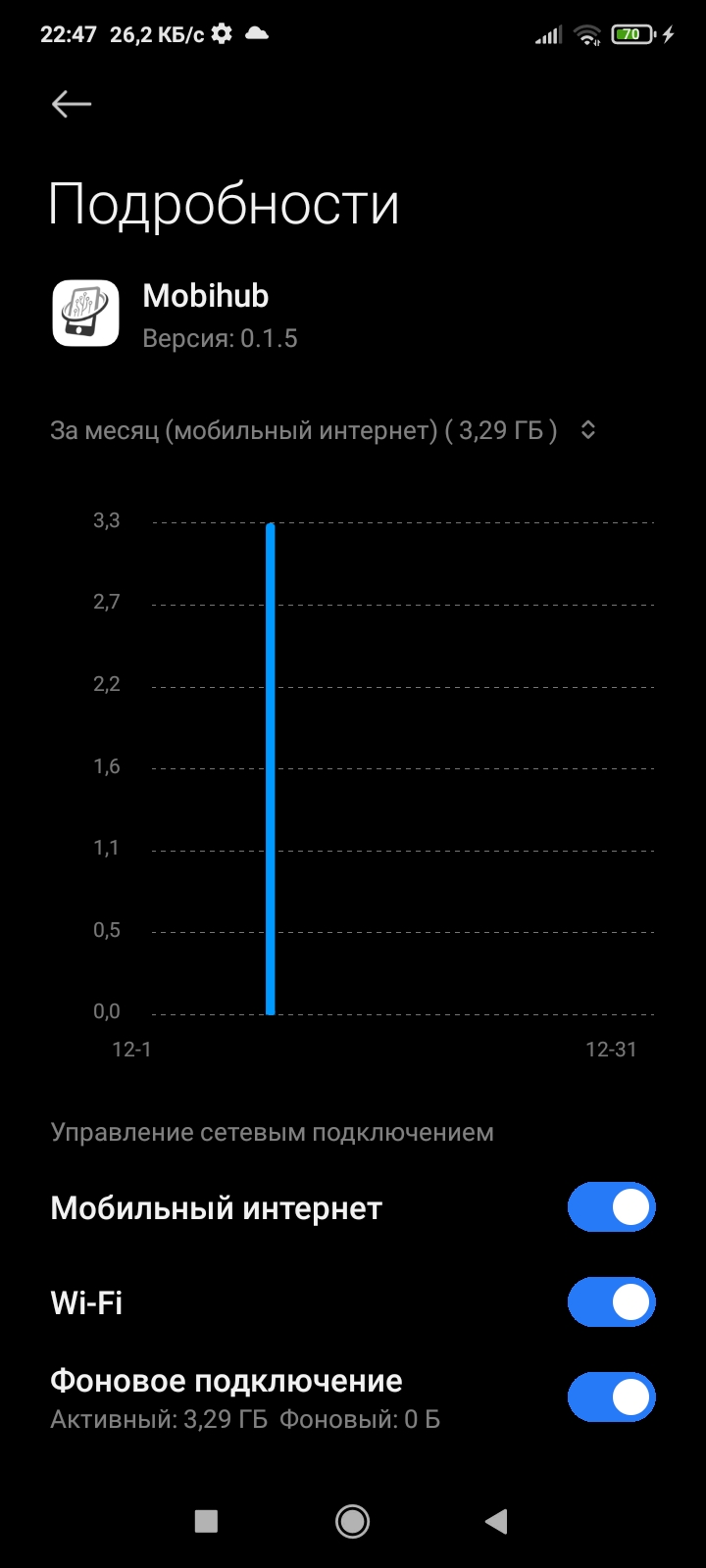
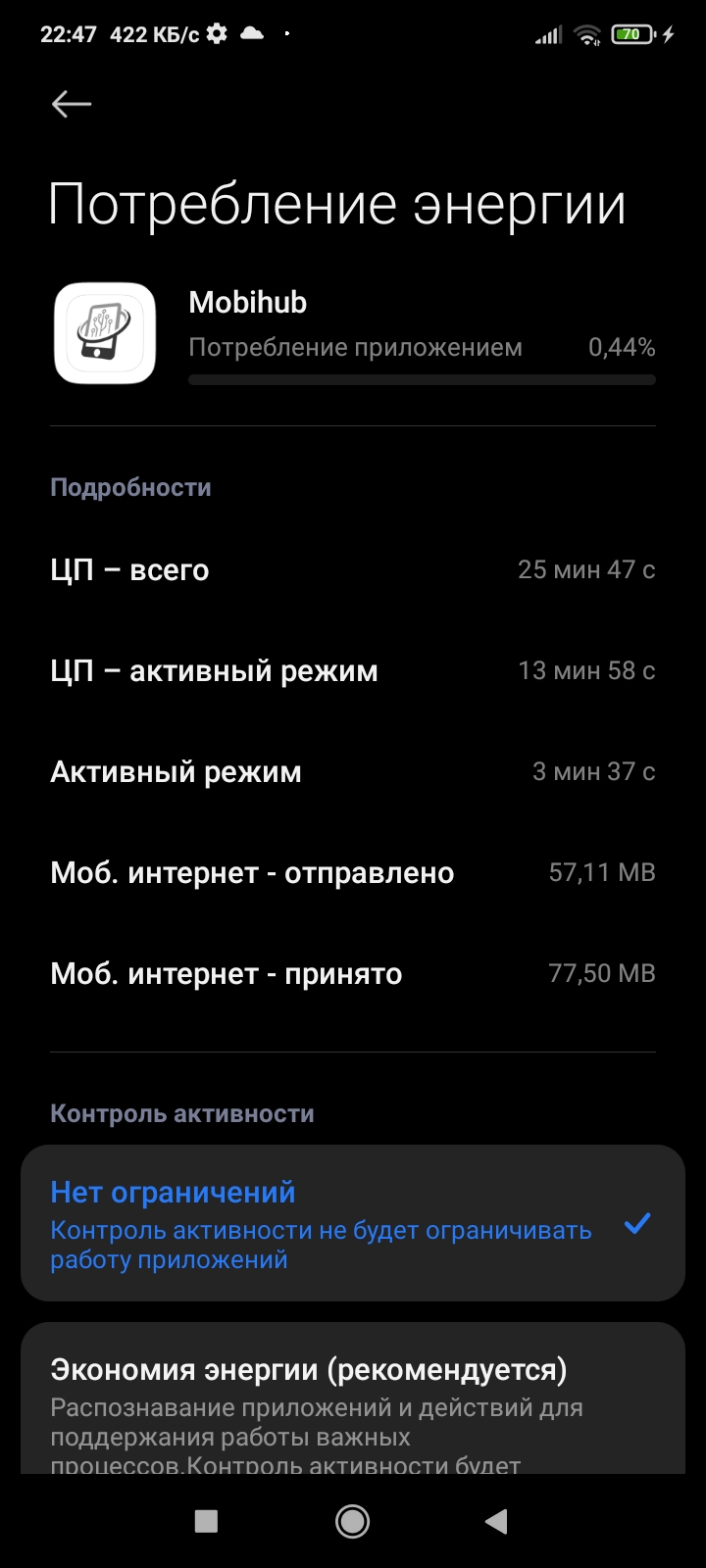
✅ สรุป: หลังเปิดการเริ่มอัตโนมัติ ให้สิทธิ์ทั้งหมด และยกเลิกข้อจำกัดแบตเตอรี่ Mobihub จะทำงานได้อย่างถูกต้องบนอุปกรณ์ Xiaomi ทั้งการสลับ IP ที่เสถียรและการทำงานของพร็อกซี่ในเบื้องหลัง
การเริ่มพร็อกซี่อัตโนมัติ
การเริ่มอัตโนมัติทำให้พร็อกซี่เปิดใช้งานเองเมื่ออุปกรณ์เปิดเครื่อง
📌 ทำไมจึงมีประโยชน์
- ✔️ พร็อกซี่ทำงานอยู่เสมอ
- ✔️ ประหยัดเวลา
- ✔️ ทำงานได้อย่างเสถียร
📌 วิธีเปิดใช้
- เปิดการตั้งค่าพร็อกซี่
- ค้นหาตัวเลือก "เริ่มอัตโนมัติ"
- เปิดสวิตช์แล้วบันทึก
💡 คำแนะนำ
- อนุญาตการเริ่มอัตโนมัติในการตั้งค่าระบบ
- ปิดการเพิ่มประสิทธิภาพแบตเตอรี่สำหรับแอป
- ตรวจสอบการตั้งค่าการทำงานเบื้องหลัง
✅ สรุป: การเริ่มอัตโนมัติทำให้ใช้พร็อกซี่ได้ง่ายขึ้น หลังรีบูต การเชื่อมต่อจะเปิดใช้งานเองโดยอัตโนมัติ
วิธีเพิ่ม Mobihub ไว้บนหน้าจอโฮมของ iPhone
คุณสร้างทางลัด Mobihub บนหน้าจอโฮมของ iPhone ได้ ซึ่งจะเปิดเว็บไซต์เหมือนเป็นแอปแยกต่างหาก
📌 ข้อดี
- ✔️ เข้าถึงได้รวดเร็ว เปิดเหมือนแอปจริง
- ✔️ สะดวก มีไอคอนบนหน้าจอโฮม
- ✔️ ใช้ได้โดยไม่ต้องผ่าน App Store ยังไม่มีแอปทางการ
📌 วิธีเพิ่มทางลัด
- อัปเดต iOS เป็นเวอร์ชัน 16.4 ขึ้นไป
- เปิดเว็บไซต์ Mobihub ในเบราว์เซอร์
- แตะปุ่ม แชร์ (สี่เหลี่ยมที่มีลูกศร)
- เลือก เพิ่มไปยังหน้าจอโฮม
- แตะ เพิ่ม
⚠️ นี่ ไม่ใช่แอป แต่เป็นทางลัดเว็บ ซึ่งเปิดเว็บไซต์ในเบราว์เซอร์โดยไม่มีแถบที่อยู่
✅ สรุป: การเพิ่มทางลัดช่วยให้คุณเข้าถึง Mobihub ได้อย่างรวดเร็วและสะดวก เหมือนแอปจริง!
พร็อกซี่และการเชื่อมต่อ
จะใช้พร็อกซี่ใน Mobihub ได้อย่างไร?
หลังตั้งค่าและเปิดใช้ Mobihub คุณใช้พร็อกซี่เพื่อเข้าถึงอินเทอร์เน็ตอย่างปลอดภัย สลับ IP และปกป้องข้อมูลได้
📌 ทำไมต้องใช้พร็อกซี่?
- ✔️ ซ่อน IP จริงของคุณ – ท่องเว็บแบบนิรนาม
- ✔️ เข้าถึงเนื้อหาตามภูมิภาค – เชื่อมต่อกับเซิร์ฟเวอร์ในประเทศต่าง ๆ
- ✔️ การเชื่อมต่อที่ปลอดภัย – ป้องกันการบล็อกและการติดตามเพิ่มเติม
📌 วิธีเริ่มใช้พร็อกซี่
- ติดตั้งและตั้งค่าแอป Mobihub
- หากยังไม่ได้ติดตั้ง ให้ดาวน์โหลด จากหน้าแอป
- สร้างพร็อกซี่:
- ไปที่โปรไฟล์ของคุณ เลือกอุปกรณ์ แล้วตั้งค่าพร็อกซี่
- คัดลอกข้อมูลการเชื่อมต่อ:
- ที่อยู่ IP พอร์ต และล็อกอิน/รหัสผ่านหากจำเป็น
- ตั้งค่าพร็อกซี่ในอุปกรณ์หรือแอปของคุณ:
- เปิดใช้พร็อกซี่ในการตั้งค่าเครือข่ายแล้วใส่ข้อมูล
- ตรวจสอบการเชื่อมต่อผ่านเว็บไซต์ตรวจสอบ IP
📌 ฟีเจอร์เพิ่มเติม
- การสลับ IP – สลับได้ง่ายผ่านผู้ช่วยเสียงหรือ MacroDroid
- เลือกเซิร์ฟเวอร์ที่ใกล้ที่สุด – เพื่อความเร็วสูงสุด
- รายการ IP ที่อนุญาต – จำกัดการเข้าถึงเฉพาะที่อยู่ที่เชื่อถือได้
✅ สรุป: พร็อกซี่ของ Mobihub เป็นวิธีที่สะดวกและปลอดภัยในการสลับ IP และปกป้องการเชื่อมต่อ จัดการการเชื่อมต่อและเปลี่ยน IP ได้ในคลิกเดียว!
IP เฉพาะสำหรับพร็อกซี่
ฟีเจอร์ IP เฉพาะ จะกำหนดที่อยู่ IP ใหม่โดยอัตโนมัติทุกครั้งที่รีเฟรชการเชื่อมต่อ ช่วยให้ไม่ใช้ IP เดิมซ้ำ
🔹 วิธีการทำงาน
- อุปกรณ์สลับเข้าโหมดเครื่องบิน
- หลังเชื่อมต่อใหม่ ระบบจะตรวจสอบ IP ที่ได้รับใหม่
- หาก IP ตรงกับครั้งก่อน กระบวนการจะทำซ้ำ
- ตั้งค่าจำนวนครั้งสูงสุดที่จะลองได้
✅ สิ่งที่คุณได้รับ
- การเปลี่ยน IP อัตโนมัติโดยไม่ต้องทำเอง
- ลดความเสี่ยงที่จะได้ IP เดิมอีกครั้ง
- พร็อกซี่ทำงานได้เสถียรและคาดการณ์ได้มากขึ้น
- เหมาะสำหรับระบบอัตโนมัติและงานที่ทำงานต่อเนื่องนาน
✅ สรุป: ทุกการเชื่อมต่อใหม่จะได้ที่อยู่ IP ใหม่ ทำให้ใช้พร็อกซี่ได้ง่ายและเชื่อถือได้มากขึ้น
จะใช้พร็อกซี่กับโปรโตคอลต่าง ๆ ได้อย่างไร?
Mobihub รองรับสองโปรโตคอล: SOCKS5 และ HTTP/HTTPS
🔹 SOCKS5
โปรโตคอลอเนกประสงค์ ทำงานกับทราฟฟิกได้ทุกประเภท (HTTP, HTTPS, UDP)
curl
curl --socks5-hostname user:pass@host:port https://example.com
Python
proxies = {'https': 'socks5://user:pass@host:port'}
requests.get('https://example.com', proxies=proxies)
🔹 HTTP/HTTPS
เหมาะสำหรับเบราว์เซอร์และทราฟฟิกเว็บ
curl
curl -x http://user:pass@host:port https://example.com
Python
proxies = {'https': 'http://user:pass@host:port'}
requests.get('https://example.com', proxies=proxies)
💡 ควรเลือกโปรโตคอลใด?
- ✔️ SOCKS5 ตัวเลือกอเนกประสงค์ ใช้ได้ทุกที่ รวมถึง UDP
- ✔️ HTTP ใช้เมื่อแอปไม่รองรับ SOCKS5
📌 ข้อมูลเข้าสู่ระบบอยู่ที่ไหน?
โฮสต์ พอร์ต ล็อกอิน และรหัสผ่าน ดูได้ในหน้าพร็อกซี่ของคุณในแดชบอร์ด
การเชื่อมต่อของพร็อกซี่
พร็อกซี่คือโทรศัพท์และ IP ของมัน ส่วนการเชื่อมต่อคือช่องทางเข้าใช้งาน ได้แก่ โฮสต์ พอร์ต ล็อกอินและรหัสผ่าน หรือรายการ IP ที่อนุญาต
🔹 สิ่งที่แต่ละการเชื่อมต่อมีได้
- ✔️ ล็อกอินและรหัสผ่านของตัวเอง หรือรายการ IP ที่อนุญาตของตัวเอง
- ✔️ การจำกัดทราฟฟิกพร้อมรอบการรีเซ็ต รายวัน รายเดือน หรือตลอดระยะเวลาใช้งาน
- ✔️ การจำกัดความเร็ว ภายในขีดจำกัดของแพ็กเกจ
- ✔️ จำนวนการเชื่อมต่อพร้อมกันสูงสุด
- ✔️ วันที่ที่การเชื่อมต่อยังใช้งานได้
- ✔️ SmartRelay ในแพ็กเกจ Professional
🔹 มีประโยชน์เมื่อใด
- โปรเจกต์หรือเพื่อนร่วมทีมต่างกัน: แต่ละคนได้สิทธิ์เข้าถึงของตัวเอง ซึ่งคุณปิดได้โดยไม่กระทบคนอื่น
- การให้เช่าพร็อกซี่: ลูกค้าได้รับการเชื่อมต่อพร้อมข้อจำกัดและวันหมดอายุของตัวเอง
ℹ️ ทุกการเชื่อมต่อของพร็อกซี่เดียวกันใช้ IP ภายนอกเดียวกัน เพราะใช้โทรศัพท์เครื่องเดียวกัน จำนวนการเชื่อมต่อที่ได้ขึ้นอยู่กับแพ็กเกจ
รายการ IP ที่อนุญาต
รายการ IP ที่อนุญาตจำกัดการเข้าถึงพร็อกซี่ไว้เฉพาะที่อยู่ IP หรือช่วงเครือข่ายที่เชื่อถือได้เท่านั้น
🔹 วิธีการทำงาน
- คุณระบุที่อยู่ IP หรือซับเน็ตที่อนุญาตในการตั้งค่าพร็อกซี่
- ทุกการเชื่อมต่อขาเข้าจะถูกตรวจสอบกับรายการ
- หาก IP ไม่อยู่ในรายการ การเชื่อมต่อจะถูกปฏิเสธ
🧩 รูปแบบที่รองรับ
- ที่อยู่ IP เดี่ยว (เช่น
192.168.1.10) - ซับเน็ตในรูปแบบ CIDR (เช่น
192.168.1.0/24) - IPv4 และ IPv6
✅ สิ่งที่คุณได้รับ
- ความปลอดภัยที่ดีขึ้น เพราะอนุญาตเฉพาะอุปกรณ์ที่เชื่อถือได้
- ควบคุมการเข้าถึงได้อย่างยืดหยุ่นด้วยการรองรับซับเน็ต
- ควบคุมได้เต็มที่ว่าใครเชื่อมต่อกับพร็อกซี่ของคุณได้
✅ สรุป: รายการ IP ที่อนุญาตช่วยปกป้องพร็อกซี่ของคุณจากการเข้าถึงโดยไม่ได้รับอนุญาต และให้คุณควบคุมการเชื่อมต่อได้อย่างสมบูรณ์
SmartRelay คืออะไร
SmartRelay แบ่งงานของโทรศัพท์ออกเป็นสองเครือข่าย: โทรศัพท์เปิดเว็บไซต์ผ่านอินเทอร์เน็ตมือถือ และส่งข้อมูลที่ดาวน์โหลดไปยังเซิร์ฟเวอร์ Mobihub ผ่าน Wi-Fi เว็บไซต์ยังเห็น IP มือถือเหมือนเดิม ขณะที่ซิมการ์ดใช้ทราฟฟิกน้อยลงประมาณครึ่งหนึ่ง
🔄 ทราฟฟิกไหลอย่างไรเมื่อไม่มี SmartRelay
- ซอฟต์แวร์ของคุณส่งคำขอไปยังเซิร์ฟเวอร์ Mobihub
- เซิร์ฟเวอร์ส่งต่อคำขอไปยังโทรศัพท์ผ่านอินเทอร์เน็ตมือถือ
- โทรศัพท์เปิดเว็บไซต์ผ่านเครือข่ายมือถือและ ดาวน์โหลด การตอบกลับ
- โทรศัพท์ อัปโหลด การตอบกลับเดียวกันนั้นไปยังเซิร์ฟเวอร์ ผ่านอินเทอร์เน็ตมือถืออีกครั้ง
ทุกไบต์ของการตอบกลับผ่านซิมการ์ดสองครั้ง: ครั้งหนึ่งตอนดาวน์โหลด และอีกครั้งตอนอัปโหลด นอกจากนี้ การอัปโหลดผ่านมือถือมักช้ากว่าการดาวน์โหลดหลายเท่า และการอัปโหลดนี่เองที่เป็นเพดานความเร็วของพร็อกซี่
⚡ ทราฟฟิกไหลอย่างไรเมื่อใช้ SmartRelay
โทรศัพท์เปิดใช้ทั้งสองเครือข่ายพร้อมกัน และแต่ละเครือข่ายมีหน้าที่ของตัวเอง:
- เครือข่ายมือถือ สื่อสารกับเว็บไซต์เท่านั้น โทรศัพท์เปิดเว็บไซต์ผ่านเครือข่ายนี้ เว็บไซต์จึงเห็น IP มือถือ
- Wi-Fi ดูแลการเชื่อมต่อกับเซิร์ฟเวอร์ Mobihub เท่านั้น คำขอมาถึงโทรศัพท์ผ่าน Wi-Fi และการตอบกลับที่ดาวน์โหลดแล้วก็ส่งกลับผ่าน Wi-Fi
ตอนนี้ข้อมูลผ่านซิมการ์ดเพียงครั้งเดียว คือเฉพาะตอนดาวน์โหลด การอัปโหลดย้ายไปอยู่บน Wi-Fi
ℹ️ ตราบใดที่โทรศัพท์มีการเชื่อมต่อมือถือ จะไม่เข้าถึงเว็บไซต์ผ่าน Wi-Fi เว็บไซต์จะไม่เห็นที่อยู่เครือข่ายที่บ้านของคุณ เพราะ Wi-Fi ใช้เฉพาะการเชื่อมต่อระหว่างโทรศัพท์กับเซิร์ฟเวอร์ของเรา
📈 สิ่งที่คุณได้รับ
- ✔️ ทราฟฟิกซิมลดลงประมาณครึ่งหนึ่ง เครือข่ายมือถือใช้เฉพาะดาวน์โหลด ส่วนอัปโหลดไปที่ Wi-Fi
- ✔️ ความเร็วสูงขึ้น การอัปโหลดผ่านมือถือที่ช้าไม่เป็นคอขวดอีกต่อไป ความเร็วจึงขึ้นกับการดาวน์โหลด ซึ่งมักเร็วกว่ามาก
- ✔️ เสถียรกว่าเมื่อมีโหลดสูง ช่องทางมือถือไม่ต้องรับภาระทั้งสองทิศทางพร้อมกันอีกต่อไป
✅ เมื่อใดควรเปิด
- โทรศัพท์วางอยู่ที่เดิมและเชื่อมต่อ Wi-Fi ที่เสถียรที่บ้านหรือที่ออฟฟิศ
- การอัปโหลดผ่านมือถืออ่อนกว่าการดาวน์โหลดอย่างเห็นได้ชัด ซึ่งบน 4G แทบจะเป็นเช่นนี้เสมอ
- แพ็กเกจซิมมีโควตาข้อมูลหรือลดความเร็วหลังใช้ถึงปริมาณที่กำหนด
- มีข้อมูลขาเข้าผ่านพร็อกซี่จำนวนมาก: การดึงข้อมูล การโหลดหน้าเว็บ รูปภาพ และวิดีโอ
🚫 เมื่อใดควรปิดไว้
- Wi-Fi ไม่เสถียร เมื่อ Wi-Fi หลุด การเชื่อมต่อที่ผ่าน Wi-Fi อยู่จะขาด และการเชื่อมต่อใหม่จะไปทางเครือข่ายมือถือ หาก Wi-Fi หลุดบ่อย ซอฟต์แวร์ของคุณจะเห็นการตัดการเชื่อมต่อ
- Wi-Fi ช้ากว่าการอัปโหลดผ่านมือถือ เช่น Wi-Fi สาธารณะในร้านกาแฟหรือเราเตอร์ที่มีโหลดเกิน ในกรณีนี้ Wi-Fi จะกลายเป็นคอขวด
- Wi-Fi มีโควตาข้อมูล ปริมาณที่เคยผ่านซิมการ์ดจะไปผ่าน Wi-Fi แทน ไม่ได้หายไป แค่เปลี่ยนเครือข่าย
🤷 เมื่อใดที่ SmartRelay ไม่ช่วย
- เครือข่ายมือถือดาวน์โหลดช้า หากความเร็วดาวน์โหลดเองอยู่ที่ 1–2 Mbps SmartRelay จะขจัดคอขวดการอัปโหลดได้ แต่ทำให้ดาวน์โหลดเร็วขึ้นไม่ได้
- โทรศัพท์ไม่ได้เชื่อมต่อ Wi-Fi ทราฟฟิกจะผ่านเครือข่ายมือถือตามปกติ ไม่เสียหาย แต่ก็ไม่ได้ประโยชน์
⚙️ วิธีเปิด
- SmartRelay ใช้ได้ในแพ็กเกจ Professional
- เปิดใช้แยกตามการเชื่อมต่อ: ตอนสร้างการเชื่อมต่อ หรือภายหลังในหน้าการเชื่อมต่อด้วยปุ่ม ตั้งค่า SmartRelay
- ต้องเปิดทั้ง Wi-Fi และอินเทอร์เน็ตมือถือบนโทรศัพท์ แอป Mobihub จะคงการเชื่อมต่อทั้งสองเครือข่ายไว้เอง ไม่ต้องตั้งค่าเพิ่มเติม
- ดูผลลัพธ์ได้ในหน้าการเชื่อมต่อ ซึ่งแสดงทราฟฟิกที่ประหยัดได้ และกราฟทราฟฟิกมีเส้น "ทราฟฟิก SmartRelay" แยกต่างหาก
⚠️ อย่าปิดตัวเลือก ปิดพร็อกซี่อัตโนมัติเมื่อเชื่อมต่อเฉพาะ Wi-Fi ในการตั้งค่าพร็อกซี่ หากโทรศัพท์สูญเสียเครือข่ายมือถือและเหลือเพียง Wi-Fi เว็บไซต์จะเห็นที่อยู่เครือข่ายที่บ้านของคุณ ในกรณีนี้ ตัวเลือกนี้จะปิดพร็อกซี่จนกว่าการเชื่อมต่อมือถือจะกลับมา
ℹ️ SmartRelay ประหยัดทราฟฟิกของซิมการ์ด ไม่ใช่ขีดจำกัดทราฟฟิกของการเชื่อมต่อ หากการเชื่อมต่อมีขีดจำกัดทราฟฟิก ทราฟฟิกทั้งหมดจะถูกนับรวม รวมถึงทราฟฟิกที่ผ่าน Wi-Fi ด้วย
✅ สรุป: เปิด SmartRelay เมื่อโทรศัพท์เชื่อมต่อ Wi-Fi ที่เสถียร ซิมการ์ดจะใช้ทราฟฟิกน้อยลงประมาณครึ่งหนึ่ง และความเร็วไม่ถูกจำกัดด้วยการอัปโหลดผ่านมือถือที่ช้าอีกต่อไป หาก Wi-Fi ไม่เสถียรหรือช้า ควรปิดไว้
เซิร์ฟเวอร์ที่ใกล้ที่สุด
ยิ่งเซิร์ฟเวอร์อยู่ใกล้ พร็อกซี่ก็ยิ่งเร็วและเสถียร
📌 ข้อดี
- ✔️ ปิงต่ำที่สุด
- ✔️ ความเร็วสูง
- ✔️ การเชื่อมต่อเสถียร
📌 วิธีเลือก
- เปิดการตั้งค่าพร็อกซี่
- เลือก "เซิร์ฟเวอร์ที่ใกล้ที่สุด"
- บันทึกแล้วทดสอบการเชื่อมต่อ
✅ สรุป: การใช้เซิร์ฟเวอร์ที่ใกล้ที่สุดช่วยให้เว็บไซต์โหลดเร็วขึ้น ลดอาการแลคในเกม และเพิ่มความเสถียรของการเชื่อมต่อ
ความเร็วพร็อกซี่
ความเร็วของพร็อกซี่มือถือคือความเร็วของตัวโทรศัพท์ในเครือข่ายของผู้ให้บริการ ลบด้วยการสูญเสียเล็กน้อยจากการส่งต่อทราฟฟิกผ่านเซิร์ฟเวอร์
🔹 ปัจจัยที่มีผล
- สัญญาณและเสาสัญญาณ สัญญาณ LTE หรือ 5G ที่แรงให้ความเร็วสูงสุด สัญญาณอ่อนและเสาที่มีผู้ใช้หนาแน่นคือสาเหตุหลักที่ความเร็วตก
- แพ็กเกจของผู้ให้บริการเครือข่าย บางแพ็กเกจลดความเร็วหลังใช้ข้อมูลถึงปริมาณที่กำหนด
- ขีดจำกัดของแพ็กเกจ Mobihub ทุกแพ็กเกจมีเพดานความเร็วของตัวเอง ซึ่งเป็นความเร็วสูงสุดของการเชื่อมต่อด้วย
- ขีดจำกัดของการเชื่อมต่อ หากคุณจำกัดความเร็วเอง ระบบจะใช้ค่าที่ต่ำกว่า
- SmartRelay ในแพ็กเกจ Professional ช่วยเร่งความเร็วพร็อกซี่และประหยัดอินเทอร์เน็ตมือถือ
🔹 วิธีวัด
- ตั้งค่าเบราว์เซอร์หรือซอฟต์แวร์ของคุณให้ใช้การเชื่อมต่อพร็อกซี่
- เปิดเว็บทดสอบความเร็วใดก็ได้แล้วเริ่มทดสอบ
- ทดสอบแบบเดียวกันบนตัวโทรศัพท์ ส่วนต่างคือสิ่งที่พร็อกซี่ใช้ไป
ℹ️ วัดหลาย ๆ ครั้งในช่วงเวลาต่างกัน เพราะเครือข่ายมือถือเปลี่ยนแปลงมากระหว่างวัน
การใช้หลายบัญชี
ในทางเทคนิคได้ ผู้ใช้บริการของผู้ให้บริการเครือข่ายหลายร้อยคนใช้ IP มือถือร่วมกัน หลายบัญชีจากที่อยู่มือถือเดียวจึงดูเป็นเรื่องปกติ ต่างจากพร็อกซี่ดาต้าเซ็นเตอร์
🔹 วิธีลดความเสี่ยง
- ✔️ ให้แต่ละบัญชีหรือโปรเจกต์มี การเชื่อมต่อของตัวเอง พร้อมข้อมูลเข้าสู่ระบบและข้อจำกัดของตัวเอง
- ✔️ เปลี่ยน IP ระหว่างเซสชัน ด้วยตนเอง ผ่านลิงก์ หรือตามกำหนดเวลา
- ✔️ ใช้เบราว์เซอร์ antidetect เพราะที่อยู่เพียงอย่างเดียวไม่พอ บัญชียังเชื่อมโยงกันได้ผ่านลายนิ้วมือเบราว์เซอร์
- ✔️ หลีกเลี่ยงระบบอัตโนมัติที่รุนแรงจากที่อยู่เดียว
🔹 เมื่อใดที่ควรแยกพร็อกซี่
หากบัญชีมีมูลค่าและต้องไม่เชื่อมโยงกัน ให้กระจายไปยังโทรศัพท์และซิมการ์ดต่างกัน เพียงเท่านั้นที่อยู่จึงจะเป็นอิสระต่อกันจริง
⚠️ ปฏิบัติตามกฎของแพลตฟอร์มที่คุณใช้งาน พร็อกซี่ซ่อนที่อยู่ได้ แต่ไม่ได้ลบล้างข้อกำหนดของแพลตฟอร์ม
DNS สำหรับพร็อกซี่
โดยค่าเริ่มต้น พร็อกซี่ใช้ DNS อัตโนมัติ คือเนมเซิร์ฟเวอร์ที่ผู้ให้บริการเครือข่ายมือถือกำหนดให้ สำหรับงานส่วนใหญ่ก็เพียงพอแล้ว
🔹 เมื่อใดควรตั้ง DNS เอง
- ผู้ให้บริการเครือข่ายตอบสนองช้าหรือแปลงชื่อโดเมนที่คุณต้องการไม่ได้
- คุณต้องใช้ DNS เฉพาะสำหรับการกรองหรือสำหรับทรัพยากรขององค์กร
- บริการภายในต้องแปลงชื่อตามกฎของคุณเอง
🔹 วิธีตั้งค่า
- เปิดหน้าพร็อกซี่
- คลิก "ตั้งค่า DNS"
- ใส่ที่อยู่เซิร์ฟเวอร์แล้วบันทึก หากเว้นว่างไว้จะใช้ DNS อัตโนมัติ
🔹 วิธีตรวจสอบการรั่วไหล
เชื่อมต่อผ่านพร็อกซี่แล้วเปิดบริการตรวจสอบ DNS ใดก็ได้ เช่น dnsleaktest.com หรือ whoer.net สิ่งสำคัญคือต้องไม่เห็น DNS ของผู้ให้บริการอินเทอร์เน็ตที่บ้านของคุณ
ℹ️ ประเทศของ DNS อาจต่างจากตำแหน่งของพร็อกซี่ ซึ่งพบได้บ่อยในเครือข่ายมือถือ และไม่ได้ทำให้ความน่าเชื่อถือของที่อยู่ลดลงในตัวเอง
การเปลี่ยนอุปกรณ์
หากโทรศัพท์เสียหรือคุณเปลี่ยนเป็นเครื่องใหม่ พร็อกซี่จะย้ายไปได้โดยไม่ต้องสร้างใหม่ พร้อมการเชื่อมต่อ ข้อมูลเข้าสู่ระบบ และการตั้งค่าทั้งหมด
🔹 วิธีย้าย
- ติดตั้งแอปบนโทรศัพท์เครื่องใหม่แล้วเข้าสู่ระบบ อุปกรณ์จะปรากฏในรายการ
- เปิดหน้าพร็อกซี่แล้วคลิก "เปลี่ยนอุปกรณ์"
- เลือกโทรศัพท์เครื่องใหม่ ซึ่งต้องยังไม่มีพร็อกซี่ผูกอยู่
- บันทึก การสมัครใช้งาน การเชื่อมต่อ และข้อจำกัดจะยังคงเดิม
🔹 สิ่งที่เปลี่ยนไป
- IP จะเป็นที่อยู่ที่ผู้ให้บริการเครือข่ายของซิมการ์ดใหม่กำหนดให้
- ตรวจสอบการตั้งค่าการเปลี่ยน IP อีกครั้ง เพราะต้องตั้งค่าผู้ช่วยเสียงแยกต่างหากบนโทรศัพท์เครื่องใหม่
⚠️ เปลี่ยนอุปกรณ์ได้เฉพาะขณะที่การสมัครใช้งานยังมีผลอยู่ หากพร็อกซี่หมดอายุแล้ว ให้ต่ออายุก่อน
จะตรวจสอบว่าพร็อกซี่ทำงานได้อย่างไร?
หลังเชื่อมต่อแล้ว ให้ยืนยันว่าทราฟฟิกผ่านพร็อกซี่จริง
🔹 ตัวเลือกที่ 1: การตรวจสอบในตัวของ Mobihub
เปิดหน้า ตรวจสอบ IP ซึ่งจะแสดง IP ปัจจุบัน ผู้ให้บริการอินเทอร์เน็ต และตำแหน่งทางภูมิศาสตร์ของคุณทันที
🔹 ตัวเลือกที่ 2: ตรวจสอบผ่าน curl
ตรวจสอบอย่างรวดเร็วในเทอร์มินัล คำสั่งจะแสดงที่อยู่ IP ที่ส่งคำขอออกไป:
SOCKS5
curl --socks5-hostname user:pass@host:port https://api.ipify.org
HTTP
curl -x http://user:pass@host:port https://api.ipify.org
✅ สัญญาณว่าเชื่อมต่อสำเร็จ
- ✔️ ที่อยู่ IP ต่างจาก IP จริงของคุณ
- ✔️ ผู้ให้บริการอินเทอร์เน็ตคือ ผู้ให้บริการเครือข่าย ของพร็อกซี่ ไม่ใช่ผู้ให้บริการของคุณเอง
- ✔️ ตำแหน่งทางภูมิศาสตร์ตรงกับประเทศ/เมืองของพร็อกซี่
⚠️ หาก IP ไม่เปลี่ยน
- ตรวจสอบว่าพร็อกซี่เชื่อมต่ออยู่ สถานะในแอปควรเป็นสีเขียว
- ตรวจสอบว่าตั้ง โฮสต์ และ พอร์ต ถูกต้องในเบราว์เซอร์หรือแอปของคุณ
- ตรวจสอบว่า ล็อกอิน และ รหัสผ่าน ถูกต้อง
✅ สรุป: วิธีที่เร็วที่สุดคือหน้า ตรวจสอบ IP บนเว็บไซต์ Mobihub
ทำไมการเชื่อมต่อหายไปจากตารางพร็อกซี่?
หากการเชื่อมต่อหายไปจากตารางพร็อกซี่ สาเหตุที่เป็นไปได้มากที่สุดคือพร็อกซี่ไม่มีการสมัครใช้งานที่มีผลอยู่เป็นเวลานาน
📌 สาเหตุคืออะไร?
ทุกการเชื่อมต่อทำงานภายใต้การสมัครใช้งานแบบชำระเงินของพร็อกซี่หนึ่ง ๆ หากการสมัครใช้งานไม่มีผล (ไม่ได้เติมเงินและการชำระเงินไม่สำเร็จ) การเชื่อมต่อจะถูกระงับก่อน แล้วจึงถูกลบโดยอัตโนมัติ
⏳ การเชื่อมต่อถูกลบเมื่อใด?
ตาม ข้อกำหนดการใช้งาน ของบริการ:
- หากไม่ได้รับการชำระเงิน หลังสิ้นสุดช่วงทดลองใช้ การเชื่อมต่อที่สร้างไว้อาจถูกระงับหรือลบ ภายใน 14 วัน
- หาก ไม่เติมเงินภายใน 14 วัน การเชื่อมต่อที่ยังไม่ชำระเงินจะถูกลบ
✅ จะหลีกเลี่ยงได้อย่างไร?
- ✔️ เติมเงินในแดชบอร์ดให้ตรงเวลา
- ✔️ ติดตามการแจ้งเตือนเมื่อระยะเวลาที่ชำระแล้วใกล้สิ้นสุด
🔄 กู้คืนการเชื่อมต่อที่ถูกลบได้หรือไม่?
การเชื่อมต่อที่ถูกลบกู้คืนไม่ได้ คุณต้องสร้างใหม่และตั้งค่าการสมัครใช้งาน จึงสำคัญที่ต้องไม่ปล่อยให้การสมัครใช้งานไม่มีผลเป็นเวลานาน
✅ สรุป: การเชื่อมต่อจะถูกลบโดยอัตโนมัติหลังการสมัครใช้งานค้างชำระ 14 วัน หากต้องการเก็บไว้ ให้รักษายอดเงินให้เป็นบวก
การเปลี่ยน IP
วิธีเปลี่ยน IP
มีหลายวิธีที่สะดวกในการเปลี่ยนที่อยู่ IP ของคุณ
📌 ตัวเลือกหลัก
- สลับโหมดเครื่องบินด้วยตนเอง – เปิดและปิดโหมดเครื่องบินเพื่อรับ IP ใหม่
- ควบคุมจากระยะไกล – ใช้ผู้ช่วยดิจิทัลหรือปุ่มในแอป
- MacroDroid – ตั้งค่ามาโครเพื่อเปลี่ยน IP อัตโนมัติ
💡 ข้อดี
- เลือกวิธีได้อย่างยืดหยุ่น
- กระบวนการเป็นอัตโนมัติ
- รองรับ SIM และ eSIM
✅ สรุป: เลือกวิธีที่เหมาะกับคุณ: รวดเร็วผ่านผู้ช่วย หรือยืดหยุ่นผ่าน MacroDroid ทุกตัวเลือกช่วยให้เปลี่ยน IP บนอุปกรณ์ระยะไกลได้ง่าย
เปลี่ยน IP ได้บ่อยแค่ไหน
มีข้อจำกัดเพียงข้อเดียว: การเปลี่ยน IP สองครั้งบนพร็อกซี่เดียวกันต้องห่างกันอย่างน้อย 30 วินาที คำขอที่ส่งเร็วกว่านั้นจะไม่ถูกดำเนินการ ลิงก์ API จะตอบกลับว่า Failure และแดชบอร์ดจะแจ้งว่าส่งคำขอบ่อยเกินไป
🔹 การเปลี่ยนใช้เวลานานเท่าไร
โทรศัพท์จะเข้าโหมดเครื่องบินตามเวลาที่คุณตั้งไว้ ตั้งแต่ 1 ถึง 20 วินาที ซึ่งค่าเริ่มต้นมักเพียงพอ จากนั้นจะลงทะเบียนในเครือข่ายใหม่ ที่อยู่ใหม่มักปรากฏภายในไม่กี่วินาที บนโทรศัพท์รุ่นเก่าและเมื่อสัญญาณอ่อนจะใช้เวลานานกว่า
🔹 การเปลี่ยนตามกำหนดเวลา
ช่วงเวลาอัตโนมัติตั้งได้ตั้งแต่ 3 นาทีถึง 10 วัน เมื่อเปิดใช้ IP เฉพาะ ช่วงเวลาต้องเพียงพอสำหรับทุกความพยายาม ระบบจะลองต่อไปจนกว่าจะได้ที่อยู่ใหม่
ℹ️ การเปลี่ยนบ่อยขึ้นไม่ได้ทำให้ได้ที่อยู่ใหม่เร็วขึ้น เพราะกลุ่มที่อยู่เป็นของผู้ให้บริการเครือข่าย และหากช่วงเวลาสั้น ที่อยู่จะเริ่มซ้ำกัน
IP ไม่เปลี่ยน
🔹 ตรวจสอบสิ่งพื้นฐานก่อน
- เปิดอินเทอร์เน็ตมือถืออยู่ หากใช้แค่ Wi-Fi ที่อยู่จะไม่เปลี่ยน เพราะโหมดเครื่องบินจะรีเซ็ตเครือข่ายมือถือ
- ผ่านไปแล้ว 30 วินาที นับจากการเปลี่ยนครั้งล่าสุด มิฉะนั้นคำขอจะถูกปฏิเสธ
- ตั้งค่าวิธีการเปลี่ยนแล้ว สำหรับผู้ช่วยเสียง Mobihub ต้องเป็นผู้ช่วยเริ่มต้นในการตั้งค่าโทรศัพท์ สำหรับ MacroDroid มาโครต้องทำงานอยู่
- ระบบไม่ได้สั่งให้แอปหยุดทำงาน ปิดโหมดประหยัดแบตเตอรี่และอนุญาตการทำงานเบื้องหลัง
🔹 ที่อยู่เปลี่ยน แต่ซ้ำเดิม
นี่คือการทำงานปกติของผู้ให้บริการเครือข่าย: กลุ่มที่อยู่บนเสาสัญญาณมีจำกัด และ IP เดิมอาจวนกลับมาได้ สิ่งที่ช่วยได้:
- ✔️ IP เฉพาะ ในแพ็กเกจ Professional เปรียบเทียบที่อยู่ใหม่กับประวัติและเปลี่ยนซ้ำ
- ✔️ อยู่ในโหมดเครื่องบินนานขึ้น เพื่อให้โทรศัพท์ปล่อยเซสชันก่อนหน้า
- ✔️ ผู้ให้บริการเครือข่ายรายอื่น เพราะกลุ่มที่อยู่ของแต่ละรายต่างกัน
ℹ️ ที่อยู่ที่คุณได้รับจะแสดงในส่วน "ประวัติ IP" ในหน้าพร็อกซี่ ดูได้ทันทีว่ามีการซ้ำหรือไม่
จะตั้งค่าผู้ช่วยเสียงสำหรับเปลี่ยน IP ได้อย่างไร?
ผู้ช่วยเสียงช่วยให้สลับโหมดเครื่องบินบนโทรศัพท์ได้อัตโนมัติเพื่อเปลี่ยน IP เป็นวิธีที่สะดวกในการจัดการพร็อกซี่จากระยะไกลโดยไม่ต้อง root
📌 ทำไมต้องใช้ผู้ช่วยเสียง?
- ✔️ ตั้งค่าได้รวดเร็ว – ใช้เวลาเพียงไม่กี่นาที
- ✔️ เปลี่ยน IP อัตโนมัติ – ไม่ต้องสลับโหมดเครื่องบินเอง
- ✔️ ไม่ต้อง root – ไม่แก้ไขไฟล์ระบบ
📌 วิธีตั้งค่าผู้ช่วยเสียง
- เปิดแอป Mobihub แล้วไปที่การแจ้งเตือน
- เลือก "ผู้ช่วยเสียง"
- แตะ "ตั้งค่า" แล้วทำตามคำแนะนำ
- เลือก Mobihub เป็นผู้ช่วยเริ่มต้น:
การตั้งค่า → แอป → แอปเริ่มต้น → ผู้ช่วยเสียง
- ทดสอบการเปลี่ยน IP ปุ่ม เปลี่ยน IP จะปรากฏในแอป
📌 หากการเปลี่ยน IP หยุดทำงาน
ในโทรศัพท์ Xiaomi และ Huawei บางรุ่น การตั้งค่าอาจรีเซ็ตหลังรีบูต:
- สลับผู้ช่วยเสียงเป็น Google
- จากนั้นเลือก Mobihub อีกครั้ง
- ตรวจสอบปุ่ม เปลี่ยน IP ในแอป
✅ สรุป: ผู้ช่วยเสียงช่วยให้เปลี่ยน IP อัตโนมัติได้ง่าย ๆ ด้วยการแตะเพียงครั้งเดียว
MacroDroid และการเปลี่ยน IP
MacroDroid ช่วยให้เปลี่ยน IP อัตโนมัติด้วยคำขอ HTTP
📌 การตั้งค่า
- ติดตั้ง MacroDroid จาก Google Play
- สร้างมาโครที่มีทริกเกอร์ HTTP request (GET)
- ใส่ URL สำหรับเรียกการเปลี่ยน IP
- เพิ่มการทำงาน:
- เปิดโหมดเครื่องบิน
- รอ 3–5 วินาที
- ปิดโหมดเครื่องบิน
- บันทึกมาโคร
💡 การทดสอบ
- เรียกใช้มาโครด้วยตนเอง
- ตรวจสอบว่าโทรศัพท์สลับโหมดเครื่องบินได้ถูกต้อง
- ตรวจสอบว่า IP อัปเดตแล้ว
✅ สรุป: MacroDroid ทำให้การเปลี่ยน IP เป็นอัตโนมัติและสั่งงานผ่าน URL ได้ เป็นทางออกที่เหมาะสำหรับการจัดการจากระยะไกล
การแก้ไขปัญหา
ทำไมการเปลี่ยน IP ผ่านผู้ช่วยเสียงไม่ทำงาน?
บางครั้งการเปลี่ยน IP อาจล้มเหลว แม้จะเลือก Mobihub เป็นผู้ช่วยเสียงเริ่มต้นในการตั้งค่าโทรศัพท์แล้ว
📌 สาเหตุคืออะไร?
บนอุปกรณ์บางรุ่น (โดยเฉพาะ INOI รวมถึง Xiaomi และ Huawei บางรุ่น) อาจเกิดปัญหาของระบบ: โทรศัพท์แสดงว่าเลือกผู้ช่วยแล้ว แต่ภายในระบบกลับ "ทำหาย"
ผลคือ Mobihub ควบคุมโหมดเครื่องบินไม่ได้ และการเปลี่ยน IP ไม่ทำงาน
📌 จะรู้ได้อย่างไรว่าเป็นปัญหานี้?
- ปุ่ม เปลี่ยน IP ไม่ทำงาน
- แอปแสดงคำเตือนว่ายังไม่ได้ตั้งค่าผู้ช่วย
- ขณะเดียวกัน การตั้งค่าโทรศัพท์ดูถูกต้อง
📌 จะแก้ไขอย่างไร?
นี่เป็นปัญหาของเฟิร์มแวร์ที่ทราบกันดีและแก้ไขได้ง่าย:
- เปิดการตั้งค่าโทรศัพท์
- ไปที่ส่วนผู้ช่วยเสียง
- เลือกผู้ช่วยอื่น (เช่น Google)
- จากนั้นสลับกลับมาที่ Mobihub
- กลับไปที่แอปแล้วกด เปลี่ยน IP อีกครั้ง
📌 ทำไมวิธีนี้ได้ผล?
การสลับผู้ช่วยบังคับให้ระบบลงทะเบียนผู้ช่วยใหม่และแก้ไขความไม่สอดคล้องภายใน
✅ สรุป: หากการเปลี่ยน IP ไม่ทำงานทั้งที่ตั้งค่าถูกต้อง เพียงสลับผู้ช่วยแล้วเลือก Mobihub อีกครั้ง ปัญหาจะหายไปโดยสมบูรณ์
ทำไมพร็อกซี่ HTTP ใช้ไม่ได้?
หากพร็อกซี่ HTTP ใช้ไม่ได้ แต่ SOCKS5 ใช้ได้ปกติ แสดงว่าเป็นข้อจำกัดของเครือข่ายฝั่งคุณ ไม่ใช่ปัญหาของบริการเรา
🔍 เราวินิจฉัยอย่างไร
เราวินิจฉัยอย่างละเอียด: แทนที่โค้ดของเราด้วยพร็อกซี่ HTTP อ้างอิงแบบโอเพนซอร์ส ข้อผิดพลาดเกิดซ้ำแบบเดียวกันทุกประการ ขณะที่ SOCKS5 ทำงานได้ปกติตลอด ซึ่งตัดความเป็นไปได้ที่ปัญหาจะอยู่ฝั่งเราออกไปโดยสิ้นเชิง
💡 สาเหตุทางเทคนิค
เมื่อสร้างการเชื่อมต่อ พร็อกซี่ HTTP จะส่งสตริงข้อความที่อ่านได้ เช่น CONNECT, HTTP/1.1, Proxy-Authorization ซึ่งระบบ Deep Packet Inspection (DPI) ที่ผู้ให้บริการอินเทอร์เน็ต ไฟร์วอลล์องค์กร และบริการ VPN หลายรายใช้งานอยู่ตรวจจับได้ง่าย เมื่อ DPI จำลักษณะเฉพาะเหล่านี้ได้ การเชื่อมต่อจะถูกตัด
SOCKS5 ทำงานต่างออกไป: การจับมือ (handshake) สั้นและเป็นไบนารี ไม่มีสตริงที่อ่านได้ DPI จึงมองไม่เห็น และนี่คือเหตุผลที่ SOCKS5 ผ่านสภาพแวดล้อมที่พร็อกซี่ HTTP ถูกบล็อกได้
✅ ควรทำอย่างไร?
- ใช้ SOCKS5 ซึ่งทำงานได้เต็มที่แม้ในสภาพแวดล้อมที่มีการกรอง DPI อย่างเข้มงวด
- หากจำเป็นต้องใช้ HTTP ลอง ปิด VPN หรือเปลี่ยนไปใช้ผู้ให้บริการ VPN ที่เข้มงวดน้อยกว่า
- หากปัญหาอยู่ในเครือข่ายองค์กร ให้ขอผู้ดูแลเครือข่ายอนุญาตทราฟฟิกพร็อกซี่ HTTP
ทำไม Mobihub ไม่ทำงานในเบื้องหลัง
หาก Mobihub ไม่ทำงานในเบื้องหลังบนอุปกรณ์ Tecno หลังปิดหน้าจอ มักเกิดจากการประหยัดพลังงานหรือข้อจำกัดการทำงานเบื้องหลังที่ระบบตั้งไว้ ต่อไปนี้คือขั้นตอนแก้ไข
🔹 ขั้นตอนที่ 1: ตรวจสอบการตั้งค่าประหยัดพลังงาน
การตั้งค่า → แบตเตอรี่และการจัดการพลังงาน- ตรวจสอบว่าโหมดประหยัดพลังงาน ปิดอยู่ หรือตั้งค่าให้ อนุญาตให้ Mobihub ทำงานในเบื้องหลัง
- หากจำเป็น ให้ อนุญาตการทำงานเบื้องหลังด้วยตนเอง สำหรับแอป
🔹 ขั้นตอนที่ 2: ตรวจสอบการทำงานเบื้องหลังของแอป
การตั้งค่า → แอป → Mobihub- ตัวเลือกที่ต้องตรวจสอบ:
- การทำงานเบื้องหลัง
- การเปิดแอป
- ข้อจำกัดเบื้องหลัง
ตรวจสอบว่า Mobihub ได้รับอนุญาตให้ทำงานในเบื้องหลัง และไม่มีการตั้งข้อจำกัดใด ๆ
🔹 ขั้นตอนที่ 3: นำ Mobihub ออกจากแอปที่ “พักการทำงาน”
การตั้งค่า → การดูแลอุปกรณ์ → แบตเตอรี่ → ข้อจำกัดเบื้องหลัง → แอปที่พักการทำงาน- ตรวจสอบว่า Mobihub ไม่อยู่ในรายการ
- หากอยู่ ให้ นำออกหรือปิดข้อจำกัด
🔹 ขั้นตอนที่ 4: ตรวจสอบโหมด "ห้ามรบกวน"
- ตรวจสอบว่า ห้ามรบกวน ไม่ได้จำกัดการทำงานเบื้องหลังของ Mobihub
✅ สรุป: Mobihub อาจไม่ทำงานในเบื้องหลังบนอุปกรณ์ Tecno เนื่องจากการประหยัดพลังงานหรือข้อจำกัดเบื้องหลัง หลังปรับการตั้งค่าแล้ว แอปควรทำงานได้อย่างเสถียรแม้ปิดหน้าจอหรือย่อแอปไว้
🔥 เคล็ดลับ
- เพิ่ม Mobihub ไว้ใน แอปที่ไม่จำกัด หากทำได้
- หลีกเลี่ยงแอป “ทำความสะอาด” และ “เพิ่มประสิทธิภาพ” จากภายนอก ซึ่งมักหยุดกระบวนการเบื้องหลัง
- หากยังใช้ไม่ได้ ให้อัปเดต Mobihub หรือติดต่อฝ่ายสนับสนุน
โทรศัพท์ออฟไลน์
พร็อกซี่จะหยุดตอบสนอง และการเชื่อมต่อผ่านพร็อกซี่จะไม่เกิดขึ้น ในเบราว์เซอร์หรือซอฟต์แวร์ของคุณจะเห็นเป็นข้อผิดพลาดในการเชื่อมต่อ
🔹 IP จริงของคุณจะถูกเปิดเผยหรือไม่
ไม่ ทราฟฟิกจะไม่สลับไปใช้การเชื่อมต่อของคุณเอง ไม่มีคำขอใดถูกส่งออกไปเลยขณะที่พร็อกซี่เข้าถึงไม่ได้ ที่อยู่จริงของคุณจะไม่ถูกส่งไปยังเบราว์เซอร์หรือเว็บไซต์
🔹 จะเกิดอะไรต่อไป
- เมื่อโทรศัพท์กลับมาออนไลน์ พร็อกซี่จะทำงานอีกครั้ง ข้อมูลเข้าสู่ระบบและการตั้งค่ายังคงเดิม
- การสมัครใช้งานยังนับเวลาต่อไปขณะที่โทรศัพท์ออฟไลน์ เวลาไม่ได้หยุดนับ
🔹 วิธีลดเวลาหยุดทำงาน
- ✔️ เปิด การเริ่มอัตโนมัติ เพื่อให้พร็อกซี่ทำงานทันทีที่โทรศัพท์เปิดเครื่อง
- ✔️ ปิดโหมดประหยัดแบตเตอรี่และอนุญาตให้แอปทำงานเบื้องหลัง
- ✔️ เสียบชาร์จโทรศัพท์ไว้และวางในพื้นที่ที่สัญญาณแรง
ℹ️ สถานะพร็อกซี่แสดงในตารางพร็อกซี่และในหน้าพร็อกซี่ คุณจะเห็นได้ทันทีว่าอุปกรณ์ออนไลน์อยู่หรือไม่
IP มือถือและบัญชีดำ
ที่อยู่มือถือแทบทุกที่อยู่ถูกระบุอยู่ในรายการใดรายการหนึ่ง ซึ่งเป็นเรื่องปกติและไม่ได้มีความหมายอะไรในตัวเอง
🔹 ทำไมจึงเกิดขึ้น
ผู้ให้บริการเครือข่ายมอบที่อยู่ภายนอกเดียวกันให้ผู้ใช้บริการจำนวนมากพร้อมกัน หากมีคนใดส่งสแปมหรือดึงข้อมูลจากเว็บไซต์ เครื่องหมายนั้นจะติดอยู่กับที่อยู่ แม้คุณจะไม่เกี่ยวข้องเลย บริการตรวจสอบแสดงเครื่องหมายเหล่านี้โดยไม่มีบริบท
🔹 สิ่งที่เว็บไซต์พิจารณาจริง
แพลตฟอร์มประเมินจากพฤติกรรม: วิธีเข้าสู่ระบบ ความเร็วในการทำงาน และลายนิ้วมือเบราว์เซอร์ตรงกันหรือไม่ ที่อยู่มือถือมักได้รับความเชื่อถือมากกว่าที่อยู่ดาต้าเซ็นเตอร์
🔹 จะทำอย่างไรหากเว็บไซต์ใดมีปัญหา
- เปลี่ยน IP แทบทุกครั้งคุณจะได้ที่อยู่อื่นจากกลุ่มที่อยู่ของผู้ให้บริการเครือข่าย
- เปิด IP เฉพาะ ในแพ็กเกจ Professional เพื่อไม่ให้ได้ที่อยู่เดิมซ้ำ
- ตรวจสอบลายนิ้วมือเบราว์เซอร์และจังหวะการทำงานของคุณ บ่อยครั้งปัญหาไม่ได้อยู่ที่ที่อยู่
ℹ️ ผลว่า "อยู่ในบัญชีดำ" จากบริการตรวจสอบไม่ใช่คำตัดสินที่อยู่ เป็นเพียงประวัติที่ผู้ใช้บริการคนอื่นทิ้งไว้
ข้อผิดพลาดแพ็กเกจขัดแย้งเมื่อติดตั้งจาก Play Market
หากคุณเห็นข้อผิดพลาดแพ็กเกจขัดแย้งเมื่อพยายามอัปเดตหรือติดตั้งแอป Mobihub ผ่าน Play Market อย่าพยายามอัปเดตทับการติดตั้งเดิม เพราะจะไม่สำเร็จ
⚠️ ทำไมจึงเกิดขึ้น?
ข้อผิดพลาดนี้เกิดขึ้นเมื่อแอปเวอร์ชันที่ติดตั้งอยู่ลงนามด้วยคีย์อื่น (เช่น ติดตั้งผ่าน APK) และ Play Market พยายามติดตั้งเวอร์ชันที่มีลายเซ็นต่างกัน Android ไม่อนุญาตให้เขียนทับการติดตั้งแบบนี้
📌 วิธีแก้: ถอนการติดตั้งแล้วติดตั้งใหม่
- ถอนการติดตั้ง Mobihub เวอร์ชันปัจจุบันออกจากอุปกรณ์
การตั้งค่า → แอป → Mobihub → ถอนการติดตั้ง
- เปิด Play Market แล้วค้นหาแอป Mobihub
- ติดตั้ง แอปใหม่ แตะ "ติดตั้ง" (ไม่ใช่ "อัปเดต")
- หลังติดตั้งแล้ว เข้าสู่ระบบบัญชีของคุณ ข้อมูลและพร็อกซี่ทั้งหมดถูกบันทึกไว้ในโปรไฟล์ของคุณ
✅ สรุป: การถอนการติดตั้งแล้วติดตั้งใหม่ช่วยแก้ปัญหาแพ็กเกจขัดแย้ง ข้อมูลของคุณจะไม่สูญหาย เพราะผูกกับบัญชี ไม่ใช่กับอุปกรณ์
การส่งบันทึกการทำงาน
บันทึกการทำงานช่วยให้ระบุและแก้ไขปัญหาของพร็อกซี่ได้อย่างรวดเร็ว
📌 ทำไมจึงจำเป็น
- ✔️ วินิจฉัยปัญหาได้เร็วขึ้น
- ✔️ ช่วยให้ฝ่ายสนับสนุนทำงานได้ง่ายขึ้น
- ✔️ ใช้เพียงไม่กี่คลิก
📌 วิธีส่ง
- เปิดแอป
- ไปที่ส่วน "บันทึกการทำงาน"
- แตะ "ส่ง"
- รอจนอัปโหลดเสร็จ
💡 ดูได้ที่ไหน
- ในแดชบอร์ดของคุณ ที่หน้าอุปกรณ์
- ในส่วนบันทึกการทำงานของแอป
✅ สรุป: การส่งบันทึกการทำงานช่วยให้ฝ่ายสนับสนุนแก้ปัญหาได้เร็วขึ้นและเพิ่มความเสถียรของพร็อกซี่
การสร้างรายได้และการขาย
พร็อกซี่มือถือสร้างรายได้ได้เท่าไร?
บน มาร์เก็ตเพลส Mobihub ผู้ขายเป็นผู้กำหนดราคาเป็นรายนาที ซึ่งขึ้นอยู่กับความต้องการในแต่ละประเทศและผู้ให้บริการเครือข่าย ผู้ซื้อค้นหาพร็อกซี่ของคุณในแคตตาล็อกตามประเทศ ผู้ให้บริการเครือข่าย และราคา ชำระเป็นรายนาที และรายได้จะเข้าวอลเล็ตการขายบนมาร์เก็ตเพลสหลังหักค่าคอมมิชชันของแพลตฟอร์ม
📌 รายได้มาจากอะไรบ้าง
- ✔️ ค่าเช่าพร็อกซี่ – ในตลาดทั่วไป พร็อกซี่มือถือมักมีราคา $30–150 ต่อเดือนต่ออุปกรณ์
- ✔️ การเริ่มต้นที่สมจริง – ในช่วงแรกให้วางแผนไว้ที่ $50–60 ต่อเดือนต่ออุปกรณ์
- ✔️ ค่าใช้จ่าย – การสมัครใช้งานบริการ ($4–7 ต่ออุปกรณ์ต่อเดือนขึ้นอยู่กับแพ็กเกจ การขายบนมาร์เก็ตเพลสต้องใช้แพ็กเกจ Professional) ค่าคอมมิชชันของมาร์เก็ตเพลสจากรายได้ และแพ็กเกจซิมแบบไม่จำกัด
📌 ในทางปฏิบัติเป็นอย่างไร
อุปกรณ์หนึ่งหรือสองเครื่องมักสร้างรายได้สุทธิประมาณ $40–100 ต่อเดือน และมากกว่านั้นในพื้นที่ที่มีความต้องการสูง
ทั้งหมดขึ้นอยู่กับประเทศ ซึ่งเป็นตัวกำหนดราคาอุปกรณ์ แพ็กเกจมือถือ และราคาที่ผู้ซื้อยินดีจ่ายสำหรับพร็อกซี่ของคุณ คุณประเมินตัวเลขของตัวเองได้ด้วย เครื่องคำนวณระยะคืนทุน
🚀 วิธีเริ่มต้น
เชื่อมต่ออุปกรณ์ในแพ็กเกจ Professional แล้วตรวจสอบความเร็วและความเสถียรกับผู้ให้บริการเครือข่ายของคุณ จากนั้นเข้าสู่ระบบ มาร์เก็ตเพลส ด้วยบัญชี Mobihub และเผยแพร่พร็อกซี่ ขั้นตอนอยู่ใน “จะขายพร็อกซี่ได้อย่างไร?” รายได้ถอนเป็น USDT (เครือข่าย TRC20)
จะขายพร็อกซี่ใน Mobihub ได้อย่างไร?
Mobihub ช่วยให้คุณสร้างรายได้จากการขายพร็อกซี่มือถือ วิธีที่ง่ายที่สุดคือมาร์เก็ตเพลส Mobihub แต่คุณก็ขายเองได้เช่นกัน
📌 ทำไมจึงคุ้มค่า?
- ✔️ รายได้แบบพาสซีฟ – สร้างพร็อกซี่ครั้งเดียวแล้วสร้างรายได้จากการให้เช่า
- ✔️ การจัดการที่ยืดหยุ่น – ตั้งค่าการเข้าถึงให้ผู้ใช้หลายคน
- ✔️ ความปลอดภัย – ควบคุมการเชื่อมต่อของคุณได้เต็มที่
📌 ตัวเลือกที่ 1: มาร์เก็ตเพลส Mobihub
- เชื่อมต่ออุปกรณ์ใน Mobihub ด้วยแพ็กเกจ Professional และตรวจสอบว่าพร็อกซี่ออนไลน์อยู่
- เข้าสู่ระบบ มาร์เก็ตเพลส ด้วยอีเมลและรหัสผ่านของบัญชี Mobihub บทบาทผู้จำหน่ายจะถูกเพิ่มโดยอัตโนมัติ และพร็อกซี่ของคุณจะแสดงในส่วน “พร้อมขาย”
- กำหนดราคาต่อนาที ระยะเวลาเช่าขั้นต่ำ โหมด (เฉพาะรายหรือใช้ร่วมกัน) การเปลี่ยน IP อัตโนมัติ และข้อจำกัด (ไม่บังคับ) แล้วเผยแพร่
- ผู้ซื้อเช่าพร็อกซี่เป็นรายนาที มาร์เก็ตเพลสจะสร้างและลบการเชื่อมต่อของผู้ซื้อเอง
- รายได้สะสมในวอลเล็ตการขายหลังหักค่าคอมมิชชันของแพลตฟอร์ม และถอนเป็น USDT (เครือข่าย TRC20)
📌 ตัวเลือกที่ 2: ขายเอง
- ตั้งค่าพร็อกซี่ใน Mobihub:
- ติดตั้งและเปิดแอป เลือกอุปกรณ์ แล้วตั้งค่าพร็อกซี่
- รับข้อมูลการเชื่อมต่อ:
- IP พอร์ต ล็อกอินและรหัสผ่านหากเปิดการยืนยันตัวตน
- ลงประกาศขายพร็อกซี่:
- ในฟอรัมหรือตลาดพร็อกซี่
- ระบุประเภทพร็อกซี่ (4G/5G) ประเทศ ความเร็ว และความถี่ในการเปลี่ยน IP
- กำหนดราคาและเงื่อนไขการใช้งาน
- ส่งข้อมูลให้ผู้ซื้อหลังชำระเงิน:
- ตั้งค่ารายการ IP ที่อนุญาตเพื่อจำกัดการเข้าถึงเฉพาะลูกค้า
- การดูแลและสนับสนุน:
- ติดตามความเสถียรของการเชื่อมต่อ ช่วยตั้งค่า และเปลี่ยน IP เมื่อจำเป็น
📌 เคล็ดลับ
- ใช้ระบบชำระเงินที่เชื่อถือได้
- ควบคุมภาระงานของอุปกรณ์
- รักษาคุณภาพการเชื่อมต่อให้ดีสำหรับผู้ซื้อ
✅ สรุป: การขายพร็อกซี่ผ่าน Mobihub เป็นวิธีง่าย ๆ ในการสร้างรายได้จากอุปกรณ์และรับรายได้ค่าเช่าที่สม่ำเสมอ!
Mobihub ปกป้องผู้ขายพร็อกซี่อย่างไร?
Mobihub ไม่ได้เป็นเจ้าของที่อยู่ IP ใด ๆ เราให้บริการโครงสร้างพื้นฐานด้านซอฟต์แวร์สำหรับสร้างพร็อกซี่บนอุปกรณ์ Android ของลูกค้าเอง และทราฟฟิกผ่านซิมการ์ดของลูกค้าและที่อยู่ IP ของผู้ให้บริการเครือข่ายมือถือ ด้วยเหตุนี้ คำขอจากหน่วยงานบังคับใช้กฎหมายจึงไม่ได้มาถึงเรา แต่ไปที่ผู้ให้บริการเครือข่าย แล้วจึงไปถึงเจ้าของซิมการ์ด ซึ่งก็คือลูกค้าของเรา ในสถานการณ์นี้ หน้าที่ของเราคือช่วยให้ผู้ขายที่สุจริตพิสูจน์ความบริสุทธิ์ของตน
📌 แตกต่างจากบริการพร็อกซี่และ VPN แบบดั้งเดิมอย่างไร
บริการแบบดั้งเดิมเป็นเจ้าของที่อยู่ IP ของตัวเอง คำขอจึงส่งตรงไปที่บริการนั้น และบริการต้องเปิดเผยว่าลูกค้ารายใดใช้ที่อยู่นั้นในเวลาที่ระบุ สำหรับเรา ที่อยู่ IP เป็นของผู้ให้บริการเครือข่ายมือถือและผูกกับซิมการ์ดของลูกค้า สายของคำขอจึงผ่านผู้ให้บริการเครือข่าย
📌 ทำไมต้องมีบันทึกการทำงาน
- ✔️ ความปลอดภัยของโครงสร้างพื้นฐาน – ตรวจจับการโจมตี DDoS สแปม การสแกนช่องโหว่ และการฉ้อโกง
- ✔️ การปฏิบัติตามกฎหมาย – หากมีการบันทึกการละเมิดจากที่อยู่ IP จะมีการสอบสวนตามมา
📌 บันทึกการทำงานที่เราให้แก่ผู้ขาย
หากเจ้าของซิมการ์ดได้รับคำขอจากหน่วยงานบังคับใช้กฎหมาย สามารถติดต่อฝ่ายสนับสนุนของ Mobihub ได้ เราจะให้บันทึกการเชื่อมต่อโดยละเอียดสำหรับช่วงเวลาที่ร้องขอ:
- รหัสระบุตัวตนของผู้ซื้อที่ใช้สิทธิ์เข้าถึงพร็อกซี่
- ที่อยู่ IP และพอร์ตที่ผู้ซื้อใช้เชื่อมต่อ
- เวลาเริ่มต้นและสิ้นสุดเซสชันที่แน่นอน
- ทรัพยากรเว็บที่มีการเข้าชม
ด้วยบันทึกเหล่านี้ ผู้ขายพิสูจน์ได้ว่าในเวลาที่ระบุ พร็อกซี่ถูกใช้งานโดยบุคคลที่สาม คือผู้ซื้อของตน ความสนใจของหน่วยงานบังคับใช้กฎหมายจะเปลี่ยนไปที่ผู้กระทำผิดตัวจริง
📌 เราจัดการข้อมูลส่วนบุคคลอย่างไร
- ✔️ จำกัดการเข้าถึง – เปิดเผยข้อมูลแก่ลูกค้าเองและแก่หน่วยงานที่ได้รับอนุญาตอย่างเป็นทางการ หลังตรวจสอบแล้วว่าคำขอถูกต้องตามกฎหมาย
- ✔️ ข้อมูลน้อยที่สุด – เฉพาะที่จำเป็นสำหรับคำขอนั้น ๆ
- ✔️ ไม่ซื้อขายข้อมูล – เราไม่ขายหรือให้เช่าข้อมูลส่วนบุคคล
- ✔️ ความโปร่งใส – เราอธิบายอย่างเปิดเผยว่าเก็บข้อมูลอะไรและเพราะเหตุใด
- ✔️ การปกป้องทางเทคนิค – ช่องทางเข้ารหัส รหัสผ่านแบบแฮช การจำกัดการเข้าถึงของพนักงาน
ℹ️ ดูรายละเอียดได้ใน นโยบายความเป็นส่วนตัว ของเรา
✅ สรุป: ผู้ขายไม่ต้องรับมือกับคำขอจากหน่วยงานบังคับใช้กฎหมายเพียงลำพัง บันทึกการเชื่อมต่อยืนยันได้ว่าสิทธิ์เข้าถึงพร็อกซี่ถูกใช้โดยผู้ซื้อ ไม่ใช่โดยเจ้าของซิมการ์ด
จะเป็นพาร์ทเนอร์ของ Mobihub ได้อย่างไร?
เรายินดีแลกเปลี่ยนการวางลิงก์และทำโปรเจกต์ร่วมกัน พาร์ทเนอร์จะได้รับการเผยแพร่ในหน้า พาร์ทเนอร์ ของเรา ในรูปแบบการ์ดที่มีโลโก้ คำอธิบาย และลิงก์ไปยังบริการ
📌 สิ่งที่ต้องส่งให้เรา
- ชื่อบริการ ตรงตามที่ต้องการให้แสดงบนการ์ด
- โลโก้เป็นไฟล์ PNG, JPEG, WebP หรือ GIF ขนาดไม่เกิน 1 MB สี่เหลี่ยมจัตุรัส 1:1 บนพื้นหลังโปร่งใสหรือสีขาว ขนาด 256×256 พิกเซลขึ้นไป
- คำอธิบายสั้น ไม่เกิน 200 ตัวอักษร แสดงบนการ์ดในรายการพาร์ทเนอร์
- คำอธิบายฉบับเต็ม ไม่เกิน 2000 ตัวอักษร แสดงในหน้าพาร์ทเนอร์
- URL ของบริการ ที่อยู่ที่การ์ดจะลิงก์ไป
- โค้ดโปรโมชั่น หากคุณมอบส่วนลดให้ผู้ใช้ของเรา (ไม่บังคับ)
ℹ️ โลโก้จะแสดงภายในพื้นที่สี่เหลี่ยมจัตุรัส: 48×48 บนการ์ด และ 72×72 ในหน้าพาร์ทเนอร์ โลโก้แนวนอนที่กว้างจะถูกย่อให้พอดีกับสี่เหลี่ยมเดียวกันและดูเล็ก ในกรณีนี้โปรดส่งเวอร์ชันสี่เหลี่ยมจัตุรัส (เฉพาะสัญลักษณ์ ไม่มีตัวอักษรชื่อ)
ควรส่งคำอธิบายทั้งภาษาอังกฤษและภาษารัสเซีย เพราะเว็บไซต์มีสองภาษา และการ์ดแต่ละเวอร์ชันจะแสดงในภาษาของตัวเอง
🤖 วิธีด่วน: พรอมต์สำหรับ AI
คัดลอกพรอมต์ไปใส่ใน ChatGPT หรือ AI อื่น ใส่ลิงก์ไปยังบริการของคุณ แล้วจะได้เนื้อหาในรูปแบบที่เราต้องการพอดี:
You are a marketer. Prepare materials for a partner card of a service on the Mobihub website (https://mobihub.biz/partners).

My service: [link to your website]

My own description of the service: [fill this in if the website does not make it clear what the service does — then rely on this description instead of guessing from the site]

Study the service and return strictly point by point:

1. Service name — exactly as it should appear on the card.
2. Short description in Russian — strictly up to 200 characters.
3. Short description in English — strictly up to 200 characters.
4. Full description in Russian — up to 2000 characters: what the service is, who it helps, key features and advantages.
5. Full description in English — up to 2000 characters.
6. Service category in one or two words (e.g.: proxy, VPN, payments, hosting, marketing, tools).
7. A promo code for Mobihub users, if you are ready to offer one (or write "no").

Write in a neutral informative tone, no superlatives or invented facts. Strictly respect the character limits.
เหลือเพียงเพิ่มโลโก้สี่เหลี่ยมจัตุรัสเป็นไฟล์ แล้วใบสมัครก็พร้อม
📌 ข้อมูล Mobihub สำหรับการวางลิงก์ตอบแทน
ใช้เนื้อหาเหล่านี้สำหรับการ์ดบนเว็บไซต์ของคุณ:
- ชื่อ: Mobihub
- ลิงก์: https://mobihub.biz
- โลโก้: https://mobihub.biz/assets/preview.webp
คำอธิบายสั้น (RU)
Mobihub — сервис мобильных прокси: создавайте собственные прокси из Android-устройств или арендуйте готовые на маркетплейсе. Ротация IP, HTTP/SOCKS5, API.
คำอธิบายสั้น (EN)
Mobihub is a mobile proxy service: create your own proxies from Android devices or rent ready-made ones on the marketplace. IP rotation, HTTP/SOCKS5, API.
คำอธิบายฉบับเต็ม (RU)
Mobihub — платформа мобильных прокси. Устанавливаете приложение на Android-устройство — и оно становится вашим мобильным прокси-сервером с ротацией IP, поддержкой HTTP и SOCKS5, статистикой и управлением через личный кабинет или API. Не хотите поднимать свой прокси — арендуйте готовый на маркетплейсе. Владельцы устройств зарабатывают, сдавая свои прокси в аренду. Бесплатные инструменты: списки прокси, прокси-чекер, проверка IP.
คำอธิบายฉบับเต็ม (EN)
Mobihub is a mobile proxy platform. Install the app on an Android device and it becomes your mobile proxy server with IP rotation, HTTP and SOCKS5 support, statistics and management via dashboard or API. Don't want to run your own proxy — rent one on the marketplace. Device owners earn by renting out their proxies. Free tools: proxy lists, proxy checker, IP check.
📌 วิธีสมัคร
- เตรียมเนื้อหาตามรายการด้านบน
- เขียนถึงเราที่ support@mobihub.biz หรือใน แชท Telegram ของเรา
- เราจะพิจารณาบริการของคุณและติดต่อกลับพร้อมผลการตัดสินใจและเงื่อนไขการวางลิงก์
✅ สรุป: การเป็นพาร์ทเนอร์หมายถึงการวางลิงก์ร่วมกัน: คุณได้การ์ดพร้อมลิงก์ในหน้าพาร์ทเนอร์ของเรา และเราตกลงเรื่องการวางลิงก์ตอบแทน และโค้ดโปรโมชั่นสำหรับผู้ใช้ในกรณีที่เหมาะสม
บัญชีและการชำระเงิน
การสมัครใช้งานพร็อกซี่
หากต้องการใช้พร็อกซี่ คุณต้องสมัครใช้งาน หลังเปิดใช้งาน คุณจะเข้าถึงการเชื่อมต่อที่เสถียรและรวดเร็วตามแพ็กเกจที่เลือก
📌 ทำไมต้องสมัครใช้งาน?
- ✔️ รับประกันความเสถียร – เข้าถึงเซิร์ฟเวอร์ที่เชื่อถือได้โดยมีความหน่วงน้อยที่สุด
- ✔️ ตัวเลือกที่ยืดหยุ่น – แพ็กเกจต่าง ๆ เหมาะกับความต้องการที่ต่างกัน
- ✔️ ใช้งานง่าย – พร็อกซี่เชื่อมต่ออัตโนมัติหลังสมัครใช้งาน
📌 สมัครใช้งานอย่างไร?
- ไปที่แดชบอร์ดของคุณบนเว็บไซต์
- สร้างพร็อกซี่โดยเลือกแพ็กเกจที่เหมาะสม
- สมัครใช้งานและทำตามคำแนะนำการชำระเงิน
- หลังชำระเงินสำเร็จ พร็อกซี่จะพร้อมใช้งาน
📌 สิ่งที่การสมัครใช้งานมอบให้
- การเข้าถึงพร็อกซี่ – สร้างและใช้พร็อกซี่ภายใต้การสมัครใช้งาน
- การเชื่อมต่อที่รวดเร็วและปลอดภัย – ความหน่วงต่ำและความเร็วในการส่งข้อมูลสูง
- การจัดการที่ยืดหยุ่น – สลับ IP เลือกเซิร์ฟเวอร์ และอื่น ๆ
✅ สรุป: การสมัครใช้งานเป็นขั้นตอนสำคัญในการใช้พร็อกซี่ หลังเปิดใช้งาน คุณเชื่อมต่อเซิร์ฟเวอร์ จัดการการเชื่อมต่อ และเปลี่ยน IP ได้ทุกเมื่อที่ต้องการ
การชำระเงินและยอดเงิน
พร็อกซี่ชำระจากยอดเงินในบัญชี: คุณเติมเงินเข้ายอดเงินก่อน จากนั้นระบบจะหักค่าการสมัครใช้งานจากยอดเงินนั้น
🔹 ช่องทางเติมเงิน
- FreeKassa บัตรธนาคาร วอลเล็ตอิเล็กทรอนิกส์ SBP
- Wata บัตร SBP T-Pay หักเป็นรูเบิลตามอัตราปัจจุบัน
- Wata Crypto คริปโทเคอร์เรนซี หักเป็นรูเบิล
- Heleket คริปโทเคอร์เรนซี: USDT, BTC, ETH
ใบแจ้งหนี้ทุกใบออกเป็นดอลลาร์สหรัฐ และระบบชำระเงินจะแปลงเป็นสกุลเงินที่คุณใช้ชำระ
🔹 วิธีเติมเงิน
- เปิดหน้าเติมเงินในแดชบอร์ดของคุณ
- ใส่จำนวนเงินแล้วเลือกระบบชำระเงิน
- ชำระผ่านลิงก์ ยอดเงินจะเข้าบัญชีอัตโนมัติ โดยปกติภายในหนึ่งนาทีหลังยืนยันการชำระเงิน
ℹ️ รายการระบบที่ใช้ได้อาจเปลี่ยนแปลง รายการปัจจุบันแสดงอยู่ในหน้าเติมเงินเสมอ
⚠️ หากเงินถูกหักจากบัญชีแล้วแต่ยอดเงินไม่เปลี่ยน ให้ติดต่อฝ่ายสนับสนุนพร้อมแนบรหัสธุรกรรมจากระบบชำระเงิน
จะรับส่วนลดส่วนบุคคลได้อย่างไร?
ในแพ็กเกจ Professional ส่วนลดตามปริมาณจะใช้ โดยอัตโนมัติ ไม่ต้องใช้โค้ดโปรโมชั่น จำนวนส่วนลดขึ้นอยู่กับจำนวนพร็อกซี่ที่มีการสมัครใช้งานอยู่ (รวมพร็อกซี่ที่คุณกำลังสร้างในคำสั่งซื้อปัจจุบัน)
🔹 ส่วนลดตามปริมาณ (Professional)
- 5+ พร็อกซี่ — −6%
- 10+ พร็อกซี่ — −12%
- 20+ พร็อกซี่ — −16%
- 50+ พร็อกซี่ — −20%
- 100+ พร็อกซี่ — −24%
- 300+ พร็อกซี่ — −28%
- 700+ พร็อกซี่ — −32%
- 1000+ พร็อกซี่ — เงื่อนไขเฉพาะ
ส่วนลดคำนวณจากจำนวนพร็อกซี่ของคุณที่มีการสมัครใช้งานอยู่ และใช้โดยอัตโนมัติเมื่อสร้างพร็อกซี่ใหม่ คุณจะเห็นส่วนลดได้ทันทีในฟอร์มสร้าง (ทั้งแบบด่วนและแบบทีละขั้นตอน)
🔹 นอกจากนี้ ยังมีส่วนลดตามระยะเวลา
ยิ่งชำระระยะเวลานาน ยิ่งถูก: 90 วัน −8%, 180 วัน −12%, 360 วัน −20% ส่วนลดตามระยะเวลาและตามปริมาณใช้ร่วมกันได้
🔹 เงื่อนไขเฉพาะ (1000+)
สำหรับ 1000+ พร็อกซี่ เรามีเงื่อนไขเฉพาะ ติดต่อฝ่ายสนับสนุน: support@mobihub.biz แล้วผู้จัดการจะจัดเตรียมข้อเสนอให้
✅ สรุป: ในแพ็กเกจ Professional ส่วนลดตามปริมาณใช้โดยอัตโนมัติและเพิ่มขึ้นตามจำนวนพร็อกซี่ สำหรับปริมาณมาก (1000+) เราเสนอราคาเฉพาะผ่านฝ่ายสนับสนุน แพ็กเกจ Beginner ไม่มีส่วนลดตามปริมาณ
เมื่อการสมัครใช้งานสิ้นสุด
การสมัครใช้งานผูกกับพร็อกซี่หนึ่งตัว เมื่อครบกำหนด พร็อกซี่จะหมดอายุและหยุดส่งทราฟฟิก
🔹 ทันทีหลังหมดอายุ
- การเชื่อมต่อหยุดรับไคลเอนต์ และการเปลี่ยน IP ใช้งานไม่ได้อีก
- การตั้งค่า ข้อมูลเข้าสู่ระบบ และรายการการเชื่อมต่อยังถูกเก็บไว้
- การต่ออายุการสมัครใช้งานจะทำให้พร็อกซี่กลับมาพร้อมพารามิเตอร์เดิม
🔹 หากไม่ต่ออายุ
- 14 วัน หลังการสมัครใช้งานสิ้นสุด พร็อกซี่จะถูกลบพร้อมการเชื่อมต่อ และกู้คืนไม่ได้
- อุปกรณ์ที่ไม่มีพร็อกซี่ผูกอยู่และขาดการติดต่อนาน 90 วัน จะถูกนำออกจากบัญชี เพียงเชื่อมต่อโทรศัพท์อีกครั้งก็จะเก็บไว้ได้
- ประวัติ IP เก็บไว้ 7 วัน ไม่ว่าจะมีการสมัครใช้งานหรือไม่
ℹ️ คุณต่ออายุล่วงหน้าได้ วันที่ซื้อเพิ่มจะต่อจากระยะเวลาปัจจุบัน ไม่มีอะไรสูญเปล่า
✅ สรุป: ตราบใดที่พร็อกซี่ยังไม่ถูกลบ แค่ต่ออายุการสมัครใช้งานก็เพียงพอ ไม่ต้องสร้างใหม่หรือตั้งค่าใหม่
บอท Telegram
บอทเป็นอีกช่องทางหนึ่งในการจัดการพร็อกซี่ เมื่อเปิดแดชบอร์ดไม่สะดวก
🔹 คำสั่ง
- /start ทำความรู้จักบอท
- /login เข้าสู่ระบบบัญชี Mobihub ของคุณ
- /proxies รายการพร็อกซี่และสิ่งที่คุณทำได้กับพร็อกซี่
- /connections รายการการเชื่อมต่อ
- /menu เมนูหลัก
- /support ติดต่อฝ่ายสนับสนุนได้โดยตรงจากบอท
- /logout ออกจากระบบ
🔹 ปุ่มต่าง ๆ ทำอะไรได้
- ✔️ เปลี่ยน IP ของพร็อกซี่ที่เลือก
- ✔️ เริ่มและหยุดพร็อกซี่หรือการเชื่อมต่อ
- ✔️ ต่ออายุการสมัครใช้งาน สลับเซิร์ฟเวอร์ ลบพร็อกซี่
- ✔️ เปลี่ยนขีดจำกัดทราฟฟิกและรอบการรีเซ็ต
- ✔️ เปลี่ยนล็อกอินและรหัสผ่านของการเชื่อมต่อ เปิด SmartRelay
- ✔️ คัดลอกที่อยู่การเชื่อมต่อ
ℹ️ บอทใช้บัญชีเดียวกับเว็บไซต์ ทุกการเปลี่ยนแปลงจะแสดงในแดชบอร์ดทันที
จะลบบัญชี Mobihub ได้อย่างไร?
คุณลบบัญชีได้เองในแดชบอร์ด
🔹 คำแนะนำทีละขั้นตอน
- เปิด โปรไฟล์ แล้วเลื่อนลงไปที่ การลบบัญชี
- กด ลบบัญชี หน้าต่างจะแสดงสิ่งที่จะถูกลบไปพร้อมกับบัญชี
- เราจะส่งอีเมลไปยังที่อยู่อีเมลของบัญชี เปิดลิงก์ในอีเมลภายในหนึ่งวันแล้วยืนยันการลบ
- บัญชีจะถูกปิดทันที: ทุกเซสชันการเข้าสู่ระบบสิ้นสุดลงและพร็อกซี่หยุดทำงาน
- อีก 7 วัน ต่อมา บัญชีจะถูกลบอย่างถาวร
💡 เปลี่ยนใจแล้ว? ก่อนการลบขั้นสุดท้าย ให้กด ยกเลิกการลบ ในอีเมลที่คุณได้รับหลังยืนยัน หากอีเมลหาย ให้ลองเข้าสู่ระบบ หน้าเข้าสู่ระบบจะเสนอให้ส่งอีเมลอีกครั้ง
⚠️ สำคัญ: การลบขั้นสุดท้ายย้อนกลับไม่ได้ พร็อกซี่ อุปกรณ์ ยอดเงิน และข้อมูลส่วนบุคคลจะถูกลบ ประวัติการชำระเงินจะถูกเก็บไว้โดยไม่มีชื่อและอีเมลของคุณตามที่กฎหมายบัญชีกำหนด พร็อกซี่ที่ลงขายบนมาร์เก็ตเพลสต้องนำออกก่อน
🛟 เข้าอีเมลของบัญชีไม่ได้? เขียนถึง support@mobihub.biz แล้วเราจะช่วยคุณ
