Preguntas frecuentes sobre proxies móviles | FAQ
Aquí encontrarás respuestas a las preguntas más comunes sobre proxies móviles, planes, pagos, configuración y uso de proxies.
Primeros pasos
¿Cómo registrarse en Mobihub?
El registro en Mobihub se hace en varios pasos y requiere verificación por Telegram y por correo electrónico.
🔹 Guía de registro paso a paso
-
Ve a la página de registro de Mobihub.
-
Únete a nuestro grupo de Telegram.
-
Inicia el bot de Telegram y envía el comando /start.
-
Espera la respuesta del bot.
⚠️ Importante: si iniciaste el bot antes de unirte al grupo de Telegram, debes enviar de nuevo el comando /start después de unirte al grupo.
-
Completa el formulario de registro:
- ingresa un correo electrónico válido;
- crea una contraseña;
- completa todos los campos obligatorios.
-
Haz clic en el botón «Verificar».
-
Después de verificar, haz clic en «Registrarme».
-
Te llegará un correo de activación: abre el enlace para completar el registro.
📧 Importante: usa un correo electrónico válido; sin la confirmación, la cuenta no se activará. Si no ves el correo, revisa la carpeta de spam.
¿Qué hacer después de registrarte?
Después de registrarte, tienes que instalar la app y conectar tu dispositivo.
🔹 Instalar la app y conectar el dispositivo
- Instala la app desde Google Play o descarga el APK del sitio oficial.
- Si instalas el APK, permite la instalación desde fuentes desconocidas en la configuración del dispositivo.
- Abre la app e inicia sesión.
- Después de abrirla, el dispositivo aparecerá automáticamente en tu perfil de Mobihub.
- En tu panel, crea un proxy eligiendo el dispositivo conectado.
✅ Listo: el servicio está totalmente preparado para usarse.
🎥 Videotutoriales
Puedes ver un video detallado que muestra todos los pasos:
¿Cómo descargar la app de Mobihub?
Necesitas Mobihub para crear y administrar proxies móviles. Después de instalarla, puedes configurar proxies y administrar conexiones fácilmente.
📌 ¿Por qué instalar Mobihub?
- ✔️ Configuración sencilla del proxy: solo unos pasos.
- ✔️ Cambio de IP con un clic: herramientas de actualización automática.
- ✔️ Administración remota: controla la conexión desde tu cuenta.
📌 Cómo descargarla e instalarla
- Ve al sitio oficial de Mobihub o a la tienda de apps:
- 📥 Descargar para Android
- 📥 Descargar APK (si Play Store no está disponible)
- Si usas el APK, permite la instalación desde fuentes desconocidas:
Configuración → Seguridad → Permitir instalación de apps
- Abre el archivo y sigue las instrucciones.
- Abre la app e inicia sesión.
⚠️ ¡Importante! Usa solo fuentes oficiales y mantén la app actualizada: de eso dependen la estabilidad y las funciones nuevas.
✅ En resumen: al descargar Mobihub tendrás una herramienta práctica para proxies móviles. La instalación toma solo unos minutos y tu dispositivo quedará listo para usar.
Conectar un dispositivo nuevo
Puedes agregar un dispositivo nuevo a tu proxy en unos pocos pasos sencillos.
📌 Cómo conectarlo
- Instala la app desde Google Play o descarga el APK del sitio oficial.
- Si instalas el APK, permite la instalación desde fuentes desconocidas en la configuración del dispositivo.
- Abre la app e inicia sesión en tu cuenta.
- Toca el botón Iniciar para conectar el dispositivo.
💡 Consejos útiles
- Asegúrate de tener una conexión a internet estable (Wi-Fi o datos móviles).
- Permite que la app funcione en segundo plano.
- Mantén la app actualizada a la versión más reciente.
✅ En resumen: conectar un dispositivo nuevo toma solo unos minutos. Después de iniciar sesión, aparecerá automáticamente en tu cuenta.
Requisitos del sistema
- Versión mínima de Android: 9
- Root: no es necesario
- RAM: 2 GB o más
- Procesador: ARM Cortex-A55 o superior
✅ Teléfonos recomendados
🔥 Mejores opciones
- TECNO Spark 30 5G: muy estable, excelente para Mobihub
- Realme Note 50: funciona perfecto, la mejor opción económica
- Xiaomi Redmi Note 10S: conexión estable y buen funcionamiento en segundo plano
⚠️ No recomendados
- Samsung S24 FE: inestable
- Oppo A3s: problemas en segundo plano y con el asistente digital
✅ En resumen: para que Mobihub funcione de forma estable, usa teléfonos modernos con Android 13 o posterior y una configuración de energía adecuada.
¿Hace falta root?
No. Mobihub funciona en un dispositivo Android normal sin root: la app activa y desactiva el modo avión por sí misma, con el asistente de voz o con una macro de MacroDroid.
🔹 Qué funciona sin root
- ✔️ Cambiar la IP manualmente, con el enlace de la API, según un horario y desde el bot de Telegram
- ✔️ Inicio automático del proxy al encender el teléfono
- ✔️ IP única, SmartRelay, límites de tráfico, velocidad y conexiones
🔹 Qué no te daría el root
- La velocidad del proxy no depende del root: la definen la red y la señal.
- El conjunto de direcciones IP es del operador, no del teléfono.
⚠️ Rootear el teléfono anula la garantía, rompe algunas apps bancarias y Google Pay, y puede dejar el dispositivo inservible. No lo necesitas para Mobihub.
✅ En resumen: cualquier Android 9 o posterior funciona tal cual: instala la app, inicia sesión y crea un proxy.
Tarjeta SIM y operador
Un proxy entrega la misma IP que el operador le asignó al teléfono. Por eso la SIM define tanto el conjunto de direcciones como si la IP cambia o no.
🔹 Qué revisar
- Rotación de IP. Activa y desactiva el modo avión varias veces y observa la dirección en la página Ver mi IP. Algunos operadores y planes fijan la dirección al suscriptor y nunca cambia: una SIM así no sirve para un proxy.
- Plan de datos. Por el proxy pasa tanto el tráfico entrante como el saliente, así que el consumo es aproximadamente el doble de lo habitual. Cuidado con los planes que solo dan redes sociales ilimitadas.
- Señal. LTE o 5G con buena señal significan velocidad y estabilidad. 3G funciona, pero bastante más lento.
- Restricciones al compartir datos. La prohibición de compartir internet (tethering) no afecta al proxy: para el operador el tráfico parece navegación normal desde el teléfono.
ℹ️ Si tienes varios teléfonos, usa SIM de distintos operadores: así obtienes direcciones de más subredes.
Un proxy por dispositivo
Un teléfono ejecuta un proxy. El teléfono sale a internet por una sola red móvil activa y tiene una sola IP externa, así que un segundo proxy en el mismo dispositivo simplemente repetiría el primero.
🔹 Dos SIM no dan un segundo proxy
Aunque tengas dos tarjetas SIM, solo una transmite datos a la vez. Para una segunda dirección independiente necesitas un segundo teléfono con su propia SIM y su propia suscripción.
🔹 En cambio, las conexiones pueden ser muchas
Un solo proxy puede entregar varias conexiones, cada una con sus propias credenciales, límites y fecha de vencimiento. Comparten la IP externa y solo se diferencian en el acceso y las restricciones.
✅ En resumen: otra IP significa otro teléfono. Para dar accesos separados a distintas tareas están las conexiones.
Cómo configurar el proxy en dispositivos Xiaomi
En algunos dispositivos Xiaomi, el cambio de IP con Mobihub puede no funcionar bien por las restricciones de actividad en segundo plano. Para que el proxy funcione de forma estable, sigue estos pasos.
🔹 Paso 1: activa el inicio automático de Mobihub
Ajustes → Aplicaciones → Permisos → Inicio automático en segundo plano- Actívalo para Mobihub, así la app podrá funcionar después de reiniciar
🔹 Paso 2: revisa los otros permisos
Ajustes → Aplicaciones → Administrar aplicaciones → Mobihub → Otros permisos- Activa todas las casillas para permitir la actividad completa en segundo plano y el cambio correcto de IP
- Los más importantes son «Mostrar ventanas emergentes mientras se ejecuta en segundo plano» y «Mostrar en pantalla de bloqueo»: sin ellos, el teléfono puede no salir del modo avión mientras la pantalla está bloqueada
🔹 Paso 3: quita las restricciones de batería
Ajustes → Aplicaciones → Administrar aplicaciones → Mobihub → Ahorro de batería- Elige «Sin restricciones»; si no, el sistema puede detener la app en segundo plano, incluso durante un cambio de IP
- Desactiva también el modo general
Ajustes → Batería → Ahorro de batería
🔹 Paso 4: bloquea Mobihub en las apps recientes
- Abre la lista de apps recientes, mantén presionada la tarjeta de Mobihub y toca el ícono del candado
- Así la app no se cerrará con «Borrar todo»
🔹 Paso 5: otros ajustes útiles
Mira las capturas para acceder rápido a la configuración de segundo plano e inicio automático:
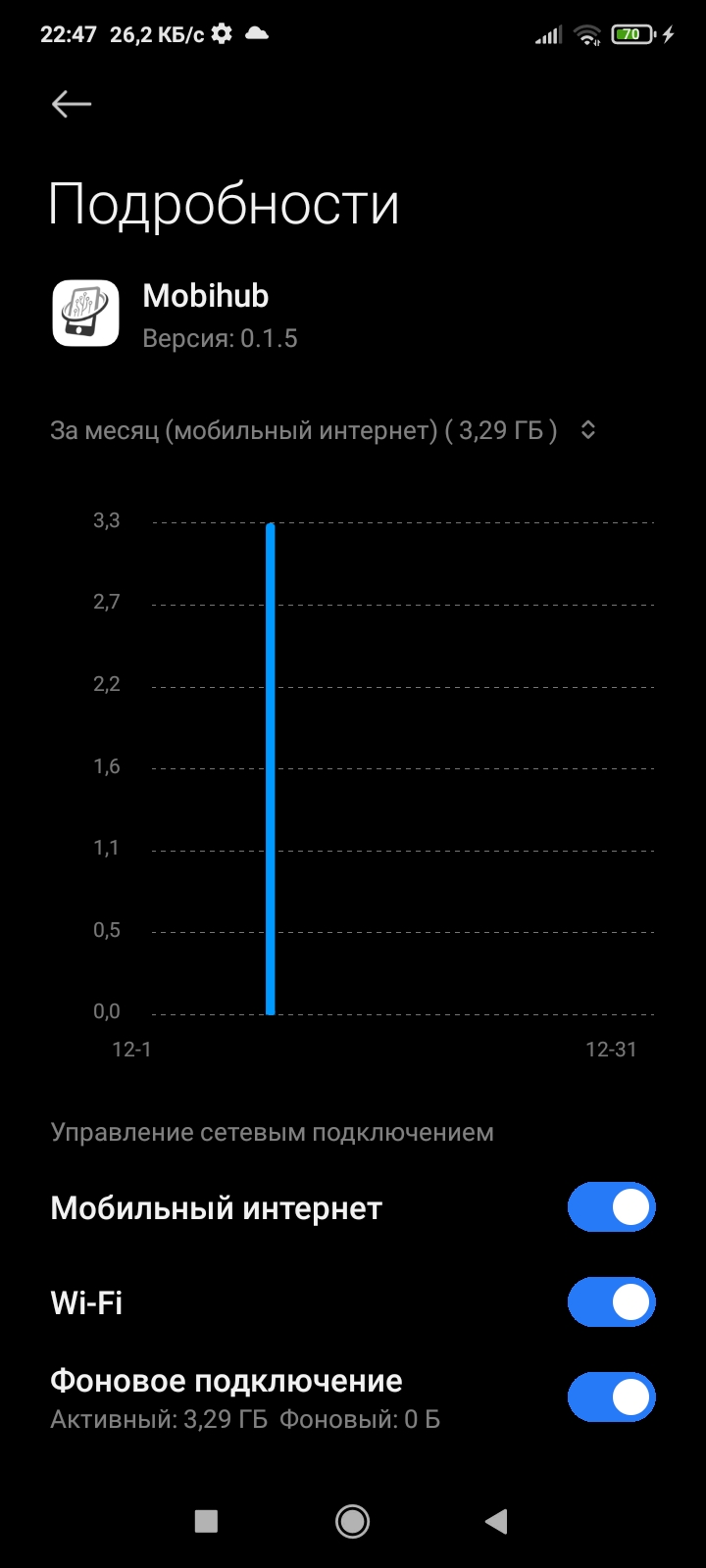
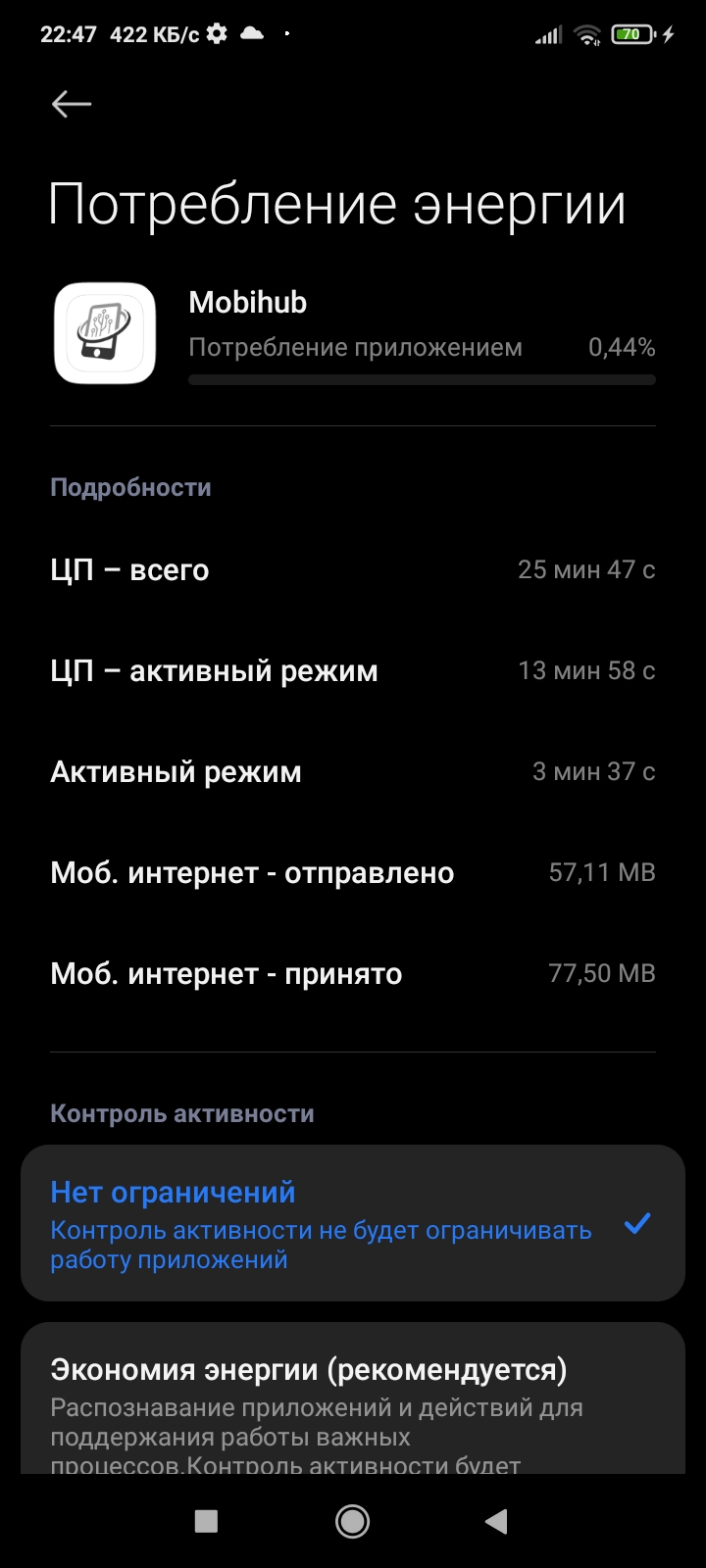
✅ En resumen: después de activar el inicio automático, todos los permisos y quitar las restricciones de batería, Mobihub funcionará correctamente en dispositivos Xiaomi, con un cambio de IP estable y el proxy funcionando en segundo plano.
Inicio automático del proxy
El inicio automático permite que el proxy se active solo al encender el dispositivo.
📌 Por qué es útil
- ✔️ El proxy siempre está activo.
- ✔️ Ahorra tiempo.
- ✔️ Garantiza un funcionamiento estable.
📌 Cómo activarlo
- Abre la configuración del proxy.
- Busca la opción «Inicio automático».
- Activa el interruptor y guarda.
💡 Recomendaciones
- Permite el inicio automático en la configuración del sistema.
- Desactiva la optimización de batería para la app.
- Revisa la configuración de actividad en segundo plano.
✅ En resumen: el inicio automático facilita el uso del proxy: después de reiniciar, la conexión se activa sola.
Cómo agregar Mobihub a la pantalla de inicio del iPhone
Puedes crear un acceso directo a Mobihub en la pantalla de inicio de tu iPhone: abre el sitio web como si fuera una app independiente.
📌 Ventajas
- ✔️ Acceso rápido: se abre como una app real
- ✔️ Comodidad: un ícono en la pantalla de inicio
- ✔️ Funciona sin App Store: todavía no hay app oficial
📌 Cómo agregar un acceso directo
- Actualiza iOS a la versión 16.4 o posterior
- Abre el sitio de Mobihub en tu navegador
- Toca el botón Compartir (el cuadrado con una flecha)
- Elige Agregar a pantalla de inicio
- Toca Agregar
⚠️ Esto no es una app, sino un acceso directo web: abre el sitio en el navegador sin la barra de direcciones.
✅ En resumen: con un acceso directo tienes un acceso rápido y cómodo a Mobihub, ¡como si fuera una app real!
Proxies y conexiones
¿Cómo usar un proxy en Mobihub?
Después de configurar y abrir Mobihub, puedes usar el proxy para acceder a internet de forma segura, cambiar de IP y proteger tus datos.
📌 ¿Para qué usar un proxy?
- ✔️ Oculta tu IP real: navega de forma anónima.
- ✔️ Accede a contenido regional: conéctate a servidores de distintos países.
- ✔️ Conexión segura: protección extra contra bloqueos y rastreo.
📌 Cómo empezar a usar el proxy
- Instala y configura la app de Mobihub.
- Si no la tienes, descárgala desde la página de la app.
- Crea un proxy:
- Ve a tu perfil, elige tu dispositivo y configura el proxy.
- Copia los datos de conexión:
- Dirección IP, puerto y usuario y contraseña, si hacen falta.
- Configura el proxy en tu dispositivo o app:
- Activa el proxy en la configuración de red e ingresa los datos.
- Comprueba la conexión en un sitio para ver la IP.
📌 Funciones adicionales
- Cambio de IP: cámbiala fácilmente con el asistente de voz o con MacroDroid.
- Elige el servidor más cercano: para la máxima velocidad.
- Lista de IP permitidas: restringe el acceso a direcciones de confianza.
✅ En resumen: el proxy de Mobihub es una forma práctica y segura de cambiar de IP y proteger tu conexión. ¡Administra conexiones y cambia la IP con un clic!
IP única para el proxy
La función IP única asigna automáticamente una nueva dirección IP cada vez que se renueva la conexión, para que no vuelvas a usar la misma IP.
🔹 Cómo funciona
- El dispositivo pasa a modo avión.
- Tras reconectarse, el sistema revisa la IP asignada.
- Si la IP coincide con la anterior, el proceso se repite.
- El número máximo de intentos es configurable.
✅ Qué obtienes
- Rotación automática de IP sin acciones manuales.
- Menos riesgo de recibir la misma IP otra vez.
- Un comportamiento del proxy más estable y predecible.
- Ideal para automatización y tareas de larga duración.
✅ En resumen: cada reconexión te da una dirección IP nueva, lo que hace el uso del proxy más fácil y confiable.
¿Cómo usar un proxy con distintos protocolos?
Mobihub admite dos protocolos: SOCKS5 y HTTP/HTTPS.
🔹 SOCKS5
Un protocolo universal: funciona con cualquier tipo de tráfico (HTTP, HTTPS, UDP).
curl
curl --socks5-hostname user:pass@host:port https://example.com
Python
proxies = {'https': 'socks5://user:pass@host:port'}
requests.get('https://example.com', proxies=proxies)
🔹 HTTP/HTTPS
Adecuado para el navegador y el tráfico web.
curl
curl -x http://user:pass@host:port https://example.com
Python
proxies = {'https': 'http://user:pass@host:port'}
requests.get('https://example.com', proxies=proxies)
💡 ¿Qué protocolo elegir?
- ✔️ SOCKS5: la opción universal, funciona en todas partes, incluido UDP
- ✔️ HTTP: úsalo si la app no admite SOCKS5
📌 ¿Dónde encuentro las credenciales?
El host, el puerto, el usuario y la contraseña están en la página de tu proxy, en tu cuenta.
Conexiones del proxy
Un proxy es el teléfono y su IP. Una conexión es la puerta de entrada: host, puerto, usuario y contraseña o una lista de IP permitidas.
🔹 Qué puede tener cada conexión
- ✔️ Su propio usuario y contraseña, o su propia lista de IP permitidas
- ✔️ Un límite de tráfico con periodo de reinicio: diario, mensual o por toda la vigencia
- ✔️ Un tope de velocidad, dentro del límite de tu plan
- ✔️ Un número máximo de conexiones simultáneas
- ✔️ Una fecha hasta la que permanece activa
- ✔️ SmartRelay, en el plan Professional
🔹 Cuándo sirve
- Distintos proyectos o compañeros de equipo: cada uno tiene su propio acceso, que puedes desactivar sin tocar los demás.
- Alquilar el proxy: el cliente recibe una conexión con su propio límite y su fecha de vencimiento.
ℹ️ Todas las conexiones de un proxy comparten la misma IP externa, porque comparten un mismo teléfono. La cantidad de conexiones depende del plan.
Lista de IP permitidas
La lista de IP permitidas limita el acceso al proxy solo a direcciones IP o rangos de red de confianza.
🔹 Cómo funciona
- Indicas las direcciones IP o subredes permitidas en la configuración del proxy.
- Cada conexión entrante se compara con la lista.
- Si la IP no está en la lista, la conexión se rechaza.
🧩 Formatos admitidos
- Una sola dirección IP (por ejemplo,
192.168.1.10) - Subred en formato CIDR (por ejemplo,
192.168.1.0/24) - IPv4 e IPv6
✅ Qué obtienes
- Más seguridad, porque solo se permiten dispositivos de confianza.
- Control de acceso flexible con soporte de subredes.
- Control total sobre quién puede conectarse a tu proxy.
✅ En resumen: la lista de IP permitidas protege tu proxy del acceso no autorizado y te da control total sobre las conexiones.
Qué es SmartRelay
SmartRelay reparte el trabajo del teléfono entre dos redes: el teléfono abre los sitios web por internet móvil y envía los datos descargados al servidor de Mobihub por Wi-Fi. Los sitios siguen viendo la IP móvil, mientras que la SIM gasta aproximadamente la mitad de tráfico.
🔄 Cómo fluye el tráfico sin SmartRelay
- Tu software envía una solicitud al servidor de Mobihub.
- El servidor reenvía la solicitud al teléfono por internet móvil.
- El teléfono abre el sitio por la red móvil y descarga la respuesta.
- El teléfono sube esa misma respuesta al servidor, otra vez por internet móvil.
Cada byte de la respuesta pasa dos veces por la SIM: una al descargar y otra al subir. Además, la subida móvil suele ser varias veces más lenta que la descarga, y es la subida la que limita la velocidad del proxy.
⚡ Cómo fluye el tráfico con SmartRelay
El teléfono mantiene ambas redes activas a la vez, y cada una tiene su propia función:
- La red móvil solo se comunica con los sitios web. El teléfono abre los sitios a través de ella, así que los sitios ven la IP móvil.
- El Wi-Fi solo se encarga del enlace con el servidor de Mobihub. Por él llegan las solicitudes al teléfono y por él vuelven las respuestas descargadas.
Ahora los datos pasan por la SIM una sola vez, solo al descargar. La subida pasa al Wi-Fi.
ℹ️ Mientras el teléfono tenga conexión móvil, no accede a los sitios por Wi-Fi. Los sitios nunca ven la dirección de tu red de casa: el Wi-Fi solo transporta el enlace entre el teléfono y nuestro servidor.
📈 Qué obtienes
- ✔️ Aproximadamente la mitad del tráfico de la SIM. La red móvil solo descarga, la subida va por Wi-Fi.
- ✔️ Más velocidad. La lenta subida móvil deja de ser el cuello de botella, así que la velocidad la define la descarga, que suele ser mucho más rápida.
- ✔️ Más estabilidad bajo carga. El canal móvil ya no está ocupado en ambas direcciones a la vez.
✅ Cuándo activarlo
- El teléfono está fijo en un lugar y conectado a un Wi-Fi estable en casa o en la oficina.
- La subida móvil es notablemente más débil que la descarga. En 4G casi siempre es así.
- El plan de la SIM tiene un tope de datos o reduce la velocidad después de cierto volumen.
- Por el proxy pasan muchos datos entrantes: scraping, carga de páginas, imágenes y video.
🚫 Cuándo dejarlo desactivado
- El Wi-Fi es inestable. Cuando el Wi-Fi se cae, las conexiones que pasaban por él se cortan y las nuevas van por la red móvil. Si el Wi-Fi se cae seguido, tu software verá desconexiones.
- El Wi-Fi es más lento que la subida móvil. Por ejemplo, el Wi-Fi compartido de una cafetería o un router saturado: entonces el cuello de botella pasa a ser el Wi-Fi.
- El Wi-Fi tiene un tope de datos. El volumen que antes pasaba por la SIM ahora pasa por el Wi-Fi. No desaparece, solo cambia de red.
🤷 Cuándo SmartRelay no ayuda
- La red móvil descarga lento. Si la descarga en sí es de 1–2 Mbps, SmartRelay elimina el cuello de botella de la subida, pero no puede hacer más rápida la descarga.
- El teléfono no está conectado a Wi-Fi. Entonces el tráfico va por la red móvil como siempre: no hace daño, pero tampoco hay beneficio.
⚙️ Cómo activarlo
- SmartRelay está disponible en el plan Professional.
- Se activa por conexión: al crear una conexión o después, en la página de la conexión, con el botón Configurar SmartRelay.
- En el teléfono deben estar activados tanto el Wi-Fi como los datos móviles. La app de Mobihub mantiene ambas redes activas por sí misma, no hace falta configurar nada más.
- El resultado se ve en la página de la conexión: muestra el tráfico ahorrado, y el gráfico de tráfico tiene una línea aparte, «Tráfico SmartRelay».
⚠️ No desactives la opción Desactivar el proxy si solo hay Wi-Fi en la configuración del proxy. Si el teléfono pierde la red móvil y solo queda el Wi-Fi, los sitios verían la dirección de tu red de casa. En ese caso, esta opción desactiva el proxy hasta que vuelva la conexión móvil.
ℹ️ SmartRelay ahorra tráfico de la SIM, no del límite de tráfico de la conexión. Si la conexión tiene un límite de tráfico, todo el tráfico cuenta, incluido el que pasó por Wi-Fi.
✅ En resumen: activa SmartRelay cuando el teléfono esté conectado a un Wi-Fi estable: la SIM gasta aproximadamente la mitad de tráfico y la velocidad ya no queda limitada por la lenta subida móvil. Con un Wi-Fi inestable o lento, mejor déjalo desactivado.
Servidor más cercano
Cuanto más cerca esté el servidor, más rápido y estable será el proxy.
📌 Ventajas
- ✔️ Ping mínimo.
- ✔️ Alta velocidad.
- ✔️ Conexión estable.
📌 Cómo elegirlo
- Abre la configuración del proxy.
- Elige «Servidor más cercano».
- Guarda y prueba la conexión.
✅ En resumen: usar el servidor más cercano acelera la carga de los sitios, reduce el lag en los juegos y mejora la estabilidad de la conexión.
Velocidad del proxy
La velocidad de un proxy móvil es la velocidad del propio teléfono en la red del operador, menos una pequeña pérdida por retransmitir el tráfico a través del servidor.
🔹 Qué influye
- Señal y antena. Una buena señal LTE o 5G da el máximo; una señal débil y una antena saturada son la principal causa de caídas.
- Plan del operador. Algunos planes reducen la velocidad después de cierto volumen de datos.
- Límite del plan de Mobihub. Cada plan tiene su propio techo de velocidad, que también es el máximo de una conexión.
- Límite de la conexión. Si tú limitaste la velocidad, se aplica el menor de los dos valores.
- SmartRelay en el plan Professional acelera el proxy y ahorra datos móviles.
🔹 Cómo medirla
- Configura un navegador o tu software para usar la conexión del proxy.
- Abre cualquier test de velocidad y ejecútalo.
- Haz el mismo test en el propio teléfono: la diferencia es lo que te cuesta el proxy.
ℹ️ Mide varias veces a distintas horas: una red móvil cambia mucho a lo largo del día.
Multicuentas
Técnicamente sí. Cientos de suscriptores del operador comparten una IP móvil, así que varias cuentas desde una dirección móvil se ven normales, a diferencia de un proxy de centro de datos.
🔹 Cómo reducir el riesgo
- ✔️ Dale a cada cuenta o proyecto su propia conexión, con sus propias credenciales y límites.
- ✔️ Cambia la IP entre sesiones: manualmente, por enlace o según un horario.
- ✔️ Usa un navegador antidetect: una dirección no basta, las cuentas también se vinculan por la huella del navegador.
- ✔️ Evita la automatización agresiva desde una sola dirección.
🔹 Cuándo conviene usar proxies separados
Si las cuentas son valiosas y no deben vincularse entre sí, repártelas entre distintos teléfonos y tarjetas SIM: solo así las direcciones son realmente independientes.
⚠️ Respeta las reglas de las plataformas con las que trabajas: un proxy oculta la dirección, no anula sus términos.
DNS para un proxy
De forma predeterminada, un proxy usa DNS automático, es decir, el servidor de nombres que asigna el operador móvil. Para la mayoría de las tareas eso basta.
🔹 Cuándo configurar tu propio DNS
- El operador responde lento o no resuelve los dominios que necesitas.
- Necesitas un DNS específico para filtrado o para recursos corporativos.
- Un servicio interno tiene que resolverse según tus propias reglas.
🔹 Cómo configurarlo
- Abre la página del proxy.
- Haz clic en «Configurar DNS».
- Ingresa la dirección del servidor y guarda: un campo vacío significa DNS automático.
🔹 Cómo comprobar fugas
Conéctate a través del proxy y abre cualquier servicio de verificación de DNS, por ejemplo dnsleaktest.com o whoer.net. Lo importante es que no se vea el DNS de tu proveedor de internet de casa.
ℹ️ El país del DNS puede no coincidir con la ubicación del proxy: es habitual en redes móviles y por sí solo no reduce la confianza en la dirección.
Reemplazar el dispositivo
Si el teléfono se rompe o lo cambias por uno nuevo, el proxy se traslada sin tener que crearlo de nuevo, junto con sus conexiones, credenciales y configuración.
🔹 Cómo trasladarlo
- Instala la app en el teléfono nuevo e inicia sesión: el dispositivo aparece en la lista.
- Abre la página del proxy y haz clic en «Reemplazar dispositivo».
- Elige el teléfono nuevo: no debe tener ya un proxy asignado.
- Guarda: la suscripción, las conexiones y los límites quedan como estaban.
🔹 Qué cambia
- La IP pasa a ser la que asigna el operador de la nueva SIM.
- Vuelve a revisar la configuración del cambio de IP: el asistente de voz se configura por separado en el teléfono nuevo.
⚠️ El dispositivo solo se puede reemplazar mientras la suscripción está activa. Si el proxy ya venció, primero extiéndela.
¿Cómo comprobar que tu proxy funciona?
Después de conectarte, confirma que tu tráfico realmente pasa por el proxy.
🔹 Opción 1: la verificación integrada de Mobihub
Abre la página Ver mi IP: muestra al instante tu IP actual, tu proveedor y tu geolocalización.
🔹 Opción 2: verificar con curl
Una verificación rápida en la terminal: el comando devuelve la dirección IP desde la que sale la solicitud:
SOCKS5
curl --socks5-hostname user:pass@host:port https://api.ipify.org
HTTP
curl -x http://user:pass@host:port https://api.ipify.org
✅ Señales de una conexión correcta
- ✔️ La dirección IP es distinta de la tuya real
- ✔️ El proveedor es el operador del proxy, no tu propio proveedor de internet
- ✔️ La geolocalización coincide con el país o la ciudad del proxy
⚠️ Si la IP no cambió
- Comprueba que el proxy esté conectado: el estado en la app debe estar en verde
- Asegúrate de haber configurado el host y el puerto correctos en tu navegador o app
- Verifica que tu usuario y tu contraseña sean correctos
✅ En resumen: la forma más rápida es la página Ver mi IP del sitio de Mobihub.
¿Por qué desaparecieron las conexiones de la tabla de proxies?
Si las conexiones desaparecieron de tu tabla de proxies, lo más probable es que el proxy haya estado mucho tiempo sin una suscripción activa.
📌 ¿Cuál es la causa?
Cada conexión funciona con una suscripción pagada de un proxy concreto. Si la suscripción queda inactiva (no se recarga el saldo y el pago no se realiza), la conexión primero se suspende y luego se elimina automáticamente.
⏳ ¿Cuándo se eliminan las conexiones?
Según los Términos de uso del servicio:
- Si no se recibe el pago al terminar el periodo de prueba, la conexión creada puede suspenderse o eliminarse en un plazo de 14 días.
- Si no se recarga el saldo en un plazo de 14 días, la conexión impaga se elimina.
✅ ¿Cómo evitarlo?
- ✔️ Recarga tu saldo en tu cuenta a tiempo.
- ✔️ Presta atención a las notificaciones de que el periodo pagado está por terminar.
🔄 ¿Se pueden recuperar las conexiones eliminadas?
Las conexiones eliminadas no se pueden recuperar: tendrás que crearlas de nuevo y contratar una suscripción. Por eso es importante no dejar la suscripción inactiva por mucho tiempo.
✅ En resumen: las conexiones se eliminan automáticamente después de 14 días con la suscripción impaga. Para conservarlas, mantén un saldo positivo.
Rotación de IP
Formas de cambiar tu IP
Hay varios métodos prácticos para cambiar tu dirección IP.
📌 Opciones principales
- Activar y desactivar el modo avión manualmente: activa y desactiva el modo avión para obtener una IP nueva.
- Control remoto: usa el asistente digital o el botón de la app.
- MacroDroid: configura una macro para cambiar la IP automáticamente.
💡 Ventajas
- Flexibilidad para elegir el método.
- Automatización del proceso.
- Compatibilidad con SIM y eSIM.
✅ En resumen: elige el método que más te convenga: rápido con el asistente, flexible con MacroDroid. Todas las opciones facilitan el cambio de IP en un dispositivo remoto.
Con qué frecuencia cambia la IP
Hay un solo límite: entre dos cambios de IP en el mismo proxy deben pasar al menos 30 segundos. Una solicitud enviada antes no se ejecuta: el enlace de la API responde Failure y el panel indica que las solicitudes son demasiado frecuentes.
🔹 Cuánto tarda un cambio
El teléfono entra en modo avión durante el tiempo que configures, de 1 a 20 segundos (el valor predeterminado suele bastar), y luego vuelve a registrarse en la red. Normalmente la nueva dirección aparece en pocos segundos; en teléfonos viejos y con señal débil tarda más.
🔹 Cambio según un horario
El intervalo automático se puede configurar de 3 minutos a 10 días. Con la IP única activada, el periodo debe alcanzar para todos los intentos: el sistema sigue intentando hasta que la dirección sea nueva.
ℹ️ Cambiar más seguido no te da una dirección nueva más rápido: el conjunto de direcciones es del operador, y con un intervalo corto las direcciones empiezan a repetirse.
La IP no cambia
🔹 Primero revisa lo básico
- Los datos móviles están activados. Solo con Wi-Fi la dirección no cambiará: el modo avión reinicia la red móvil.
- Pasaron 30 segundos desde el último cambio; si no, la solicitud se rechaza.
- El método de cambio está configurado. Para el asistente de voz, Mobihub debe ser el asistente predeterminado en la configuración del teléfono; para MacroDroid, la macro tiene que ejecutarse.
- El sistema no suspendió la app. Desactiva el ahorro de batería y permite la actividad en segundo plano.
🔹 La dirección cambia, pero se repite
Así funciona el operador: el conjunto de direcciones de una antena es limitado y la misma IP puede volver. Lo que ayuda:
- ✔️ IP única en el plan Professional: compara la nueva dirección con el historial y repite el cambio.
- ✔️ Más tiempo en modo avión, para que el teléfono suelte la sesión anterior.
- ✔️ Otro operador: los conjuntos de direcciones varían entre operadores.
ℹ️ Las direcciones que recibiste aparecen en «Historial de IP» en la página del proxy: ahí ves de un vistazo si se repiten.
¿Cómo configurar el asistente de voz para cambiar la IP?
El asistente de voz permite activar y desactivar automáticamente el modo avión de tu teléfono para cambiar la IP. Es una forma práctica de administrar proxies a distancia sin root.
📌 ¿Por qué usar el asistente de voz?
- ✔️ Configuración rápida: toma solo unos minutos.
- ✔️ Cambio automático de IP: sin activar el modo avión a mano.
- ✔️ Sin root: no modifica archivos del sistema.
📌 Cómo configurar el asistente de voz
- Abre la app de Mobihub y ve a las notificaciones.
- Elige «Asistente de voz».
- Toca «Configurar» y sigue las instrucciones.
- Elige Mobihub como asistente predeterminado:
Configuración → Aplicaciones → Aplicaciones predeterminadas → Asistente de voz
- Prueba el cambio de IP: en la app aparecerá el botón Cambiar IP.
📌 Si el cambio de IP deja de funcionar
En algunos modelos de Xiaomi y Huawei la configuración puede restablecerse después de reiniciar:
- Cambia el asistente de voz a Google.
- Luego vuelve a elegir Mobihub.
- Revisa el botón Cambiar IP en la app.
✅ En resumen: el asistente de voz es una forma fácil de cambiar la IP automáticamente con un solo toque.
MacroDroid y cambio de IP
MacroDroid te permite automatizar los cambios de IP con solicitudes HTTP.
📌 Configuración
- Instala MacroDroid desde Google Play.
- Crea una macro con el disparador Solicitud HTTP (GET).
- Ingresa la URL para la llamada de cambio de IP.
- Agrega acciones:
- Activar el modo avión.
- Esperar de 3 a 5 segundos.
- Desactivar el modo avión.
- Guarda la macro.
💡 Prueba
- Ejecuta la macro manualmente.
- Asegúrate de que el teléfono active y desactive bien el modo avión.
- Comprueba que la IP se haya actualizado.
✅ En resumen: MacroDroid automatiza los cambios de IP y permite ejecutarlos con una URL. Una solución perfecta para la administración remota.
Solución de problemas
¿Por qué no funciona el cambio de IP con el asistente de voz?
A veces el cambio de IP puede fallar aunque Mobihub esté elegido como asistente de voz predeterminado en la configuración del teléfono.
📌 ¿Cuál es la causa?
En algunos dispositivos (sobre todo INOI y ciertos modelos de Xiaomi y Huawei) puede aparecer un problema del sistema: el teléfono muestra que el asistente está elegido, pero internamente el sistema lo «pierde».
Como resultado, Mobihub no puede controlar el modo avión y el cambio de IP no funciona.
📌 ¿Cómo reconocer este problema?
- El botón Cambiar IP no funciona
- La app muestra una advertencia de que el asistente no está configurado
- Al mismo tiempo, la configuración del teléfono parece correcta
📌 ¿Cómo solucionarlo?
Es un problema conocido del firmware y se soluciona fácilmente:
- Abre la configuración del teléfono
- Ve a la sección del asistente de voz
- Elige otro asistente (por ejemplo, Google)
- Luego vuelve a elegir Mobihub
- Regresa a la app y presiona Cambiar IP de nuevo
📌 ¿Por qué funciona?
Cambiar de asistente obliga al sistema a volver a registrarlo y corrige la inconsistencia interna.
✅ En resumen: si el cambio de IP no funciona aunque la configuración sea correcta, cambia de asistente y vuelve a elegir Mobihub. Así se resuelve el problema por completo.
¿Por qué no funciona el proxy HTTP?
Si el proxy HTTP no funciona pero SOCKS5 funciona bien, se trata de una restricción de red de tu lado, no de un problema de nuestro servicio.
🔍 Cómo lo diagnosticamos
Hicimos un diagnóstico a fondo: reemplazamos nuestro código por una implementación de referencia de proxy HTTP de código abierto y el error se reprodujo exactamente igual. SOCKS5 funcionó bien todo el tiempo. Esto descarta por completo un problema de nuestro lado.
💡 La causa técnica
Al establecer la conexión, el proxy HTTP envía cadenas de texto legibles: CONNECT, HTTP/1.1, Proxy-Authorization. Los sistemas de inspección profunda de paquetes (DPI) que usan muchos proveedores de internet, firewalls corporativos y servicios VPN las detectan fácilmente. En cuanto el DPI reconoce esas firmas características, la conexión se corta.
SOCKS5 funciona de otra manera: su handshake es corto y binario, sin cadenas legibles, así que el DPI no lo ve; por eso pasa en entornos donde el proxy HTTP se bloquea.
✅ ¿Qué hacer?
- Usa SOCKS5: funciona por completo incluso en entornos con un filtrado DPI agresivo.
- Si necesitas HTTP, prueba a desactivar tu VPN o cambia a un proveedor de VPN menos agresivo.
- Si el problema está en una red corporativa, pide a tu administrador de red que permita el tráfico de proxy HTTP.
Por qué Mobihub no funciona en segundo plano
Si Mobihub no funciona en segundo plano en dispositivos Tecno después de apagar la pantalla, suele deberse al ahorro de energía o a restricciones de actividad en segundo plano del sistema. Estos son los pasos para solucionarlo.
🔹 Paso 1: revisa el ahorro de energía
Ajustes → Batería y administración de energía- Asegúrate de que el ahorro de energía esté desactivado o configurado para permitir que Mobihub funcione en segundo plano
- Si hace falta, permite manualmente la actividad en segundo plano de la app
🔹 Paso 2: revisa la actividad en segundo plano de la app
Ajustes → Aplicaciones → Mobihub- Opciones que debes revisar:
- Actividad en segundo plano
- Inicio de la app
- Restricciones en segundo plano
Asegúrate de que Mobihub tenga permiso para funcionar en segundo plano y de que no haya límites
🔹 Paso 3: quita Mobihub de las apps «en suspensión»
Ajustes → Mantenimiento del dispositivo → Batería → Restricciones en segundo plano → Apps en suspensión- Asegúrate de que Mobihub no esté en la lista
- Si está, quítala o desactiva la restricción
🔹 Paso 4: revisa el modo «No molestar»
- Asegúrate de que No molestar no restrinja la actividad en segundo plano de Mobihub
✅ En resumen: Mobihub puede no funcionar en segundo plano en dispositivos Tecno por el ahorro de energía o las restricciones en segundo plano. Después de ajustar la configuración, la app debería funcionar de forma estable incluso con la pantalla apagada o minimizada.
🔥 Consejos
- Agrega Mobihub a las apps sin restricciones si es posible
- Evita los «limpiadores» y «optimizadores» de terceros: suelen detener los procesos en segundo plano
- Si sigue sin funcionar, actualiza Mobihub o contacta a soporte
El teléfono se desconecta
El proxy deja de responder y las conexiones a través de él simplemente no se establecen. En un navegador o en tu software se ve como un error de conexión.
🔹 ¿Se expondrá tu IP real?
No. El tráfico no pasa a tu propia conexión: mientras el proxy no está disponible, no se envía ninguna solicitud. Tu dirección real no llega al navegador ni al sitio.
🔹 Qué pasa después
- Cuando el teléfono vuelve a estar en línea, el proxy funciona de nuevo; las credenciales y la configuración siguen iguales.
- La suscripción sigue corriendo mientras el teléfono está desconectado: el tiempo no se congela.
🔹 Cómo reducir el tiempo de inactividad
- ✔️ Activa el inicio automático para que el proxy arranque en cuanto se encienda el teléfono.
- ✔️ Desactiva el ahorro de batería y permite que la app funcione en segundo plano.
- ✔️ Mantén el teléfono cargando y en una zona con buena señal.
ℹ️ El estado del proxy se ve en la tabla de proxies y en la página del proxy: sabes al instante si el dispositivo está en línea.
IP móviles y listas negras
Casi todas las direcciones móviles aparecen en alguna lista. Es normal y por sí solo no significa nada.
🔹 Por qué pasa
Los operadores asignan la misma dirección externa a muchos suscriptores a la vez. Si uno de ellos envió spam o hizo scraping de un sitio, la marca queda en la dirección aunque tú no tengas nada que ver. Los servicios de verificación muestran esas marcas sin contexto.
🔹 Qué miran realmente los sitios
Las plataformas evalúan el comportamiento: cómo inicias sesión, qué tan rápido actúas, si la huella del navegador coincide. Una dirección móvil suele generar más confianza que una de centro de datos.
🔹 Qué hacer si un sitio en particular se queja
- Cambia la IP: casi siempre obtendrás otra dirección del conjunto del operador.
- Activa la IP única en el plan Professional para no volver a caer en las mismas direcciones.
- Revisa la huella del navegador y tu ritmo de trabajo: muchas veces el problema no es la dirección.
ℹ️ Que un servicio de verificación diga «en lista negra» no es una condena para la dirección, solo el historial que dejaron otros suscriptores.
Error de conflicto de paquete al instalar desde Play Market
Si ves un error de conflicto de paquete al intentar actualizar o instalar la app de Mobihub desde Play Market, no intentes actualizar sobre la instalación existente. No va a funcionar.
⚠️ ¿Por qué pasa?
El error aparece cuando la versión instalada de la app se firmó con otra clave (por ejemplo, se instaló con un APK) y Play Market intenta instalar una versión con otra firma. Android no permite sobrescribir una instalación así.
📌 Solución: desinstalar y volver a instalar
- Desinstala la versión actual de Mobihub de tu dispositivo.
Configuración → Aplicaciones → Mobihub → Desinstalar
- Abre Play Market y busca la app de Mobihub.
- Instala la app desde cero: toca «Instalar» (no «Actualizar»).
- Después de instalarla, inicia sesión en tu cuenta: todos tus datos y proxies se guardan en tu perfil.
✅ En resumen: desinstalar y volver a instalar resuelve el conflicto de paquete. No perderás tus datos: están vinculados a tu cuenta, no a tu dispositivo.
Enviar registros
Los registros ayudan a detectar y resolver rápido los problemas del proxy.
📌 Para qué sirven
- ✔️ Aceleran el diagnóstico.
- ✔️ Facilitan el trabajo de soporte.
- ✔️ Solo requieren un par de toques.
📌 Cómo enviarlos
- Abre la app.
- Ve a la sección «Registros».
- Toca «Enviar».
- Espera a que termine la carga.
💡 Dónde verlos
- En tu cuenta, en la página del dispositivo.
- En la sección de registros de la app.
✅ En resumen: enviar registros ayuda a soporte a resolver los problemas más rápido y mejora la estabilidad del proxy.
Ganancias y ventas
¿Cuánto se puede ganar con proxies móviles?
En el marketplace de Mobihub el precio lo fija el vendedor, por minuto, y depende de la demanda en cada país y operador. Los compradores encuentran tu proxy en el catálogo por país, operador y precio, pagan por minuto, y los ingresos llegan a tu billetera de ventas del marketplace menos la comisión de la plataforma.
📌 De qué se componen los ingresos
- ✔️ Alquiler del proxy: en el mercado abierto, los proxies móviles suelen costar de $30 a $150 al mes por dispositivo.
- ✔️ Un inicio realista: para empezar, calcula de $50 a $60 al mes por dispositivo.
- ✔️ Costos: la suscripción al servicio ($4–7 por dispositivo al mes según el plan; para vender en el marketplace se necesita el plan Professional), la comisión del marketplace sobre los ingresos y un plan de SIM ilimitado.
📌 Qué significa en la práctica
Uno o dos dispositivos suelen dejar unos $40–100 al mes netos, y más en una ubicación con demanda.
Todo depende del país: de él dependen el costo del dispositivo, el plan móvil y el precio que los compradores están dispuestos a pagar por tu proxy. Puedes estimar tus propias cifras con la calculadora de recuperación de la inversión.
🚀 Cómo empezar
Conecta un dispositivo con el plan Professional y comprueba la velocidad y la estabilidad con tu operador. Luego inicia sesión en el marketplace con tu cuenta de Mobihub y publica el proxy: los pasos están en «¿Cómo vendo un proxy?». Los ingresos se retiran en USDT (red TRC20).
¿Cómo vender un proxy en Mobihub?
Con Mobihub puedes ganar dinero vendiendo proxies móviles. La forma más fácil es el marketplace de Mobihub, pero también puedes venderlos por tu cuenta.
📌 ¿Por qué es rentable?
- ✔️ Ingresos pasivos: creas un proxy una vez y ganas con su alquiler.
- ✔️ Administración flexible: configura el acceso para varios usuarios.
- ✔️ Seguridad: control total sobre tus conexiones.
📌 Opción 1: el marketplace de Mobihub
- Conecta un dispositivo en Mobihub con el plan Professional y asegúrate de que el proxy esté en línea.
- Inicia sesión en el marketplace con el correo y la contraseña de tu cuenta de Mobihub: el rol de proveedor se agrega automáticamente y tus proxies aparecen en «Listos para vender».
- Fija el precio por minuto, el periodo mínimo de alquiler, el modo (exclusivo o compartido), el cambio automático de IP y, si quieres, límites, y publica.
- Los compradores alquilan el proxy por minuto; el marketplace crea y elimina sus conexiones automáticamente.
- Los ingresos se acumulan en la billetera de ventas menos la comisión de la plataforma y se retiran en USDT (red TRC20).
📌 Opción 2: por tu cuenta
- Configura el proxy en Mobihub:
- Instala y abre la app, elige tu dispositivo y configura el proxy.
- Obtén los datos de conexión:
- IP, puerto, usuario y contraseña si la autorización está activada.
- Publica el proxy a la venta:
- En foros o marketplaces de proxies.
- Indica el tipo de proxy (4G/5G), el país, la velocidad y la frecuencia de rotación de IP.
- Fija el precio y las condiciones de uso.
- Entrega los datos al comprador después del pago:
- Configura la lista de IP permitidas para limitar el acceso al cliente.
- Mantenimiento y soporte:
- Vigila la estabilidad de la conexión, ayuda con la configuración y cambia la IP si hace falta.
📌 Consejos
- Usa sistemas de pago confiables.
- Controla la carga del dispositivo.
- Asegura una buena calidad de conexión para los compradores.
✅ En resumen: vender proxies con Mobihub es una forma fácil de monetizar tu dispositivo y obtener ingresos estables por alquiler.
¿Cómo protege Mobihub a los vendedores de proxies?
Mobihub no es dueño de ninguna dirección IP. Ofrecemos la infraestructura de software para crear proxies en los propios dispositivos Android de nuestros clientes, y el tráfico pasa por las tarjetas SIM de nuestros clientes y por las direcciones IP de los operadores móviles. Por eso las solicitudes de las autoridades no llegan a nosotros: van al operador y luego al dueño de la tarjeta SIM, nuestro cliente. En esa situación, nuestro trabajo es ayudar a un vendedor honesto a limpiar su nombre.
📌 En qué se diferencia de los servicios de proxy y VPN clásicos
Un servicio clásico es dueño de sus direcciones IP, así que la solicitud le llega directamente y debe revelar cuál de sus clientes usó la dirección en ese momento. Con nosotros, las direcciones IP son de los operadores móviles y están vinculadas a las tarjetas SIM de nuestros clientes, así que la cadena de solicitudes pasa por el operador.
📌 Para qué sirven los registros
- ✔️ Seguridad de la infraestructura: detectar ataques DDoS, spam, escaneo de vulnerabilidades y fraude.
- ✔️ Cumplimiento legal: si se registra una infracción desde una dirección IP, se abre una investigación.
📌 Qué registros le damos al vendedor
Si el dueño de la tarjeta SIM recibe una solicitud de las autoridades, puede contactar al soporte de Mobihub. Entregamos registros detallados de conexiones del periodo solicitado:
- El identificador del comprador que usó el acceso al proxy.
- La dirección IP y el puerto desde los que se conectó.
- La hora exacta de inicio y fin de la sesión.
- Los recursos web que se visitaron.
Con estos registros, el vendedor puede demostrar que en ese momento el proxy lo usaba un tercero: su comprador. La atención de las autoridades pasa al verdadero infractor.
📌 Cómo tratamos los datos personales
- ✔️ Acceso restringido: los datos se revelan al propio cliente y a organismos oficiales autorizados después de verificar que la solicitud es legítima.
- ✔️ Información mínima: solo lo necesario para la solicitud concreta.
- ✔️ Sin comercio de datos: nunca vendemos ni alquilamos datos personales.
- ✔️ Transparencia: explicamos abiertamente qué datos recopilamos y por qué.
- ✔️ Protección técnica: canales cifrados, contraseñas con hash, acceso restringido de los empleados.
ℹ️ Consulta los detalles en nuestra política de privacidad.
✅ En resumen: un vendedor no queda solo ante una solicitud de las autoridades: los registros de conexiones confirman que el acceso al proxy lo usó el comprador, no el dueño de la tarjeta SIM.
¿Cómo convertirse en socio de Mobihub?
Estamos abiertos al intercambio de enlaces y a proyectos conjuntos. Los socios se publican en nuestra página de Socios, como una tarjeta con logotipo, descripción y enlace al servicio.
📌 Qué enviarnos
- Nombre del servicio: exactamente como debe aparecer en la tarjeta.
- Logotipo en un archivo: PNG, JPEG, WebP o GIF, de hasta 1 MB, cuadrado 1:1, con fondo transparente o blanco, de 256×256 píxeles o más.
- Descripción corta: hasta 200 caracteres, se muestra en la tarjeta de la lista de socios.
- Descripción completa: hasta 2000 caracteres, se muestra en la página del socio.
- URL del servicio: la dirección a la que enlazará la tarjeta.
- Código promocional: si ofreces un descuento a nuestros usuarios. Opcional.
ℹ️ El logotipo se muestra dentro de un área cuadrada: 48×48 en la tarjeta y 72×72 en la página del socio. Un logotipo horizontal ancho se ajustará al mismo cuadrado y se verá pequeño; en ese caso, envía una versión cuadrada (el símbolo sin el nombre).
Lo ideal es enviar las descripciones en inglés y en ruso: el sitio es bilingüe y cada versión de la tarjeta se muestra en su propio idioma.
🤖 Forma rápida: un prompt para IA
Copia el prompt en ChatGPT u otra IA, agrega el enlace a tu servicio y obtén los materiales justo en el formato que necesitamos:
Eres un especialista en marketing. Prepara los materiales para la tarjeta de socio de un servicio en el sitio de Mobihub (https://mobihub.biz/partners).

Mi servicio: [enlace a tu sitio web]

Mi propia descripción del servicio: [complétala si el sitio no deja claro qué hace el servicio; en ese caso, básate en esta descripción en lugar de suponer a partir del sitio]

Estudia el servicio y responde estrictamente punto por punto:

1. Nombre del servicio, exactamente como debe aparecer en la tarjeta.
2. Descripción corta en ruso, estrictamente de hasta 200 caracteres.
3. Descripción corta en inglés, estrictamente de hasta 200 caracteres.
4. Descripción completa en ruso, de hasta 2000 caracteres: qué es el servicio, a quién ayuda, funciones clave y ventajas.
5. Descripción completa en inglés, de hasta 2000 caracteres.
6. Categoría del servicio en una o dos palabras (por ejemplo: proxy, VPN, pagos, hosting, marketing, herramientas).
7. Un código promocional para los usuarios de Mobihub, si estás dispuesto a ofrecerlo (o escribe "no").

Escribe en un tono neutral e informativo, sin superlativos ni datos inventados. Respeta estrictamente los límites de caracteres.
Solo falta agregar un logotipo cuadrado en un archivo y la solicitud estará lista.
📌 Información de Mobihub para la publicación recíproca
Usa estos materiales para la tarjeta en tu sitio:
- Nombre: Mobihub
- Enlace: https://mobihub.biz
- Logotipo: https://mobihub.biz/assets/preview.webp
Descripción corta (RU)
Mobihub — сервис мобильных прокси: создавайте собственные прокси из Android-устройств или арендуйте готовые на маркетплейсе. Ротация IP, HTTP/SOCKS5, API.
Descripción corta (EN)
Mobihub is a mobile proxy service: create your own proxies from Android devices or rent ready-made ones on the marketplace. IP rotation, HTTP/SOCKS5, API.
Descripción completa (RU)
Mobihub — платформа мобильных прокси. Устанавливаете приложение на Android-устройство — и оно становится вашим мобильным прокси-сервером с ротацией IP, поддержкой HTTP и SOCKS5, статистикой и управлением через личный кабинет или API. Не хотите поднимать свой прокси — арендуйте готовый на маркетплейсе. Владельцы устройств зарабатывают, сдавая свои прокси в аренду. Бесплатные инструменты: списки прокси, прокси-чекер, проверка IP.
Descripción completa (EN)
Mobihub is a mobile proxy platform. Install the app on an Android device and it becomes your mobile proxy server with IP rotation, HTTP and SOCKS5 support, statistics and management via dashboard or API. Don't want to run your own proxy — rent one on the marketplace. Device owners earn by renting out their proxies. Free tools: proxy lists, proxy checker, IP check.
📌 Cómo enviar la solicitud
- Prepara los materiales indicados arriba.
- Escríbenos a support@mobihub.biz o en nuestro chat de Telegram.
- Revisaremos el servicio y te responderemos con una decisión y las condiciones de publicación.
✅ En resumen: la asociación consiste en una publicación mutua: obtienes una tarjeta con enlace en nuestra página de socios, y acordamos una publicación recíproca y, cuando corresponda, un código promocional para los usuarios.
Cuenta y pagos
Suscripción de proxy
Para usar un proxy necesitas una suscripción. Tras activarla, tienes acceso a conexiones estables y rápidas según el plan que elegiste.
📌 ¿Por qué suscribirse?
- ✔️ Estabilidad garantizada: acceso a servidores confiables con demoras mínimas.
- ✔️ Opciones flexibles: distintos planes para distintas necesidades.
- ✔️ Facilidad de uso: el proxy se conecta automáticamente después de suscribirte.
📌 ¿Cómo suscribirse?
- Entra a tu cuenta en el sitio web.
- Crea un proxy eligiendo el plan adecuado.
- Suscríbete y sigue las instrucciones de pago.
- Tras el pago, el proxy queda disponible.
📌 Qué te da la suscripción
- Acceso a proxies: crea y usa proxies con la suscripción.
- Conexión rápida y segura: demoras mínimas y alta velocidad de transferencia.
- Administración flexible: cambia la IP, elige servidores y más.
✅ En resumen: la suscripción es un paso clave para usar el proxy. Tras activarla, puedes conectarte fácilmente a los servidores, administrar conexiones y cambiar la IP cuando lo necesites.
Pagos y saldo
Los proxies se pagan con el saldo de la cuenta: primero recargas el saldo y luego la suscripción se cobra de ahí.
🔹 Formas de recargar
- FreeKassa: tarjetas bancarias, billeteras electrónicas, SBP.
- Wata: tarjetas, SBP, T-Pay; se cobra en rublos al tipo de cambio vigente.
- Wata Crypto: criptomonedas, se cobra en rublos.
- Heleket: criptomonedas: USDT, BTC, ETH.
Cada factura se emite en dólares estadounidenses, y el sistema de pago la convierte a la moneda con la que pagas.
🔹 Cómo recargar
- Abre la página de recarga de saldo en tu panel.
- Ingresa el monto y elige un sistema de pago.
- Paga con el enlace: el saldo se acredita automáticamente, normalmente en menos de un minuto después de confirmarse el pago.
ℹ️ La lista de sistemas disponibles puede cambiar: la opción vigente siempre aparece en la página de recarga.
⚠️ Si el dinero salió de tu cuenta pero el saldo no cambió, escribe a soporte y adjunta el ID de la transacción del sistema de pago.
¿Cómo obtener un descuento personal?
En el plan Professional el descuento por volumen se aplica automáticamente: no necesitas un código promocional. El monto depende de cuántos proxies con suscripción activa tengas (incluidos los que estás creando en el pedido actual).
🔹 Descuento por volumen (Professional)
- 5+ proxies: −6%
- 10+ proxies: −12%
- 20+ proxies: −16%
- 50+ proxies: −20%
- 100+ proxies: −24%
- 300+ proxies: −28%
- 700+ proxies: −32%
- 1000+ proxies: condiciones personalizadas
El descuento se basa en la cantidad de tus proxies con suscripción activa y se aplica automáticamente al crear proxies nuevos: lo ves directamente en el formulario de creación (tanto en el rápido como en el paso a paso).
🔹 Además: descuento por periodo
Cuanto más largo el periodo pagado, más barato: 90 días −8%, 180 días −12%, 360 días −20%. Los descuentos por periodo y por volumen se suman.
🔹 Condiciones personalizadas (1000+)
Para 1000+ proxies ofrecemos condiciones personalizadas. Escribe a soporte, support@mobihub.biz, y un gerente preparará una oferta.
✅ En resumen: en el plan Professional el descuento por volumen se aplica automáticamente y crece con la cantidad de proxies; para volúmenes muy grandes (1000+) preparamos una cotización personalizada a través de soporte. El plan Beginner no tiene descuento por volumen.
Cuando termina la suscripción
Cada suscripción pertenece a un proxy. Cuando termina el plazo, el proxy queda vencido y deja de transmitir tráfico.
🔹 Justo después del vencimiento
- Las conexiones dejan de aceptar clientes y el cambio de IP deja de funcionar.
- Se conservan la configuración, las credenciales y la lista de conexiones.
- Al extender la suscripción, el proxy vuelve con los mismos parámetros.
🔹 Si no la extiendes
- 14 días después de terminar la suscripción, el proxy se elimina junto con sus conexiones y no se puede recuperar.
- Un dispositivo sin proxy asignado que pasa 90 días sin conectarse se elimina de la cuenta. Basta con volver a conectar el teléfono para conservarlo.
- El historial de IP se guarda 7 días, con o sin suscripción.
ℹ️ Puedes extenderla por adelantado: los días se suman al plazo actual, no se pierde nada.
✅ En resumen: mientras el proxy no se haya eliminado, basta con extender la suscripción: no hay que crear ni configurar nada de nuevo.
Bot de Telegram
El bot es una segunda forma de administrar los proxies cuando no es cómodo abrir el panel.
🔹 Comandos
- /start: conocer el bot
- /login: iniciar sesión en tu cuenta de Mobihub
- /proxies: la lista de proxies y lo que puedes hacer con ellos
- /connections: la lista de conexiones
- /menu: el menú principal
- /support: escribir a soporte directamente desde el bot
- /logout: cerrar sesión
🔹 Qué hacen los botones
- ✔️ Cambiar la IP del proxy elegido
- ✔️ Iniciar y detener un proxy o una conexión
- ✔️ Extender la suscripción, cambiar de servidor, eliminar un proxy
- ✔️ Cambiar el límite de tráfico y su periodo de reinicio
- ✔️ Cambiar el usuario y la contraseña de una conexión, activar SmartRelay
- ✔️ Copiar la dirección de conexión
ℹ️ El bot funciona con la misma cuenta que el sitio: cada cambio aparece en el panel al instante.
¿Cómo eliminar tu cuenta de Mobihub?
Puedes eliminar la cuenta tú mismo desde tu panel.
🔹 Guía paso a paso
- Abre el Perfil y baja hasta Eliminación de la cuenta.
- Presiona Eliminar la cuenta: la ventana muestra qué se elimina junto con la cuenta.
- Enviamos un correo a la dirección de la cuenta. Abre el enlace que contiene en un plazo de un día y confirma la eliminación.
- La cuenta se cierra de inmediato: se cierran todas las sesiones y los proxies se detienen.
- 7 días después, la cuenta se elimina definitivamente.
💡 ¿Cambiaste de opinión? Antes de la eliminación definitiva, presiona Cancelar la eliminación en el correo que recibes al confirmar. Si perdiste el correo, intenta iniciar sesión: la página de inicio de sesión te ofrecerá enviarlo de nuevo.
⚠️ Importante: la eliminación definitiva es irreversible. Se borran los proxies, los dispositivos, el saldo y los datos personales; el historial de pagos se conserva sin tu nombre ni tu correo, como exige la contabilidad. Primero tienes que retirar del marketplace los proxies publicados ahí.
🛟 ¿No tienes acceso al correo de la cuenta? Escribe a support@mobihub.biz y te ayudaremos.
