Perguntas frequentes sobre proxies móveis | FAQ
Aqui você encontra respostas para as dúvidas mais comuns sobre proxies móveis, planos, pagamento, configuração e uso de proxies.
Primeiros passos
Como se cadastrar no Mobihub?
O cadastro no Mobihub é feito em algumas etapas e exige verificação pelo Telegram e por e-mail.
🔹 Guia de cadastro passo a passo
-
Acesse a página de cadastro do Mobihub.
-
Entre no nosso grupo do Telegram.
-
Inicie o bot do Telegram e envie o comando /start.
-
Aguarde a resposta do bot.
⚠️ Importante: se você iniciou o bot antes de entrar no grupo do Telegram, precisa enviar o comando /start de novo depois de entrar no grupo.
-
Preencha o formulário de cadastro:
- digite um e-mail válido;
- crie uma senha;
- preencha todos os campos obrigatórios.
-
Clique no botão "Verificar".
-
Após a verificação, clique em "Cadastrar".
-
Um e-mail de ativação será enviado para sua caixa de entrada: abra o link para concluir o cadastro.
📧 Importante: use um e-mail válido; sem a confirmação, a conta não será ativada. Se não encontrar o e-mail, verifique a pasta de spam.
O que fazer depois do cadastro?
Depois do cadastro, você precisa instalar o app e conectar seu dispositivo.
🔹 Instalação do app e conexão do dispositivo
- Instale o app pelo Google Play ou baixe o APK no site oficial.
- Se for instalar o APK, permita a instalação de fontes desconhecidas nas configurações do dispositivo.
- Abra o app e entre na conta.
- Depois de iniciado, o dispositivo aparecerá automaticamente no seu perfil Mobihub.
- No seu painel, crie um proxy selecionando o dispositivo conectado.
✅ Pronto: o serviço está totalmente pronto para uso.
🎥 Guias em vídeo
Você pode assistir a um guia em vídeo detalhado com todos os passos:
- ▶️ YouTube: Assistir ao vídeo
- ▶️ RuTube: Assistir ao vídeo
- ▶️ VK Video: Assistir ao vídeo
Como baixar o app Mobihub?
O Mobihub é necessário para criar e gerenciar proxies móveis. Depois de instalar, você configura proxies e gerencia conexões com facilidade.
📌 Por que instalar o Mobihub?
- ✔️ Configuração de proxy fácil: só alguns passos.
- ✔️ Troca de IP com um clique: ferramentas de atualização automática.
- ✔️ Gerenciamento remoto: controle a conexão pela sua conta.
📌 Como baixar e instalar
- Acesse o site oficial do Mobihub ou a loja de apps:
- 📥 Baixar para Android
- 📥 Baixar APK (se a Play Store não estiver disponível)
- Se usar o APK, permita a instalação de fontes desconhecidas:
Configurações → Segurança → Permitir instalação de apps
- Abra o arquivo e siga as instruções.
- Abra o app e entre na conta.
⚠️ Importante! Use apenas fontes oficiais e mantenha o app atualizado: a estabilidade e os novos recursos dependem disso.
✅ Resumindo: depois de baixar o Mobihub, você terá uma ferramenta prática para proxies móveis. A instalação leva só alguns minutos, e seu dispositivo estará pronto para uso.
Conectando um novo dispositivo
Você pode adicionar um novo dispositivo ao seu proxy em poucos passos simples.
📌 Como conectar
- Instale o app pelo Google Play ou baixe o APK no site oficial.
- Se for instalar o APK, permita a instalação de fontes desconhecidas nas configurações do dispositivo.
- Abra o app e entre na sua conta.
- Toque no botão Iniciar para conectar o dispositivo.
💡 Dicas úteis
- Verifique se sua conexão com a internet está estável (Wi-Fi ou dados móveis).
- Permita que o app funcione em segundo plano.
- Mantenha o app atualizado na versão mais recente.
✅ Resumindo: conectar um novo dispositivo leva só alguns minutos. Depois de entrar, ele aparece automaticamente no seu painel.
Requisitos de sistema
- Versão mínima do Android: 9
- Root: não é necessário
- RAM: 2 GB+
- Processador: ARM Cortex-A55 ou superior
✅ Celulares recomendados
🔥 Melhores opções
- TECNO Spark 30 5G: muito estável, excelente para o Mobihub
- Realme Note 50: funciona perfeitamente, a melhor opção barata
- Xiaomi Redmi Note 10S: conexão e funcionamento em segundo plano estáveis
⚠️ Não recomendados
- Samsung S24 FE: instável
- Oppo A3s: problemas em segundo plano e com o assistente digital
✅ Resumindo: para um funcionamento estável do Mobihub, use celulares modernos com Android 13+ e configurações de energia adequadas.
Preciso de root?
Não. O Mobihub funciona em um dispositivo Android comum, sem root: o próprio app liga e desliga o modo avião, pelo assistente de voz ou por uma macro do MacroDroid.
🔹 O que funciona sem root
- ✔️ Troca de IP manual, pelo link da API, por agendamento e pelo bot do Telegram
- ✔️ Início automático do proxy quando o celular liga
- ✔️ IP único, SmartRelay, limites de tráfego, velocidade e conexões
🔹 O que o root não daria a você
- A velocidade do proxy não depende de root: ela é definida pela rede e pelo sinal.
- O pool de endereços IP pertence à operadora, não ao celular.
⚠️ O root anula a garantia, quebra alguns apps de banco e o Google Pay e pode inutilizar o dispositivo. Você não precisa dele para o Mobihub.
✅ Resumindo: qualquer Android 9 ou mais recente funciona do jeito que está: instale o app, entre na conta e crie um proxy.
Chip e operadora
O proxy entrega o mesmo IP que a operadora deu ao celular. Por isso, o chip define tanto o pool de endereços quanto se o IP muda ou não.
🔹 O que verificar
- Rotação de IP. Ligue e desligue o modo avião algumas vezes e acompanhe o endereço na página de verificação de IP. Algumas operadoras e planos fixam o endereço no assinante, e ele nunca muda: um chip assim não serve para proxy.
- Plano de dados. Tanto o tráfego de entrada quanto o de saída passam pelo proxy, então o consumo é cerca de duas vezes o que você está acostumado. Cuidado com planos que só deixam as redes sociais ilimitadas.
- Sinal. LTE ou 5G com sinal forte significa velocidade e estabilidade. O 3G funciona, mas bem mais devagar.
- Limites de roteamento. A proibição de compartilhar a internet (tethering) não afeta o proxy: para a operadora, o tráfego parece uma navegação comum pelo celular.
ℹ️ Com vários celulares, use chips de operadoras diferentes: assim você tem endereços de mais sub-redes.
Um proxy por dispositivo
Um celular roda um proxy. O celular acessa a internet por uma única rede móvel ativa e tem um único IP externo, então um segundo proxy no mesmo dispositivo simplesmente repetiria o primeiro.
🔹 Dois chips não dão um segundo proxy
Mesmo com dois chips, só um deles transmite dados por vez. Um segundo endereço independente exige um segundo celular, com seu próprio chip e sua própria assinatura.
🔹 Já as conexões podem ser muitas
Um único proxy pode oferecer várias conexões, cada uma com suas credenciais, limites e data de validade. Elas compartilham o IP externo e diferem apenas no acesso e nas restrições.
✅ Resumindo: outro IP significa outro celular. Para acessos separados em tarefas diferentes, existem as conexões.
Como configurar o proxy em dispositivos Xiaomi
Em alguns dispositivos Xiaomi, a troca de IP pelo Mobihub pode não funcionar corretamente por causa das restrições de atividade em segundo plano. Para garantir um funcionamento estável do proxy, siga estes passos.
🔹 Passo 1: ative o início automático do Mobihub
Configurações → Apps → Permissões → Início automático em segundo plano- Ative-o para o Mobihub, para que o app possa funcionar após reiniciar
🔹 Passo 2: confira as outras permissões
Configurações → Apps → Todos os apps → Mobihub → Outras permissões- Marque todas as opções para permitir a atividade completa em segundo plano e a troca correta de IP
- As mais importantes são "Exibir janelas pop-up durante a execução em segundo plano" e "Mostrar na tela de bloqueio": sem elas, o celular pode não conseguir sair do modo avião com a tela bloqueada
🔹 Passo 3: remova as restrições de bateria
Configurações → Apps → Todos os apps → Mobihub → Economia de bateria- Selecione "Sem restrições"; caso contrário, o sistema pode encerrar o app em segundo plano, inclusive durante uma troca de IP
- Desative também o modo global
Configurações → Bateria → Economia de bateria
🔹 Passo 4: fixe o Mobihub nos apps recentes
- Abra a lista de apps recentes, mantenha pressionado o cartão do Mobihub e toque no ícone de cadeado
- Isso impede que o app seja fechado por "Limpar tudo"
🔹 Passo 5: outras configurações úteis
Veja as capturas de tela para acessar rapidamente as configurações de segundo plano e de início automático:
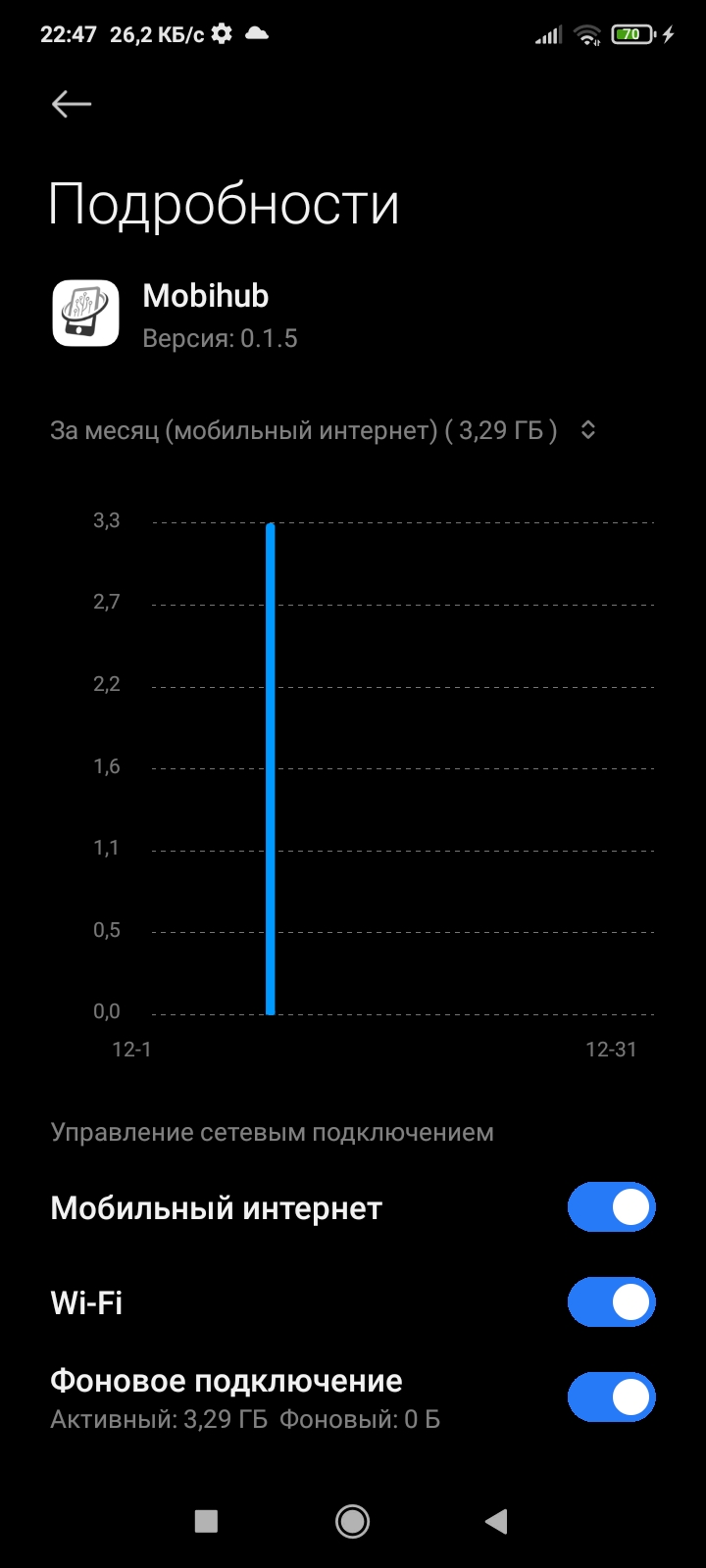
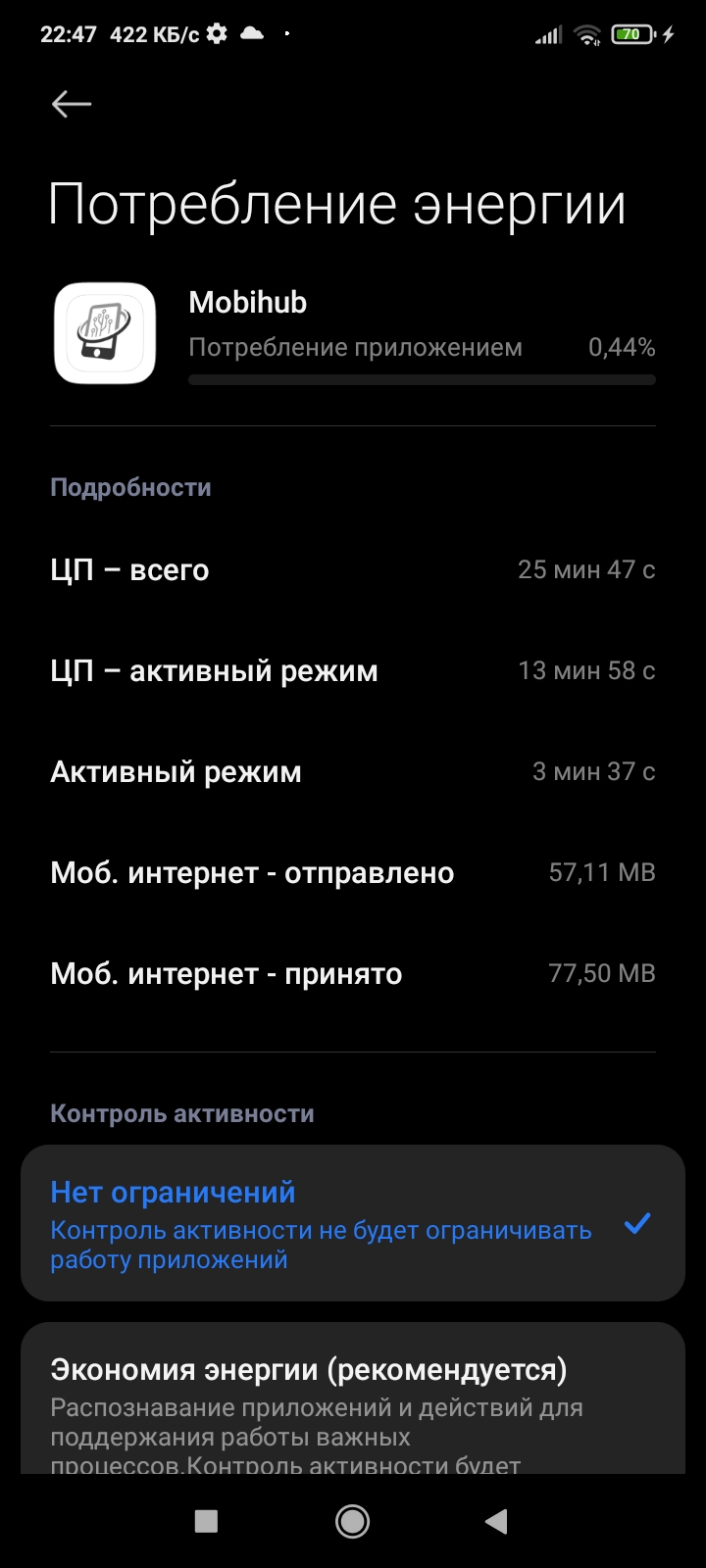
✅ Resumindo: depois de ativar o início automático e todas as permissões e remover as restrições de bateria, o Mobihub vai funcionar corretamente em dispositivos Xiaomi, com troca de IP estável e o proxy funcionando em segundo plano.
Início automático do proxy
O início automático permite que o proxy seja ativado sozinho quando o dispositivo liga.
📌 Por que é útil
- ✔️ O proxy está sempre ativo.
- ✔️ Economiza tempo.
- ✔️ Garante um funcionamento estável.
📌 Como ativar
- Abra as configurações do proxy.
- Encontre a opção "Início automático".
- Ative a chave e salve.
💡 Recomendações
- Permita a inicialização automática nas configurações do sistema.
- Desative a otimização de bateria para o app.
- Confira as configurações de atividade em segundo plano.
✅ Resumindo: o início automático facilita o uso do proxy: depois de reiniciar, a conexão é ativada automaticamente.
Como adicionar o Mobihub à tela inicial do iPhone
Você pode criar um atalho do Mobihub na tela inicial do iPhone: ele abre o site como se fosse um app separado.
📌 Vantagens
- ✔️ Acesso rápido: abre como um app de verdade
- ✔️ Praticidade: ícone na tela inicial
- ✔️ Funciona sem App Store: ainda não há app oficial
📌 Como adicionar um atalho
- Atualize o iOS para a versão 16.4+
- Abra o site do Mobihub no navegador
- Toque no botão Compartilhar (quadrado com seta)
- Selecione Adicionar à Tela de Início
- Toque em Adicionar
⚠️ Isto não é um app, e sim um atalho da web: ele abre o site no navegador sem a barra de endereço.
✅ Resumindo: adicionar um atalho dá a você acesso rápido e prático ao Mobihub, como um app de verdade!
Proxies e conexões
Como usar o proxy no Mobihub?
Depois de configurar e iniciar o Mobihub, você pode usar o proxy para acessar a internet com segurança, trocar de IP e proteger seus dados.
📌 Por que usar um proxy?
- ✔️ Esconder seu IP real: navegue de forma anônima.
- ✔️ Acessar conteúdo regional: conecte-se a servidores em países diferentes.
- ✔️ Conexão segura: proteção extra contra bloqueios e rastreamento.
📌 Como começar a usar o proxy
- Instale e configure o app Mobihub.
- Se ainda não estiver instalado, baixe-o na página do app.
- Crie um proxy:
- Vá para o seu perfil, selecione o dispositivo e configure o proxy.
- Copie os dados de conexão:
- Endereço IP, porta e login/senha, se necessário.
- Configure o proxy no seu dispositivo ou app:
- Ative o proxy nas configurações de rede e insira os dados.
- Verifique a conexão em um site de verificação de IP.
📌 Recursos adicionais
- Troca de IP: troque facilmente pelo assistente de voz ou pelo MacroDroid.
- Escolha do servidor mais próximo: para velocidade máxima.
- Lista de IPs permitidos: restrinja o acesso a endereços confiáveis.
✅ Resumindo: usar o proxy do Mobihub é uma forma prática e segura de trocar de IP e proteger sua conexão. Gerencie conexões e troque o IP com um clique!
IP único para o proxy
O recurso IP único atribui automaticamente um novo endereço IP a cada reconexão, ajudando você a evitar reutilizar o mesmo IP.
🔹 Como funciona
- O dispositivo entra no modo avião.
- Após reconectar, o sistema verifica o IP recém-atribuído.
- Se o IP for igual ao anterior, o processo se repete.
- O número máximo de tentativas pode ser configurado.
✅ O que você ganha
- Rotação automática de IP sem ações manuais.
- Menor risco de receber o mesmo IP de novo.
- Comportamento do proxy mais estável e previsível.
- Ideal para automação e tarefas longas.
✅ Resumindo: cada reconexão resulta em um endereço IP novo, deixando o uso do proxy mais fácil e confiável.
Como usar o proxy com protocolos diferentes?
O Mobihub suporta dois protocolos: SOCKS5 e HTTP/HTTPS.
🔹 SOCKS5
Um protocolo universal: funciona com qualquer tipo de tráfego (HTTP, HTTPS, UDP).
curl
curl --socks5-hostname user:pass@host:port https://example.com
Python
proxies = {'https': 'socks5://user:pass@host:port'}
requests.get('https://example.com', proxies=proxies)
🔹 HTTP/HTTPS
Indicado para navegador e tráfego web.
curl
curl -x http://user:pass@host:port https://example.com
Python
proxies = {'https': 'http://user:pass@host:port'}
requests.get('https://example.com', proxies=proxies)
💡 Qual protocolo escolher?
- ✔️ SOCKS5: escolha universal, funciona em todo lugar, inclusive com UDP
- ✔️ HTTP: use se o app não suportar SOCKS5
📌 Onde encontrar as credenciais?
Host, porta, login e senha estão disponíveis na página do seu proxy, no painel.
Conexões do proxy
O proxy é o celular e o seu IP. A conexão é a porta de entrada: host, porta, login e senha ou uma lista de IPs permitidos.
🔹 O que cada conexão pode ter
- ✔️ Login e senha próprios ou sua própria lista de IPs permitidos
- ✔️ Um limite de tráfego com período de renovação: diário, mensal ou por todo o prazo
- ✔️ Um teto de velocidade, dentro do limite do seu plano
- ✔️ Um número máximo de conexões simultâneas
- ✔️ Uma data até a qual ela fica ativa
- ✔️ SmartRelay, no plano Professional
🔹 Quando isso ajuda
- Projetos ou colegas diferentes: cada um recebe seu próprio acesso, que você pode desligar sem mexer no resto.
- Aluguel do proxy: o cliente recebe uma conexão com limite e data de validade próprios.
ℹ️ Todas as conexões de um proxy compartilham o mesmo IP externo, porque usam o mesmo celular. Quantas conexões você tem depende do plano.
Lista de IPs permitidos
A lista de IPs permitidos restringe o acesso ao proxy apenas a endereços IP ou faixas de rede confiáveis.
🔹 Como funciona
- Você informa os endereços IP ou sub-redes permitidos nas configurações do proxy.
- Cada conexão recebida é verificada na lista.
- Se o IP não estiver na lista, a conexão é recusada.
🧩 Formatos aceitos
- Endereço IP único (ex.:
192.168.1.10) - Sub-rede no formato CIDR (ex.:
192.168.1.0/24) - IPv4 e IPv6
✅ O que você ganha
- Mais segurança, permitindo apenas dispositivos confiáveis.
- Controle de acesso flexível, com suporte a sub-redes.
- Controle total sobre quem pode se conectar ao seu proxy.
✅ Resumindo: a lista de IPs permitidos protege seu proxy contra acessos não autorizados e dá a você controle total sobre as conexões.
O que é o SmartRelay
O SmartRelay divide o trabalho do celular entre duas redes: o celular abre os sites pela internet móvel e envia os dados baixados ao servidor do Mobihub via Wi-Fi. Os sites continuam vendo o IP móvel, enquanto o chip gasta cerca de metade do tráfego.
🔄 Como o tráfego flui sem o SmartRelay
- Seu software envia uma requisição ao servidor do Mobihub.
- O servidor encaminha a requisição ao celular pela internet móvel.
- O celular abre o site pela rede móvel e baixa a resposta.
- O celular envia essa mesma resposta ao servidor, de novo pela internet móvel.
Cada byte da resposta passa pelo chip duas vezes: uma no download e outra no upload. Além disso, o upload móvel costuma ser várias vezes mais lento que o download, e é o upload que limita a velocidade do proxy.
⚡ Como o tráfego flui com o SmartRelay
O celular mantém as duas redes ativas ao mesmo tempo, e cada uma tem sua função:
- A rede móvel conversa apenas com os sites. O celular abre os sites por ela, então os sites veem o IP móvel.
- O Wi-Fi cuida apenas do canal com o servidor do Mobihub. As requisições chegam ao celular por ele, e as respostas baixadas voltam por ele.
Agora os dados passam pelo chip uma única vez, só no download. O upload vai para o Wi-Fi.
ℹ️ Enquanto o celular tiver conexão móvel, ele não acessa os sites pelo Wi-Fi. Os sites nunca veem o endereço da sua rede de casa: o Wi-Fi transporta apenas o canal entre o celular e o nosso servidor.
📈 O que você ganha
- ✔️ Cerca de metade do tráfego do chip. A rede móvel só faz download; o upload vai para o Wi-Fi.
- ✔️ Mais velocidade. O upload móvel lento deixa de ser o gargalo, então a velocidade passa a ser definida pelo download, que costuma ser bem mais rápido.
- ✔️ Mais estabilidade sob carga. O canal móvel não fica mais ocupado nos dois sentidos ao mesmo tempo.
✅ Quando ativar
- O celular fica em um lugar fixo e conectado a um Wi-Fi estável em casa ou no escritório.
- O upload móvel é bem mais fraco que o download. No 4G, isso quase sempre acontece.
- O plano do chip tem franquia de dados ou reduz a velocidade depois de certo volume.
- Muitos dados de entrada passam pelo proxy: scraping, carregamento de páginas, imagens e vídeos.
🚫 Quando deixar desativado
- O Wi-Fi é instável. Quando o Wi-Fi cai, as conexões que passavam por ele se rompem, e as novas vão pela rede móvel. Com quedas frequentes do Wi-Fi, seu software verá desconexões.
- O Wi-Fi é mais lento que o upload móvel. Por exemplo, Wi-Fi compartilhado de café ou um roteador sobrecarregado: aí o Wi-Fi vira o gargalo.
- O Wi-Fi tem franquia de dados. O volume que antes passava pelo chip agora passa pelo Wi-Fi. Ele não desaparece, só muda de rede.
🤷 Quando o SmartRelay não ajuda
- A rede móvel baixa devagar. Se o próprio download é de 1–2 Mbps, o SmartRelay elimina o gargalo do upload, mas não deixa o download mais rápido.
- O celular não está no Wi-Fi. Nesse caso, o tráfego vai pela rede móvel como sempre: sem prejuízo, mas também sem ganho.
⚙️ Como ativar
- O SmartRelay está disponível no plano Professional.
- Ele é ativado por conexão: ao criar uma conexão ou depois, na página da conexão, com o botão Configurar SmartRelay.
- O Wi-Fi e os dados móveis precisam estar ligados no celular. O app Mobihub mantém as duas redes ativas sozinho, sem configuração extra.
- Você vê o resultado na página da conexão: ela mostra o tráfego economizado, e o gráfico de tráfego tem uma linha separada "Tráfego SmartRelay".
⚠️ Não desative a opção Desativar o proxy automaticamente quando houver apenas Wi-Fi nas configurações do proxy. Se o celular perder a rede móvel e sobrar só o Wi-Fi, os sites veriam o endereço da sua rede de casa. Nesse caso, essa opção desativa o proxy até a conexão móvel voltar.
ℹ️ O SmartRelay economiza o tráfego do chip, não o limite de tráfego da conexão. Se a conexão tiver limite de tráfego, todo o tráfego conta para ele, inclusive o que passou pelo Wi-Fi.
✅ Resumindo: ative o SmartRelay quando o celular estiver em um Wi-Fi estável: o chip gasta cerca de metade do tráfego, e a velocidade deixa de ser limitada pelo upload móvel lento. Com Wi-Fi instável ou lento, é melhor deixá-lo desativado.
Servidor mais próximo
Quanto mais próximo o servidor, mais rápido e estável o proxy.
📌 Vantagens
- ✔️ Ping mínimo.
- ✔️ Alta velocidade.
- ✔️ Conexão estável.
📌 Como escolher
- Abra as configurações do proxy.
- Selecione "Servidor mais próximo".
- Salve e teste a conexão.
✅ Resumindo: usar o servidor mais próximo acelera o carregamento dos sites, reduz o lag em jogos e melhora a estabilidade da conexão.
Velocidade do proxy
A velocidade de um proxy móvel é a velocidade do próprio celular na rede da operadora, menos uma pequena perda ao retransmitir o tráfego pelo servidor.
🔹 O que influencia
- Sinal e antena. Um sinal LTE ou 5G forte dá o máximo; sinal fraco e antena congestionada são o principal motivo de quedas.
- Plano da operadora. Alguns planos reduzem a velocidade depois de certo volume de dados.
- Limite do plano Mobihub. Cada plano tem seu próprio teto de velocidade, que também é o máximo de uma conexão.
- Limite da conexão. Se você mesmo limitou a velocidade, vale o menor dos dois valores.
- SmartRelay no plano Professional acelera o proxy e economiza dados móveis.
🔹 Como medir
- Configure um navegador ou seu software para usar a conexão do proxy.
- Abra qualquer teste de velocidade e execute-o.
- Faça o mesmo teste no próprio celular: a diferença é o quanto o proxy custa para você.
ℹ️ Meça várias vezes em horários diferentes: a rede móvel muda bastante ao longo do dia.
Multicontas
Tecnicamente, sim. Centenas de assinantes da operadora compartilham um IP móvel, então várias contas a partir de um endereço móvel parecem normais, ao contrário de um proxy de data center.
🔹 Como reduzir o risco
- ✔️ Dê a cada conta ou projeto sua própria conexão, com credenciais e limites próprios.
- ✔️ Troque o IP entre as sessões: manualmente, por link ou por agendamento.
- ✔️ Use um navegador antidetect: um endereço não basta, as contas também são vinculadas pela impressão digital do navegador.
- ✔️ Evite automação agressiva a partir de um único endereço.
🔹 Quando proxies separados são melhores
Se as contas são valiosas e não podem ser vinculadas entre si, distribua-as por celulares e chips diferentes: só assim os endereços são realmente independentes.
⚠️ Siga as regras das plataformas com que você trabalha: o proxy esconde o endereço, mas não anula os termos delas.
DNS para o proxy
Por padrão, o proxy usa DNS automático, ou seja, o servidor de nomes fornecido pela operadora móvel. Para a maioria das tarefas, isso basta.
🔹 Quando definir seu próprio DNS
- A operadora responde devagar ou não resolve os domínios de que você precisa.
- Você precisa de um DNS específico para filtragem ou para recursos corporativos.
- Um serviço interno precisa ser resolvido pelas suas próprias regras.
🔹 Como definir
- Abra a página do proxy.
- Clique em "Configurar DNS".
- Digite o endereço do servidor e salve; campo vazio significa DNS automático.
🔹 Como verificar vazamentos
Conecte-se pelo proxy e abra qualquer serviço de verificação de DNS, por exemplo dnsleaktest.com ou whoer.net. O importante é que o DNS do seu provedor de casa não apareça.
ℹ️ O país do DNS pode ser diferente do geo do proxy: isso é comum em redes móveis e, por si só, não reduz a confiança no endereço.
Troca de dispositivo
Se o celular quebrar ou você trocar por um novo, o proxy é transferido sem precisar ser recriado, junto com suas conexões, credenciais e configurações.
🔹 Como transferir
- Instale o app no novo celular e entre na conta: o dispositivo aparece na lista.
- Abra a página do proxy e clique em "Trocar dispositivo".
- Escolha o novo celular; ele não pode já ter um proxy vinculado.
- Salve: a assinatura, as conexões e os limites continuam como estavam.
🔹 O que muda
- O IP passa a ser o que a operadora do novo chip fornecer.
- Confira de novo as configurações de troca de IP: o assistente de voz precisa ser configurado separadamente no novo celular.
⚠️ O dispositivo só pode ser trocado enquanto a assinatura estiver ativa. Se o proxy já expirou, renove-o primeiro.
Como verificar se seu proxy está funcionando?
Depois de se conectar, confirme que seu tráfego realmente passa pelo proxy.
🔹 Opção 1: verificação integrada do Mobihub
Abra a página Verificar IP: ela mostra na hora seu IP atual, o provedor e a geolocalização.
🔹 Opção 2: verificação via curl
Uma verificação rápida no terminal: o comando retorna o endereço IP de onde a requisição está saindo:
SOCKS5
curl --socks5-hostname user:pass@host:port https://api.ipify.org
HTTP
curl -x http://user:pass@host:port https://api.ipify.org
✅ Sinais de uma conexão bem-sucedida
- ✔️ O endereço IP é diferente do seu IP real
- ✔️ O provedor é a operadora do proxy, não o seu provedor
- ✔️ A geolocalização corresponde ao país/cidade do proxy
⚠️ Se o IP não mudou
- Verifique se o proxy está conectado: o status no app deve estar verde
- Confira se o host e a porta corretos estão configurados no navegador ou no app
- Verifique se o login e a senha estão corretos
✅ Resumindo: o jeito mais rápido é a página Verificar IP no site do Mobihub.
Por que as conexões sumiram da tabela de proxies?
Se as conexões sumiram da sua tabela de proxies, o motivo mais provável é que o proxy ficou muito tempo sem assinatura ativa.
📌 Qual é a causa?
Toda conexão funciona dentro de uma assinatura paga de um proxy específico. Se a assinatura fica inativa (o saldo não é recarregado e o pagamento não é feito), a conexão primeiro é suspensa e depois removida automaticamente.
⏳ Quando as conexões são removidas?
De acordo com os Termos de uso do serviço:
- Se o pagamento não for recebido após o fim do período de teste, a conexão criada pode ser suspensa ou excluída em até 14 dias.
- Se o saldo não for recarregado em até 14 dias, a conexão não paga é removida.
✅ Como evitar isso?
- ✔️ Recarregue o saldo no painel a tempo.
- ✔️ Fique de olho nas notificações sobre o fim do período pago.
🔄 É possível restaurar conexões excluídas?
Conexões excluídas não podem ser restauradas: será preciso criá-las de novo e configurar uma assinatura. Por isso, é importante não deixar a assinatura inativa por muito tempo.
✅ Resumindo: as conexões são removidas automaticamente após 14 dias de assinatura não paga. Para mantê-las, mantenha o saldo positivo.
Rotação de IP
Formas de trocar seu IP
Há vários métodos práticos para trocar seu endereço IP.
📌 Principais opções
- Modo avião manual: ligue e desligue o modo avião para obter um novo IP.
- Controle remoto: use o assistente digital ou o botão do app.
- MacroDroid: configure uma macro para trocar o IP automaticamente.
💡 Vantagens
- Flexibilidade na escolha do método.
- Automação do processo.
- Suporte a chip físico e eSIM.
✅ Resumindo: escolha o método que combina com você: rápido pelo assistente, flexível pelo MacroDroid. Todas as opções facilitam a troca de IP em um dispositivo remoto.
Com que frequência o IP pode mudar
Há um limite: é preciso passar pelo menos 30 segundos entre duas trocas de IP no mesmo proxy. Uma requisição enviada antes disso não é executada: o link da API responde Failure, e o painel avisa que as requisições estão frequentes demais.
🔹 Quanto tempo leva uma troca
O celular entra no modo avião pelo tempo que você definir, de 1 a 20 segundos (o padrão costuma bastar), e depois se registra na rede de novo. Um novo endereço normalmente aparece em poucos segundos; em celulares antigos e com sinal fraco, demora mais.
🔹 Troca por agendamento
O intervalo automático pode ser de 3 minutos a 10 dias. Com o IP único ativado, o período precisa comportar todas as tentativas: o sistema continua tentando até o endereço ser novo.
ℹ️ Trocar com mais frequência não traz um endereço novo mais rápido: o pool é da operadora, e com intervalos curtos os endereços começam a se repetir.
O IP não muda
🔹 Primeiro, confira o óbvio
- Os dados móveis estão ligados. Só com Wi-Fi o endereço não muda: o modo avião reinicia a rede móvel.
- Passaram 30 segundos desde a última troca; caso contrário, a requisição é recusada.
- O método de troca está configurado. Para o assistente de voz, o Mobihub precisa ser o assistente padrão nas configurações do celular; para o MacroDroid, a macro precisa estar rodando.
- O sistema não colocou o app para dormir. Desative a economia de bateria e permita a atividade em segundo plano.
🔹 O endereço muda, mas se repete
É assim que a operadora funciona: o pool de uma antena é limitado, e o mesmo IP pode voltar. O que ajuda:
- ✔️ IP único no plano Professional: compara o novo endereço com o histórico e repete a troca.
- ✔️ Mais tempo no modo avião, para o celular liberar a sessão anterior.
- ✔️ Outra operadora: os pools variam de operadora para operadora.
ℹ️ Os endereços que você recebeu estão listados em "Histórico de IPs" na página do proxy: dá para ver na hora se eles se repetem.
Como configurar o assistente de voz para trocar o IP?
O assistente de voz permite ligar e desligar o modo avião do celular automaticamente para trocar o IP. É uma forma prática de gerenciar proxies remotamente, sem root.
📌 Por que usar o assistente de voz?
- ✔️ Configuração rápida: leva só alguns minutos.
- ✔️ Troca automática de IP: sem ligar e desligar o modo avião à mão.
- ✔️ Sem root: não altera arquivos do sistema.
📌 Como configurar o assistente de voz
- Abra o app Mobihub e vá para as notificações.
- Selecione "Assistente de voz".
- Toque em "Configurar" e siga as instruções.
- Escolha o Mobihub como assistente padrão:
Configurações → Apps → Apps padrão → Assistente de voz
- Teste a troca de IP: o botão Trocar IP aparecerá no app.
📌 Se a troca de IP parar de funcionar
Em alguns modelos Xiaomi e Huawei, as configurações podem ser redefinidas após reiniciar:
- Mude o assistente de voz para o Google.
- Depois, selecione o Mobihub novamente.
- Verifique o botão Trocar IP no app.
✅ Resumindo: o assistente de voz oferece uma forma simples de trocar o IP automaticamente com um toque.
MacroDroid e troca de IP
O MacroDroid permite automatizar a troca de IP usando requisições HTTP.
📌 Configuração
- Instale o MacroDroid pelo Google Play.
- Crie uma macro com o gatilho Requisição HTTP (GET).
- Digite a URL da chamada de troca de IP.
- Adicione as ações:
- Ativar o modo avião.
- Aguardar 3–5 segundos.
- Desativar o modo avião.
- Salve a macro.
💡 Teste
- Execute a macro manualmente.
- Verifique se o celular liga e desliga o modo avião corretamente.
- Confira se o IP foi atualizado.
✅ Resumindo: o MacroDroid automatiza a troca de IP e permite acioná-la por uma URL. Uma solução perfeita para o gerenciamento remoto.
Solução de problemas
Por que a troca de IP pelo assistente de voz não funciona?
Às vezes, a troca de IP pode falhar mesmo com o Mobihub selecionado como assistente de voz padrão nas configurações do celular.
📌 Qual é o motivo?
Em alguns dispositivos (principalmente INOI e certos modelos Xiaomi e Huawei), pode ocorrer um problema do sistema: o celular mostra que o assistente está selecionado, mas internamente o sistema o "perde".
Como resultado, o Mobihub não consegue controlar o modo avião e a troca de IP não funciona.
📌 Como reconhecer o problema?
- O botão Trocar IP não funciona
- O app mostra um aviso de que o assistente não está definido
- Ao mesmo tempo, as configurações do celular parecem corretas
📌 Como resolver?
É um problema conhecido do firmware e é fácil de resolver:
- Abra as configurações do celular
- Vá para a seção do assistente de voz
- Selecione outro assistente (por exemplo, o Google)
- Depois, volte para o Mobihub
- Volte ao app e toque em Trocar IP novamente
📌 Por que isso funciona?
Trocar o assistente obriga o sistema a registrá-lo de novo e corrigir a inconsistência interna.
✅ Resumindo: se a troca de IP não funciona apesar das configurações corretas, basta trocar o assistente e selecionar o Mobihub de novo. Isso resolve o problema por completo.
Por que o proxy HTTP não funciona?
Se o proxy HTTP não funciona, mas o SOCKS5 funciona normalmente, trata-se de uma restrição de rede do seu lado, não de um problema do nosso serviço.
🔍 Como diagnosticamos isso
Fizemos um diagnóstico completo: substituímos nosso código por uma implementação de referência de proxy HTTP de código aberto, e o erro se repetiu exatamente igual. O SOCKS5 funcionou normalmente o tempo todo. Isso descarta totalmente qualquer problema do nosso lado.
💡 Motivo técnico
Ao estabelecer a conexão, o proxy HTTP envia strings de texto legíveis: CONNECT, HTTP/1.1, Proxy-Authorization. Elas são facilmente detectadas por sistemas de Deep Packet Inspection (DPI), usados por muitos provedores, firewalls corporativos e serviços de VPN. Quando o DPI reconhece essas assinaturas características, a conexão é derrubada.
O SOCKS5 funciona de outro jeito: o handshake dele é curto e binário, sem strings legíveis, o que o torna invisível para o DPI. Por isso ele passa em ambientes onde o proxy HTTP é bloqueado.
✅ O que fazer?
- Use SOCKS5: ele funciona plenamente mesmo em ambientes com filtragem DPI agressiva.
- Se precisar de HTTP, tente desativar sua VPN ou mude para um provedor de VPN menos agressivo.
- Se o problema estiver em uma rede corporativa, peça ao administrador de rede para liberar o tráfego de proxy HTTP.
Por que o Mobihub não funciona em segundo plano
Se o Mobihub não funciona em segundo plano em dispositivos Tecno depois que a tela apaga, normalmente o motivo é a economia de energia ou restrições de atividade em segundo plano definidas pelo sistema. Veja os passos para resolver.
🔹 Passo 1: confira as configurações de economia de energia
Configurações → Bateria e gerenciamento de energia- Verifique se a economia de energia está desligada ou configurada para permitir que o Mobihub funcione em segundo plano
- Se necessário, permita manualmente a atividade em segundo plano para o app
🔹 Passo 2: confira a atividade em segundo plano do app
Configurações → Apps → Mobihub- Opções a verificar:
- Atividade em segundo plano
- Inicialização do app
- Restrições em segundo plano
Garanta que o Mobihub tenha permissão para funcionar em segundo plano e que não haja limites definidos
🔹 Passo 3: remova o Mobihub dos apps “em suspensão”
Configurações → Manutenção do dispositivo → Bateria → Restrições em segundo plano → Apps em suspensão- Verifique se o Mobihub não está na lista
- Se estiver, remova-o ou desative a restrição
🔹 Passo 4: confira o modo "Não perturbe"
- Verifique se o Não perturbe não restringe a atividade em segundo plano do Mobihub
✅ Resumindo: o Mobihub pode não funcionar em segundo plano em dispositivos Tecno por causa da economia de energia ou de restrições em segundo plano. Depois de ajustar as configurações, o app deve funcionar de forma estável mesmo com a tela apagada ou minimizado.
🔥 Dicas
- Se possível, adicione o Mobihub aos apps sem restrições
- Evite “limpadores” e “otimizadores” de terceiros: eles costumam encerrar processos em segundo plano
- Se ainda não funcionar, atualize o Mobihub ou fale com o suporte
O celular fica offline
O proxy para de responder e as conexões por ele simplesmente não são estabelecidas. No navegador ou no seu software, isso aparece como erro de conexão.
🔹 Seu IP real será exposto?
Não. O tráfego não passa para a sua própria conexão: nenhuma requisição é enviada enquanto o proxy está inacessível. Seu endereço real não é entregue ao navegador nem ao site.
🔹 O que acontece depois
- Quando o celular volta a ficar online, o proxy funciona de novo; as credenciais e configurações continuam as mesmas.
- A assinatura continua correndo enquanto o celular está offline: o tempo não é congelado.
🔹 Como reduzir o tempo parado
- ✔️ Ative o início automático para que o proxy suba assim que o celular ligar.
- ✔️ Desative a economia de bateria e permita que o app funcione em segundo plano.
- ✔️ Mantenha o celular carregando e em um local com sinal forte.
ℹ️ O status do proxy aparece na tabela de proxies e na página do proxy: você vê na hora se o dispositivo está online.
IPs móveis e listas negras
Quase todo endereço móvel está listado em algum lugar. Isso é normal e, por si só, não significa nada.
🔹 Por que isso acontece
As operadoras entregam o mesmo endereço externo a muitos assinantes ao mesmo tempo. Se um deles enviou spam ou fez scraping de um site, a marca fica no endereço, mesmo que você não tenha nada a ver com isso. Os serviços de verificação mostram essas marcas sem contexto.
🔹 O que os sites realmente observam
As plataformas avaliam o comportamento: como você entra, a velocidade das ações, se a impressão digital do navegador bate. Um endereço móvel costuma ter mais confiança do que um de data center.
🔹 O que fazer se um site específico reclamar
- Troque o IP: você quase sempre recebe outro endereço do pool da operadora.
- Ative o IP único no plano Professional para não cair de novo nos mesmos endereços.
- Verifique a impressão digital do navegador e o seu ritmo de trabalho: muitas vezes o problema não é o endereço.
ℹ️ Um veredito de "lista negra" de um serviço de verificação não é uma sentença contra o endereço, apenas o histórico que outros assinantes deixaram nele.
Erro de conflito de pacote ao instalar pela Play Store
Se aparecer um erro de conflito de pacote ao tentar atualizar ou instalar o app Mobihub pela Play Store, não tente atualizar por cima da instalação existente. Não vai funcionar.
⚠️ Por que isso acontece?
O erro ocorre quando a versão instalada do app foi assinada com outra chave (por exemplo, foi instalada por APK) e a Play Store tenta instalar uma versão com assinatura diferente. O Android não permite sobrescrever uma instalação assim.
📌 Solução: desinstalar e reinstalar
- Desinstale a versão atual do Mobihub do seu dispositivo.
Configurações → Apps → Mobihub → Desinstalar
- Abra a Play Store e encontre o app Mobihub.
- Instale o app do zero: toque em "Instalar" (não em "Atualizar").
- Após a instalação, entre na sua conta: todos os seus dados e proxies ficam salvos no seu perfil.
✅ Resumindo: desinstalar e reinstalar resolve o conflito de pacote. Seus dados não serão perdidos: eles estão vinculados à sua conta, não ao dispositivo.
Envio de logs
Os logs ajudam a identificar e corrigir rapidamente problemas do proxy.
📌 Para que serve
- ✔️ Agiliza o diagnóstico.
- ✔️ Facilita o trabalho do suporte.
- ✔️ Exige só alguns cliques.
📌 Como enviar
- Abra o app.
- Vá para a seção "Logs".
- Toque em "Enviar".
- Aguarde o envio terminar.
💡 Onde ver
- No seu painel, na página do dispositivo.
- Na seção de logs do app.
✅ Resumindo: enviar logs ajuda o suporte a resolver os problemas mais rápido e melhora a estabilidade do proxy.
Ganhos e vendas
Quanto dá para ganhar com proxies móveis?
No marketplace do Mobihub, o vendedor define o preço por minuto, e ele depende da demanda em cada país e operadora. Os compradores encontram seu proxy no catálogo por país, operadora e preço, pagam por minuto, e a renda cai na sua carteira de vendas do marketplace, descontada a comissão da plataforma.
📌 De que é feita a renda
- ✔️ Aluguel do proxy: no mercado aberto, proxies móveis costumam custar de $30 a $150 por mês por dispositivo.
- ✔️ Começo realista: conte com $50–60 por mês por dispositivo no início.
- ✔️ Custos: a assinatura do serviço ($4–7 por dispositivo por mês, conforme o plano; para vender no marketplace, é preciso o plano Professional), a comissão do marketplace sobre a renda e um plano de dados ilimitado no chip.
📌 Na prática
Um ou dois dispositivos costumam render cerca de $40–100 por mês líquidos, e mais em uma localização com demanda.
Tudo depende do país: ele define o custo do dispositivo, do plano móvel e o preço que os compradores aceitam pagar pelo seu proxy. Você pode estimar seus próprios números com a calculadora de retorno.
🚀 Como começar
Conecte um dispositivo no plano Professional e verifique a velocidade e a estabilidade na sua operadora. Depois, entre no marketplace com sua conta Mobihub e publique o proxy; os passos estão em “Como vender proxy?”. A renda é sacada em USDT (rede TRC20).
Como vender proxy no Mobihub?
O Mobihub permite ganhar dinheiro vendendo proxies móveis. O jeito mais fácil é o marketplace do Mobihub, mas você também pode vender por conta própria.
📌 Por que vale a pena?
- ✔️ Renda passiva: crie um proxy uma vez e ganhe com o aluguel.
- ✔️ Flexibilidade de gerenciamento: configure o acesso para vários usuários.
- ✔️ Segurança: controle total sobre suas conexões.
📌 Opção 1: o marketplace do Mobihub
- Conecte um dispositivo no Mobihub com o plano Professional e verifique se o proxy está online.
- Entre no marketplace com o e-mail e a senha da sua conta Mobihub: o papel de fornecedor é adicionado automaticamente e seus proxies aparecem em “Prontos para vender”.
- Defina o preço por minuto, o período mínimo de aluguel, o modo (exclusivo ou compartilhado), a troca automática de IP e, se quiser, limites, e publique.
- Os compradores alugam o proxy por minuto; o próprio marketplace cria e remove as conexões deles.
- A renda se acumula na carteira de vendas, descontada a comissão da plataforma, e é sacada em USDT (rede TRC20).
📌 Opção 2: por conta própria
- Configure o proxy no Mobihub:
- Instale e abra o app, selecione o dispositivo e configure o proxy.
- Obtenha os dados de conexão:
- IP, porta, login e senha, se a autorização estiver ativada.
- Anuncie o proxy para venda:
- Em fóruns ou marketplaces de proxies.
- Informe o tipo de proxy (4G/5G), o país, a velocidade e a frequência de rotação de IP.
- Defina o preço e as condições de uso.
- Entregue os dados ao comprador após o pagamento:
- Configure a lista de IPs permitidos para restringir o acesso ao cliente.
- Manutenção e suporte:
- Acompanhe a estabilidade da conexão, ajude na configuração e troque o IP quando necessário.
📌 Dicas
- Use meios de pagamento confiáveis.
- Controle a carga do dispositivo.
- Garanta uma boa qualidade de conexão para os compradores.
✅ Resumindo: vender proxies pelo Mobihub é uma forma simples de monetizar seu dispositivo e ter uma renda de aluguel estável!
Como o Mobihub protege os vendedores de proxy?
O Mobihub não é dono de nenhum endereço IP. Oferecemos a infraestrutura de software para criar proxies nos próprios dispositivos Android dos nossos clientes, e o tráfego passa pelos chips dos clientes e pelos endereços IP das operadoras móveis. Por isso, os pedidos das autoridades não chegam até nós: eles vão para a operadora e depois para o titular do chip, nosso cliente. Nessa situação, nosso papel é ajudar o vendedor honesto a provar que não tem culpa.
📌 A diferença em relação aos serviços clássicos de proxy e VPN
Um serviço clássico é dono dos seus endereços IP, então o pedido vai direto para ele, que precisa informar qual cliente usou o endereço naquele momento. Conosco, os endereços IP pertencem às operadoras móveis e estão vinculados aos chips dos nossos clientes, então a cadeia de pedidos passa pela operadora.
📌 Por que os logs são necessários
- ✔️ Segurança da infraestrutura: detecção de ataques DDoS, spam, varredura de vulnerabilidades e fraudes.
- ✔️ Cumprimento da lei: se uma infração é registrada a partir de um endereço IP, segue-se uma investigação.
📌 Que logs fornecemos ao vendedor
Se o titular do chip receber um pedido das autoridades, ele pode falar com o suporte do Mobihub. Fornecemos logs detalhados de conexão do período solicitado:
- O identificador do comprador que usou o acesso ao proxy.
- O endereço IP e a porta a partir dos quais ele se conectou.
- O horário exato de início e fim da sessão.
- Os recursos da web que foram acessados.
Com esses logs, o vendedor pode provar que, no horário indicado, o proxy foi usado por um terceiro, o comprador dele. A atenção das autoridades passa para o verdadeiro infrator.
📌 Como tratamos os dados pessoais
- ✔️ Acesso restrito: os dados são informados ao próprio cliente e a órgãos oficiais autorizados, depois que a legitimidade do pedido é verificada.
- ✔️ Informação mínima: apenas o necessário para o pedido específico.
- ✔️ Sem comércio de dados: nunca vendemos nem alugamos dados pessoais.
- ✔️ Transparência: explicamos abertamente quais dados coletamos e por quê.
- ✔️ Proteção técnica: canais criptografados, senhas com hash, acesso restrito dos funcionários.
ℹ️ Veja os detalhes na nossa política de privacidade.
✅ Resumindo: o vendedor não fica sozinho diante de um pedido das autoridades: os logs de conexão confirmam que o acesso ao proxy foi usado pelo comprador, e não pelo titular do chip.
Como se tornar parceiro do Mobihub?
Estamos abertos à troca de links e a projetos conjuntos. Os parceiros são publicados na nossa página de Parceiros, em um cartão com logo, descrição e link para o serviço.
📌 O que nos enviar
- Nome do serviço: exatamente como deve aparecer no cartão.
- Logo em arquivo: PNG, JPEG, WebP ou GIF, até 1 MB, quadrado 1:1, em fundo transparente ou branco, com 256×256 pixels ou mais.
- Descrição curta: até 200 caracteres, exibida no cartão na lista de parceiros.
- Descrição completa: até 2000 caracteres, exibida na página do parceiro.
- URL do serviço: o endereço para o qual o cartão vai apontar.
- Cupom: se você oferecer desconto aos nossos usuários. Opcional.
ℹ️ O logo é exibido dentro de uma área quadrada: 48×48 no cartão e 72×72 na página do parceiro. Um logo horizontal largo será encaixado no mesmo quadrado e vai parecer pequeno; nesse caso, envie uma versão quadrada (o símbolo sem o nome).
O ideal é enviar as descrições em inglês e em russo: a página de parceiros é bilíngue, e cada versão do cartão é exibida no seu idioma.
🤖 Jeito rápido: um prompt para IA
Copie o prompt no ChatGPT ou em outra IA, insira o link do seu serviço e receba os materiais exatamente no formato de que precisamos:
Você é um profissional de marketing. Prepare os materiais para o cartão de parceiro de um serviço no site do Mobihub (https://mobihub.biz/partners).

Meu serviço: [link do seu site]

Minha própria descrição do serviço: [preencha se o site não deixar claro o que o serviço faz; nesse caso, baseie-se nesta descrição em vez de deduzir pelo site]

Estude o serviço e responda estritamente item por item:

1. Nome do serviço: exatamente como deve aparecer no cartão.
2. Descrição curta em russo: estritamente até 200 caracteres.
3. Descrição curta em inglês: estritamente até 200 caracteres.
4. Descrição completa em russo: até 2000 caracteres: o que é o serviço, a quem ele ajuda, principais recursos e vantagens.
5. Descrição completa em inglês: até 2000 caracteres.
6. Categoria do serviço em uma ou duas palavras (por exemplo: proxy, VPN, pagamentos, hospedagem, marketing, ferramentas).
7. Um cupom para os usuários do Mobihub, se você estiver disposto a oferecer (ou escreva "não").

Escreva em tom neutro e informativo, sem superlativos nem fatos inventados. Respeite estritamente os limites de caracteres.
Só falta acrescentar um logo quadrado em arquivo, e a candidatura está pronta.
📌 Informações do Mobihub para a publicação recíproca
Use estes materiais para o cartão do seu lado:
- Nome: Mobihub
- Link: https://mobihub.biz
- Logo: https://mobihub.biz/assets/preview.webp
Descrição curta (RU)
Mobihub — сервис мобильных прокси: создавайте собственные прокси из Android-устройств или арендуйте готовые на маркетплейсе. Ротация IP, HTTP/SOCKS5, API.
Descrição curta (EN)
Mobihub is a mobile proxy service: create your own proxies from Android devices or rent ready-made ones on the marketplace. IP rotation, HTTP/SOCKS5, API.
Descrição completa (RU)
Mobihub — платформа мобильных прокси. Устанавливаете приложение на Android-устройство — и оно становится вашим мобильным прокси-сервером с ротацией IP, поддержкой HTTP и SOCKS5, статистикой и управлением через личный кабинет или API. Не хотите поднимать свой прокси — арендуйте готовый на маркетплейсе. Владельцы устройств зарабатывают, сдавая свои прокси в аренду. Бесплатные инструменты: списки прокси, прокси-чекер, проверка IP.
Descrição completa (EN)
Mobihub is a mobile proxy platform. Install the app on an Android device and it becomes your mobile proxy server with IP rotation, HTTP and SOCKS5 support, statistics and management via dashboard or API. Don't want to run your own proxy — rent one on the marketplace. Device owners earn by renting out their proxies. Free tools: proxy lists, proxy checker, IP check.
📌 Como se candidatar
- Prepare os materiais listados acima.
- Escreva para support@mobihub.biz ou no nosso chat do Telegram.
- Vamos analisar o serviço e retornar com uma decisão e as condições de publicação.
✅ Resumindo: a parceria é uma publicação mútua: você recebe um cartão com link na nossa página de parceiros, e combinamos uma publicação recíproca e, quando fizer sentido, um cupom para os usuários.
Conta e pagamentos
Assinatura do proxy
Para usar um proxy, você precisa assinar. Após a ativação, você tem acesso a conexões estáveis e rápidas conforme o plano escolhido.
📌 Por que assinar?
- ✔️ Estabilidade garantida: acesso a servidores confiáveis com atrasos mínimos.
- ✔️ Opções flexíveis: planos diferentes para necessidades diferentes.
- ✔️ Facilidade de uso: o proxy se conecta automaticamente após a assinatura.
📌 Como assinar?
- Acesse seu painel no site.
- Crie um proxy escolhendo o plano adequado.
- Assine e siga as instruções de pagamento.
- Após o pagamento, o proxy fica disponível.
📌 O que a assinatura oferece
- Acesso a proxies: crie e use proxies com a assinatura.
- Conexão rápida e segura: atrasos mínimos e alta velocidade de transferência.
- Flexibilidade de gerenciamento: troque o IP, escolha servidores e muito mais.
✅ Resumindo: assinar é o passo principal para usar o proxy. Após a ativação, você se conecta facilmente aos servidores, gerencia conexões e troca o IP sempre que precisar.
Pagamento e saldo
Os proxies são pagos com o saldo da conta: primeiro você recarrega o saldo e depois a assinatura é cobrada dele.
🔹 Formas de recarga
- FreeKassa: cartões bancários, carteiras digitais, SBP.
- Wata: cartões, SBP, T-Pay; cobrado em rublos pela cotação atual.
- Wata Crypto: criptomoedas, cobrado em rublos.
- Heleket: criptomoedas: USDT, BTC, ETH.
Toda fatura é emitida em dólares americanos, e o meio de pagamento a converte para a moeda em que você paga.
🔹 Como recarregar
- Abra a página de recarga de saldo no seu painel.
- Digite o valor e escolha um meio de pagamento.
- Pague pelo link: o saldo é creditado automaticamente, normalmente em até um minuto após a confirmação do pagamento.
ℹ️ A lista de meios disponíveis pode mudar; a relação atual sempre aparece na página de recarga.
⚠️ Se o dinheiro saiu da sua conta, mas o saldo não mudou, escreva para o suporte e envie o ID da transação do meio de pagamento.
Como obter um desconto personalizado?
No plano Professional, o desconto por volume é aplicado automaticamente: você não precisa de cupom para isso. O valor depende de quantos proxies com assinatura ativa você tem (incluindo os que está criando no pedido atual).
🔹 Desconto por volume (Professional)
- 5+ proxies: −6%
- 10+ proxies: −12%
- 20+ proxies: −16%
- 50+ proxies: −20%
- 100+ proxies: −24%
- 300+ proxies: −28%
- 700+ proxies: −32%
- 1000+ proxies: condições personalizadas
O desconto é calculado pelo número dos seus proxies com assinatura ativa e é aplicado automaticamente ao criar novos; você o vê direto no formulário de criação (tanto no rápido quanto no passo a passo).
🔹 Também há desconto por período
Quanto mais longo o período pago, mais barato: 90 dias −8%, 180 dias −12%, 360 dias −20%. Os descontos por período e por volume se somam.
🔹 Condições personalizadas (1000+)
Para 1000+ proxies, oferecemos condições personalizadas. Fale com o suporte: support@mobihub.biz, e um gerente vai preparar uma oferta.
✅ Resumindo: no plano Professional, o desconto por volume é aplicado automaticamente e cresce com o número de proxies; para volumes muito grandes (1000+), fazemos uma proposta personalizada pelo suporte. O plano Beginner não tem desconto por volume.
Quando a assinatura termina
A assinatura pertence a um proxy. Quando o prazo acaba, o proxy fica expirado e deixa de transmitir tráfego.
🔹 Logo após expirar
- As conexões deixam de aceitar clientes e a troca de IP para de funcionar.
- As configurações, as credenciais e a lista de conexões são mantidas.
- Renovar a assinatura traz o proxy de volta com os mesmos parâmetros.
🔹 Se você não renovar
- 14 dias após o fim da assinatura, o proxy é excluído junto com suas conexões e não pode ser restaurado.
- Um dispositivo sem proxy vinculado que fica sem contato por 90 dias é removido da conta. Basta conectar o celular de novo para mantê-lo.
- O histórico de IPs é mantido por 7 dias, com ou sem assinatura.
ℹ️ Você pode renovar antecipadamente: os dias são somados ao prazo atual, nada é perdido.
✅ Resumindo: enquanto o proxy não for excluído, basta renovar a assinatura; não é preciso recriar nem reconfigurar nada.
Bot do Telegram
O bot é uma segunda forma de gerenciar proxies quando abrir o painel não é prático.
🔹 Comandos
- /start: conhecer o bot
- /login: entrar na sua conta Mobihub
- /proxies: a lista de proxies e o que você pode fazer com eles
- /connections: a lista de conexões
- /menu: o menu principal
- /support: escrever para o suporte direto pelo bot
- /logout: sair
🔹 O que os botões fazem
- ✔️ Trocam o IP do proxy escolhido
- ✔️ Iniciam e param um proxy ou uma conexão
- ✔️ Renovam a assinatura, trocam o servidor, excluem um proxy
- ✔️ Alteram o limite de tráfego e o período de renovação
- ✔️ Alteram o login e a senha de uma conexão, ativam o SmartRelay
- ✔️ Copiam o endereço de conexão
ℹ️ O bot funciona com a mesma conta do site: toda alteração aparece no painel na hora.
Como excluir sua conta Mobihub?
Você mesmo pode excluir a conta no seu painel.
🔹 Guia passo a passo
- Abra o Perfil e role até Exclusão da conta.
- Clique em Excluir a conta: a janela mostra o que é excluído junto com a conta.
- Enviamos um e-mail para o endereço da conta. Abra o link dele em até um dia e confirme a exclusão.
- A conta é encerrada na hora: todas as sessões terminam e os proxies param.
- 7 dias depois, a conta é excluída definitivamente.
💡 Mudou de ideia? Antes da exclusão definitiva, clique em Cancelar a exclusão no e-mail que você recebe após confirmar. Se perdeu o e-mail, tente entrar: a página de login oferece reenviá-lo.
⚠️ Importante: a exclusão definitiva é irreversível. Proxies, dispositivos, saldo e dados pessoais são apagados; o histórico de pagamentos é mantido sem seu nome e e-mail, como exige a contabilidade. Proxies anunciados no marketplace precisam ser retirados de lá primeiro.
🛟 Sem acesso ao e-mail da conta? Escreva para support@mobihub.biz, e vamos ajudar.
