Häufig gestellte Fragen zu mobilen Proxys | FAQ
Hier finden Sie Antworten auf häufige Fragen zu mobilen Proxys, Tarifen, Zahlung, Einrichtung und Nutzung von Proxys.
Erste Schritte
Wie registriere ich mich bei Mobihub?
Die Registrierung bei Mobihub erfolgt in mehreren Schritten und erfordert eine Bestätigung über Telegram und E-Mail.
🔹 Schritt-für-Schritt-Anleitung
-
Öffnen Sie die Registrierungsseite von Mobihub.
-
Treten Sie unserer Telegram-Gruppe bei.
-
Starten Sie den Telegram-Bot und senden Sie den Befehl /start.
-
Warten Sie auf eine Antwort des Bots.
⚠️ Wichtig: Wenn Sie den Bot vor dem Beitritt zur Telegram-Gruppe gestartet haben, müssen Sie den Befehl /start nach dem Beitritt erneut senden.
-
Füllen Sie das Registrierungsformular aus:
- geben Sie eine gültige E-Mail-Adresse ein;
- legen Sie ein Passwort fest;
- füllen Sie alle Pflichtfelder aus.
-
Klicken Sie auf „Bestätigen“.
-
Klicken Sie nach erfolgreicher Bestätigung auf „Registrieren“.
-
Sie erhalten eine Aktivierungs-E-Mail. Folgen Sie dem Link, um die Registrierung abzuschließen.
📧 Wichtig: Verwenden Sie eine gültige E-Mail-Adresse, ohne Bestätigung wird das Konto nicht aktiviert. Wenn Sie die E-Mail nicht sehen, prüfen Sie Ihren Spam-Ordner.
Was tun nach der Registrierung?
Nach erfolgreicher Registrierung müssen Sie die App installieren und Ihr Gerät verbinden.
🔹 App installieren und Gerät verbinden
- Installieren Sie die App aus Google Play oder laden Sie die APK von der offiziellen Website herunter.
- Wenn Sie die APK installieren, erlauben Sie in den Geräteeinstellungen die Installation aus unbekannten Quellen.
- Starten Sie die App und melden Sie sich an.
- Nach dem Start erscheint das Gerät automatisch in Ihrem Mobihub-Profil.
- Erstellen Sie in Ihrem Kundenbereich einen Proxy und wählen Sie dabei das verbundene Gerät.
✅ Fertig, der Dienst ist vollständig einsatzbereit.
🎥 Video-Anleitungen
Eine ausführliche Video-Anleitung zeigt alle Schritte:
- ▶️ YouTube: Video ansehen
- ▶️ RuTube: Video ansehen
- ▶️ VK Video: Video ansehen
Wie lade ich die Mobihub-App herunter?
Mobihub brauchen Sie, um mobile Proxys zu erstellen und zu verwalten. Nach der Installation können Sie Proxys einfach konfigurieren und Verbindungen verwalten.
📌 Warum Mobihub installieren?
- ✔️ Einfache Proxy-Einrichtung: nur wenige Schritte.
- ✔️ IP-Wechsel mit einem Klick: Werkzeuge für die automatische Aktualisierung.
- ✔️ Fernverwaltung: Verbindung aus Ihrem Konto steuern.
📌 So laden Sie sie herunter und installieren sie
- Gehen Sie auf die offizielle Mobihub-Website oder in den App-Store:
- 📥 Für Android herunterladen
- 📥 APK herunterladen (falls der Play Store nicht verfügbar ist)
- Wenn Sie die APK verwenden, erlauben Sie die Installation aus unbekannten Quellen:
Einstellungen → Sicherheit → App-Installation erlauben
- Öffnen Sie die Datei und folgen Sie den Anweisungen.
- Starten Sie die App und melden Sie sich an.
⚠️ Wichtig! Nutzen Sie nur offizielle Quellen und halten Sie die App aktuell, davon hängen Stabilität und neue Funktionen ab.
✅ Fazit: Mit Mobihub haben Sie ein praktisches Werkzeug für mobile Proxys. Die Installation dauert nur wenige Minuten, danach ist Ihr Gerät einsatzbereit.
Neues Gerät verbinden
Sie können Ihrem Proxy in wenigen einfachen Schritten ein neues Gerät hinzufügen.
📌 So verbinden Sie es
- Installieren Sie die App aus Google Play oder laden Sie die APK von der offiziellen Website herunter.
- Wenn Sie die APK installieren, erlauben Sie in den Geräteeinstellungen die Installation aus unbekannten Quellen.
- Öffnen Sie die App und melden Sie sich bei Ihrem Konto an.
- Tippen Sie auf Start, um das Gerät zu verbinden.
💡 Nützliche Tipps
- Achten Sie auf eine stabile Internetverbindung (WLAN oder mobil).
- Erlauben Sie der App, im Hintergrund zu laufen.
- Halten Sie die App auf dem neuesten Stand.
✅ Fazit: Ein neues Gerät ist in wenigen Minuten verbunden. Nach der Anmeldung erscheint es automatisch in Ihrem Kundenbereich.
Systemanforderungen
- Mindestversion von Android: 9
- Root: nicht erforderlich
- RAM: 2 GB+
- Prozessor: ARM Cortex-A55 oder besser
✅ Empfohlene Telefone
🔥 Beste Optionen
- TECNO Spark 30 5G: sehr stabil, hervorragend für Mobihub
- Realme Note 50: funktioniert einwandfrei, beste günstige Option
- Xiaomi Redmi Note 10S: stabile Verbindung und zuverlässiger Hintergrundbetrieb
⚠️ Nicht empfohlen
- Samsung S24 FE: instabil
- Oppo A3s: Probleme im Hintergrund und mit dem digitalen Assistenten
✅ Fazit: Für einen stabilen Betrieb von Mobihub nutzen Sie moderne Telefone mit Android 13+ und passenden Energieeinstellungen.
Brauche ich Root
Nein. Mobihub läuft auf einem normalen Android-Gerät ohne Root: Die App schaltet den Flugmodus selbst um, entweder über den Sprachassistenten oder über ein MacroDroid-Makro.
🔹 Was ohne Root funktioniert
- ✔️ IP-Wechsel von Hand, über den API-Link, nach Zeitplan und über den Telegram-Bot
- ✔️ Autostart des Proxys beim Hochfahren des Telefons
- ✔️ Eindeutige IP, SmartRelay, Limits für Traffic, Geschwindigkeit und Verbindungen
🔹 Was Root Ihnen nicht bringen würde
- Die Proxy-Geschwindigkeit hängt nicht von Root ab, sondern vom Netz und vom Signal.
- Der Pool der IP-Adressen gehört dem Mobilfunkanbieter, nicht dem Telefon.
⚠️ Rooten lässt die Garantie erlöschen, legt manche Banking-Apps und Google Pay lahm und kann das Gerät unbrauchbar machen. Für Mobihub brauchen Sie es nicht.
✅ Kurz gesagt: Jedes Android ab Version 9 funktioniert so, wie es ist: App installieren, anmelden, Proxy erstellen.
SIM-Karte und Mobilfunkanbieter
Ein Proxy gibt dieselbe IP aus, die der Mobilfunkanbieter dem Telefon zugewiesen hat. Die SIM-Karte bestimmt also sowohl den Adresspool als auch, ob sich die IP überhaupt ändert.
🔹 Was Sie prüfen sollten
- IP-Rotation. Schalten Sie den Flugmodus ein paarmal um und beobachten Sie die Adresse auf der Seite IP-Check. Manche Anbieter und Tarife binden die Adresse fest an den Teilnehmer, sie ändert sich nie. Eine solche SIM-Karte eignet sich nicht für einen Proxy.
- Datentarif. Eingehender und ausgehender Traffic laufen beide über den Proxy, der Verbrauch ist also etwa doppelt so hoch wie gewohnt. Vorsicht bei Tarifen, die nur soziale Netzwerke unbegrenzt machen.
- Signal. LTE oder 5G mit gutem Empfang bedeutet Geschwindigkeit und Stabilität. 3G funktioniert, ist aber spürbar langsamer.
- Tethering-Beschränkungen. Ein Tethering-Verbot betrifft den Proxy nicht: Für den Anbieter sieht der Traffic wie normales Surfen vom Telefon aus.
ℹ️ Bei mehreren Telefonen nehmen Sie SIM-Karten verschiedener Anbieter, so erhalten Sie Adressen aus mehr Subnetzen.
Ein Proxy pro Gerät
Ein Telefon betreibt einen Proxy. Das Telefon geht über ein einziges aktives Mobilfunknetz ins Internet und hat eine einzige externe IP, ein zweiter Proxy auf demselben Gerät würde also nur den ersten wiederholen.
🔹 Zwei SIM-Karten ergeben keinen zweiten Proxy
Auch mit zwei SIM-Karten überträgt immer nur eine davon Daten. Für eine zweite unabhängige Adresse brauchen Sie ein zweites Telefon mit eigener SIM-Karte und eigenem Abo.
🔹 Verbindungen dagegen können es viele sein
Ein einziger Proxy kann mehrere Verbindungen ausgeben, jede mit eigenen Zugangsdaten, Limits und Ablaufdatum. Sie teilen sich die externe IP und unterscheiden sich nur in Zugang und Beschränkungen.
✅ Kurz gesagt: Eine weitere IP bedeutet ein weiteres Telefon. Für getrennten Zugang zu verschiedenen Aufgaben gibt es Verbindungen.
So richten Sie einen Proxy auf Xiaomi-Geräten ein
Auf manchen Xiaomi-Geräten funktioniert der IP-Wechsel über Mobihub wegen Beschränkungen der Hintergrundaktivität möglicherweise nicht richtig. Für einen stabilen Proxy-Betrieb gehen Sie wie folgt vor.
🔹 Schritt 1: Autostart für Mobihub aktivieren
Einstellungen → Apps → Berechtigungen → Autostart im Hintergrund- Aktivieren Sie ihn für Mobihub, damit die App nach einem Neustart laufen kann
🔹 Schritt 2: Weitere Berechtigungen prüfen
Einstellungen → Apps → Alle Apps → Mobihub → Weitere Berechtigungen- Aktivieren Sie alle Kontrollkästchen, um volle Hintergrundaktivität und einen korrekten IP-Wechsel zu ermöglichen
- Am wichtigsten sind „Pop-up-Fenster anzeigen, während im Hintergrund ausgeführt“ und „Auf Sperrbildschirm anzeigen“: Ohne sie verlässt das Telefon bei gesperrtem Bildschirm den Flugmodus möglicherweise nicht
🔹 Schritt 3: Akkubeschränkungen aufheben
Einstellungen → Apps → Alle Apps → Mobihub → Energiesparmodus- Wählen Sie „Keine Beschränkungen“, sonst kann das System die App im Hintergrund beenden, auch während eines IP-Wechsels
- Schalten Sie außerdem den globalen Modus
Einstellungen → Akku → Energiesparmodusaus
🔹 Schritt 4: Mobihub in den letzten Apps sperren
- Öffnen Sie die Liste der letzten Apps, halten Sie die Mobihub-Karte gedrückt und tippen Sie auf das Schloss-Symbol
- So wird die App durch „Alle schließen“ nicht beendet
🔹 Schritt 5: Weitere nützliche Einstellungen
Die Screenshots zeigen den schnellen Weg zu den Hintergrund- und Autostart-Einstellungen:
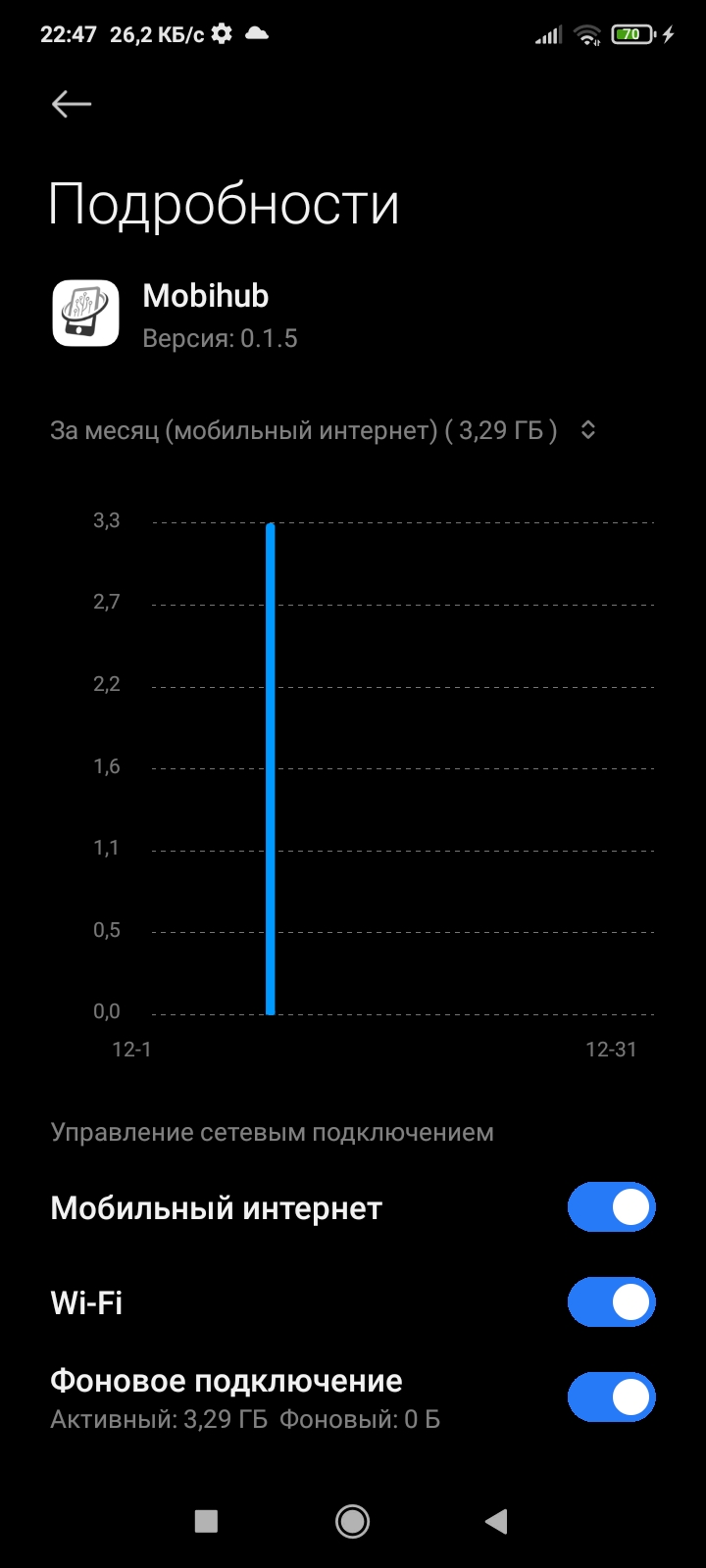
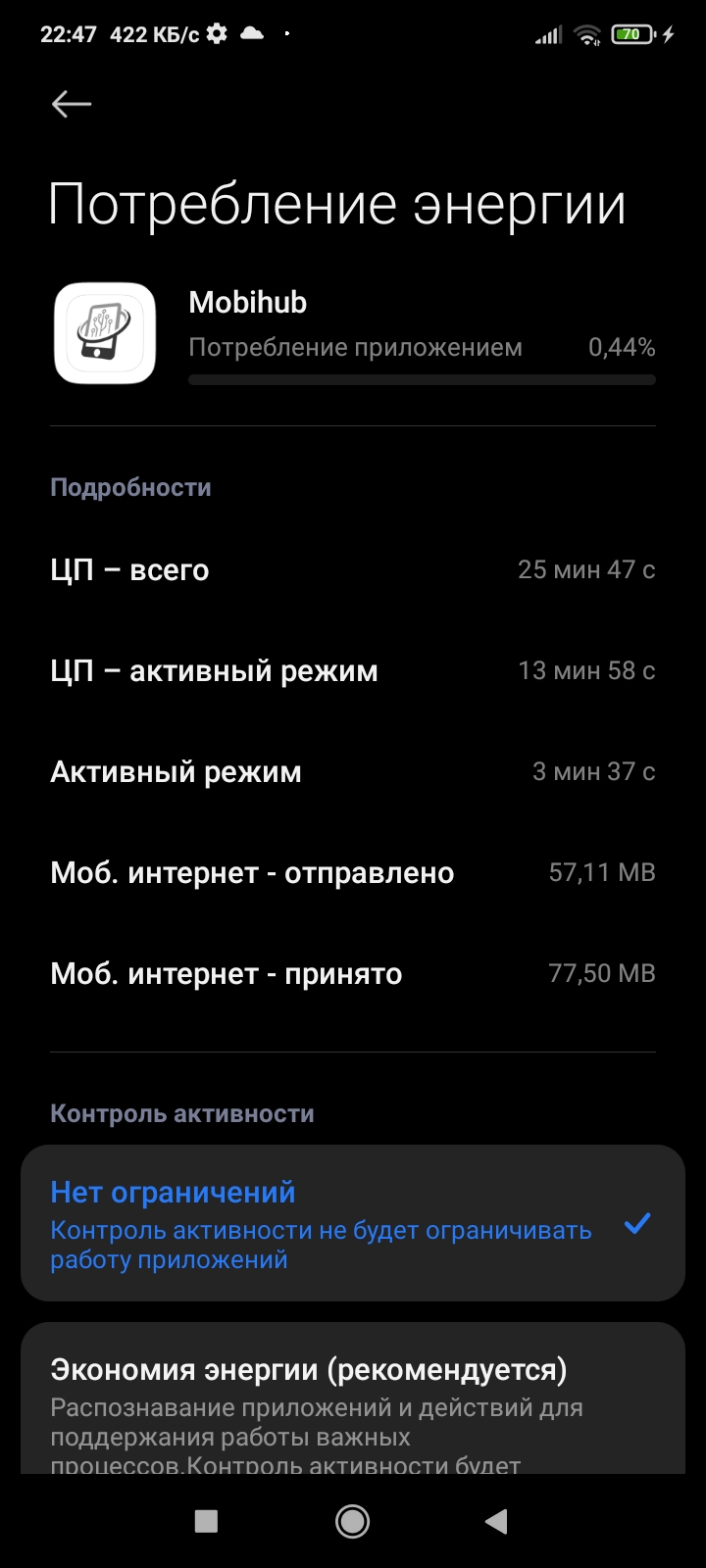
✅ Fazit: Nachdem Sie den Autostart und alle Berechtigungen aktiviert und die Akkubeschränkungen aufgehoben haben, funktioniert Mobihub auf Xiaomi-Geräten zuverlässig, mit stabilem IP-Wechsel und Proxy-Betrieb im Hintergrund.
Proxy-Autostart
Mit dem Autostart wird der Proxy beim Start des Geräts automatisch aktiviert.
📌 Warum das nützlich ist
- ✔️ Der Proxy ist immer aktiv.
- ✔️ Spart Zeit.
- ✔️ Sorgt für stabilen Betrieb.
📌 So aktivieren Sie ihn
- Öffnen Sie die Proxy-Einstellungen.
- Suchen Sie die Option „Autostart“.
- Schalten Sie den Schalter ein und speichern Sie.
💡 Empfehlungen
- Erlauben Sie den Autostart in den Systemeinstellungen.
- Deaktivieren Sie die Akku-Optimierung für die App.
- Prüfen Sie die Einstellungen für Hintergrundaktivität.
✅ Fazit: Der Autostart vereinfacht die Nutzung des Proxys: Nach einem Neustart wird die Verbindung automatisch aktiviert.
So fügen Sie Mobihub zum iPhone-Homebildschirm hinzu
Sie können auf dem Homebildschirm Ihres iPhones eine Mobihub-Verknüpfung anlegen. Sie öffnet die Website wie eine eigenständige App.
📌 Vorteile
- ✔️ Schneller Zugriff: öffnet sich wie eine echte App
- ✔️ Komfort: Symbol auf dem Homebildschirm
- ✔️ Funktioniert ohne App Store: eine offizielle App gibt es noch nicht
📌 So legen Sie eine Verknüpfung an
- Aktualisieren Sie iOS auf Version 16.4+
- Öffnen Sie die Mobihub-Website in Ihrem Browser
- Tippen Sie auf Teilen (Quadrat mit Pfeil)
- Wählen Sie Zum Home-Bildschirm
- Tippen Sie auf Hinzufügen
⚠️ Das ist keine App, sondern eine Web-Verknüpfung: Sie öffnet die Website im Browser ohne Adressleiste.
✅ Fazit: Mit einer Verknüpfung erreichen Sie Mobihub schnell und bequem, genau wie eine echte App!
Proxys und Verbindungen
Wie nutze ich einen Proxy in Mobihub?
Nach der Einrichtung und dem Start von Mobihub können Sie den Proxy für sicheren Internetzugang, IP-Wechsel und Datenschutz nutzen.
📌 Warum einen Proxy nutzen?
- ✔️ Echte IP verbergen: anonym surfen.
- ✔️ Zugang zu regionalen Inhalten: Verbindung zu Servern in verschiedenen Ländern.
- ✔️ Sichere Verbindung: zusätzlicher Schutz vor Sperren und Tracking.
📌 So beginnen Sie mit dem Proxy
- Installieren und richten Sie die Mobihub-App ein.
- Falls sie noch nicht installiert ist, laden Sie sie von der App-Seite herunter.
- Erstellen Sie einen Proxy:
- Gehen Sie in Ihr Profil, wählen Sie Ihr Gerät und konfigurieren Sie den Proxy.
- Kopieren Sie die Verbindungsdaten:
- IP-Adresse, Port und bei Bedarf Login/Passwort.
- Richten Sie den Proxy auf Ihrem Gerät oder in Ihrer App ein:
- Aktivieren Sie den Proxy in den Netzwerkeinstellungen und geben Sie die Daten ein.
- Prüfen Sie die Verbindung über eine Website zur IP-Prüfung.
📌 Weitere Funktionen
- IP-Wechsel: einfach per Sprachassistent oder MacroDroid.
- Nächstgelegenen Server wählen: für maximale Geschwindigkeit.
- Liste erlaubter IPs: Zugriff auf vertrauenswürdige Adressen beschränken.
✅ Fazit: Der Mobihub-Proxy ist ein bequemer und sicherer Weg, die IP zu wechseln und Ihre Verbindung zu schützen. Verwalten Sie Verbindungen und wechseln Sie die IP mit einem Klick!
Eindeutige IP für den Proxy
Die Funktion Eindeutige IP vergibt bei jeder Aktualisierung der Verbindung automatisch eine neue IP-Adresse und hilft so, dieselbe IP nicht erneut zu verwenden.
🔹 So funktioniert es
- Das Gerät wechselt in den Flugmodus.
- Nach der erneuten Verbindung prüft das System die neu zugewiesene IP.
- Stimmt die IP mit der vorherigen überein, wird der Vorgang wiederholt.
- Die maximale Anzahl der Versuche ist einstellbar.
✅ Was Sie erhalten
- Automatische IP-Rotation ohne manuelle Schritte.
- Geringeres Risiko, dieselbe IP erneut zu erhalten.
- Stabileres und vorhersehbareres Proxy-Verhalten.
- Ideal für Automatisierung und lang laufende Aufgaben.
✅ Fazit: Jede erneute Verbindung liefert eine frische IP-Adresse, das macht die Proxy-Nutzung einfacher und zuverlässiger.
Wie nutzen Sie einen Proxy mit verschiedenen Protokollen?
Mobihub unterstützt zwei Protokolle: SOCKS5 und HTTP/HTTPS.
🔹 SOCKS5
Ein universelles Protokoll, funktioniert mit jeder Art von Traffic (HTTP, HTTPS, UDP).
curl
curl --socks5-hostname user:pass@host:port https://example.com
Python
proxies = {'https': 'socks5://user:pass@host:port'}
requests.get('https://example.com', proxies=proxies)
🔹 HTTP/HTTPS
Geeignet für Browser- und Web-Traffic.
curl
curl -x http://user:pass@host:port https://example.com
Python
proxies = {'https': 'http://user:pass@host:port'}
requests.get('https://example.com', proxies=proxies)
💡 Welches Protokoll wählen?
- ✔️ SOCKS5: die universelle Wahl, funktioniert überall, auch mit UDP
- ✔️ HTTP: nutzen Sie es, wenn die App SOCKS5 nicht unterstützt
📌 Wo finden Sie die Zugangsdaten?
Host, Port, Login und Passwort finden Sie im Kundenbereich auf der Seite Ihres Proxys.
Proxy-Verbindungen
Ein Proxy ist das Telefon und seine IP. Eine Verbindung ist der Zugang: Host, Port, Login und Passwort oder eine Liste erlaubter IPs.
🔹 Was jede Verbindung haben kann
- ✔️ Eigenen Login und eigenes Passwort oder eine eigene Liste erlaubter IPs
- ✔️ Ein Traffic-Limit mit Rücksetzzeitraum: täglich, monatlich oder für die gesamte Laufzeit
- ✔️ Eine Geschwindigkeitsbegrenzung im Rahmen Ihres Tarifs
- ✔️ Eine maximale Anzahl gleichzeitiger Verbindungen
- ✔️ Ein Datum, bis zu dem sie aktiv bleibt
- ✔️ SmartRelay im Tarif Professional
🔹 Wann das hilft
- Verschiedene Projekte oder Teammitglieder: Jeder erhält einen eigenen Zugang, den Sie abschalten können, ohne den Rest anzufassen.
- Vermietung des Proxys: Der Kunde erhält eine Verbindung mit eigenem Limit und Ablaufdatum.
ℹ️ Alle Verbindungen eines Proxys haben dieselbe externe IP, denn sie teilen sich ein Telefon. Wie viele Verbindungen Sie erhalten, hängt vom Tarif ab.
Liste erlaubter IPs
Die Liste erlaubter IPs beschränkt den Zugriff auf den Proxy auf vertrauenswürdige IP-Adressen oder Netzbereiche.
🔹 So funktioniert es
- Sie geben in den Proxy-Einstellungen erlaubte IP-Adressen oder Subnetze an.
- Jede eingehende Verbindung wird mit der Liste abgeglichen.
- Steht die IP nicht auf der Liste, wird die Verbindung abgelehnt.
🧩 Unterstützte Formate
- Einzelne IP-Adresse (z. B.
192.168.1.10) - Subnetz im CIDR-Format (z. B.
192.168.1.0/24) - IPv4 und IPv6
✅ Was Sie erhalten
- Mehr Sicherheit, da nur vertrauenswürdige Geräte zugelassen werden.
- Flexible Zugriffskontrolle mit Subnetz-Unterstützung.
- Volle Kontrolle darüber, wer sich mit Ihrem Proxy verbinden kann.
✅ Fazit: Die Liste erlaubter IPs schützt Ihren Proxy vor unbefugtem Zugriff und gibt Ihnen die volle Kontrolle über die Verbindungen.
Was ist SmartRelay
SmartRelay teilt die Arbeit des Telefons auf zwei Netze auf: Das Telefon öffnet Websites über das mobile Internet und schickt die heruntergeladenen Daten über WLAN an den Mobihub-Server. Websites sehen weiterhin die mobile IP, während die SIM-Karte etwa halb so viel Traffic verbraucht.
🔄 So fließt der Traffic ohne SmartRelay
- Ihre Software sendet eine Anfrage an den Mobihub-Server.
- Der Server leitet die Anfrage über das mobile Internet an das Telefon weiter.
- Das Telefon öffnet die Website über das Mobilfunknetz und lädt die Antwort herunter.
- Das Telefon lädt dieselbe Antwort hoch, wieder über das mobile Internet auf den Server.
Jedes Byte der Antwort läuft zweimal über die SIM-Karte: einmal beim Download und einmal beim Upload. Hinzu kommt, dass der mobile Upload meist um ein Vielfaches langsamer ist als der Download, und gerade der Upload begrenzt die Proxy-Geschwindigkeit.
⚡ So fließt der Traffic mit SmartRelay
Das Telefon hält beide Netze gleichzeitig aktiv, und jedes hat seine eigene Aufgabe:
- Das Mobilfunknetz kommuniziert nur mit Websites. Das Telefon öffnet Seiten darüber, daher sehen Websites die mobile IP.
- WLAN übernimmt nur die Verbindung zum Mobihub-Server. Darüber kommen Anfragen beim Telefon an, und darüber gehen heruntergeladene Antworten zurück.
Jetzt laufen die Daten nur einmal über die SIM-Karte, nämlich nur beim Download. Der Upload wandert ins WLAN.
ℹ️ Solange das Telefon eine mobile Verbindung hat, ruft es Websites nicht über WLAN auf. Websites sehen nie die Adresse Ihres Heimnetzes: Über WLAN läuft nur die Verbindung zwischen dem Telefon und unserem Server.
📈 Was Sie erhalten
- ✔️ Etwa halb so viel SIM-Traffic. Das Mobilfunknetz lädt nur herunter, der Upload geht ins WLAN.
- ✔️ Höhere Geschwindigkeit. Der langsame mobile Upload ist kein Engpass mehr, die Geschwindigkeit bestimmt der Download, der meist deutlich schneller ist.
- ✔️ Stabiler unter Last. Der mobile Kanal ist nicht mehr in beide Richtungen gleichzeitig ausgelastet.
✅ Wann Sie es einschalten sollten
- Das Telefon bleibt an einem Ort und ist zu Hause oder im Büro mit stabilem WLAN verbunden.
- Der mobile Upload ist spürbar schwächer als der Download. Bei 4G ist das fast immer so.
- Der SIM-Tarif hat ein Datenlimit oder drosselt die Geschwindigkeit ab einem bestimmten Volumen.
- Über den Proxy läuft viel eingehender Traffic: Scraping, Laden von Seiten, Bildern und Videos.
🚫 Wann Sie es ausgeschaltet lassen sollten
- Das WLAN ist instabil. Bricht das WLAN ab, reißen die Verbindungen ab, die darüber liefen, und neue laufen über das Mobilfunknetz. Bei häufigen WLAN-Ausfällen sieht Ihre Software Verbindungsabbrüche.
- Das WLAN ist langsamer als der mobile Upload. Zum Beispiel ein geteiltes Café-WLAN oder ein überlasteter Router: Dann wird das WLAN zum Engpass.
- Das WLAN hat ein Datenlimit. Das Volumen, das bisher über die SIM-Karte lief, läuft jetzt über WLAN. Es verschwindet nicht, es wechselt nur das Netz.
🤷 Wann SmartRelay nicht hilft
- Das Mobilfunknetz lädt langsam herunter. Liegt schon der Download bei 1–2 Mbit/s, beseitigt SmartRelay den Upload-Engpass, kann den Download aber nicht beschleunigen.
- Das Telefon ist nicht im WLAN. Dann läuft der Traffic wie gewohnt über das Mobilfunknetz: kein Schaden, aber auch kein Gewinn.
⚙️ So schalten Sie es ein
- SmartRelay ist im Tarif Professional verfügbar.
- Es wird pro Verbindung aktiviert: beim Erstellen einer Verbindung oder später auf der Verbindungsseite über die Schaltfläche SmartRelay einrichten.
- Auf dem Telefon müssen sowohl WLAN als auch mobile Daten eingeschaltet sein. Die Mobihub-App hält beide Netze selbst aktiv, eine zusätzliche Einrichtung ist nicht nötig.
- Das Ergebnis sehen Sie auf der Verbindungsseite: Dort wird der eingesparte Traffic angezeigt, und das Traffic-Diagramm hat eine eigene Linie „SmartRelay-Traffic“.
⚠️ Schalten Sie in den Proxy-Einstellungen die Option Proxy automatisch deaktivieren, wenn nur WLAN verbunden ist nicht aus. Verliert das Telefon das Mobilfunknetz und bleibt nur WLAN, würden Websites die Adresse Ihres Heimnetzes sehen. In diesem Fall deaktiviert die Option den Proxy, bis die mobile Verbindung zurück ist.
ℹ️ SmartRelay spart Traffic der SIM-Karte, nicht das Traffic-Limit der Verbindung. Hat die Verbindung ein Traffic-Limit, zählt der gesamte Traffic dazu, auch der, der über WLAN lief.
✅ Fazit: Schalten Sie SmartRelay ein, wenn das Telefon in einem stabilen WLAN hängt: Die SIM-Karte verbraucht etwa halb so viel Traffic, und die Geschwindigkeit wird nicht mehr durch den langsamen mobilen Upload begrenzt. Bei instabilem oder langsamem WLAN lassen Sie es besser aus.
Nächstgelegener Server
Je näher der Server, desto schneller und stabiler der Proxy.
📌 Vorteile
- ✔️ Minimaler Ping.
- ✔️ Hohe Geschwindigkeit.
- ✔️ Stabile Verbindung.
📌 So wählen Sie
- Öffnen Sie die Proxy-Einstellungen.
- Wählen Sie „Nächstgelegener Server“.
- Speichern Sie und testen Sie die Verbindung.
✅ Fazit: Mit dem nächstgelegenen Server laden Websites schneller, Spiele laufen mit weniger Verzögerung, und die Verbindung wird stabiler.
Proxy-Geschwindigkeit
Die Geschwindigkeit eines mobilen Proxys ist die Geschwindigkeit des Telefons selbst im Netz des Mobilfunkanbieters, abzüglich eines kleinen Verlusts durch die Weiterleitung des Traffics über den Server.
🔹 Was sie beeinflusst
- Signal und Funkmast. Ein gutes LTE- oder 5G-Signal liefert das Maximum; schwacher Empfang und ein ausgelasteter Funkmast sind die Hauptgründe für Einbrüche.
- Tarif des Mobilfunkanbieters. Manche Tarife drosseln die Geschwindigkeit ab einem bestimmten Datenvolumen.
- Limit des Mobihub-Tarifs. Jeder Tarif hat eine eigene Geschwindigkeitsobergrenze, die auch das Maximum für eine Verbindung ist.
- Limit der Verbindung. Wenn Sie die Geschwindigkeit selbst begrenzt haben, gilt der niedrigere der beiden Werte.
- SmartRelay im Tarif Professional beschleunigt den Proxy und spart mobile Daten.
🔹 So messen Sie
- Richten Sie einen Browser oder Ihre Software auf die Proxy-Verbindung aus.
- Öffnen Sie einen beliebigen Speedtest und starten Sie ihn.
- Führen Sie denselben Test auf dem Telefon selbst aus: Die Differenz ist das, was der Proxy Sie kostet.
ℹ️ Messen Sie mehrmals zu verschiedenen Tageszeiten: Ein Mobilfunknetz schwankt im Tagesverlauf stark.
Multi-Accounting
Technisch ja. Hunderte Kunden des Mobilfunkanbieters teilen sich eine mobile IP, daher wirken mehrere Konten von einer mobilen Adresse ganz normal, anders als bei einem Rechenzentrums-Proxy.
🔹 So senken Sie das Risiko
- ✔️ Geben Sie jedem Konto oder Projekt eine eigene Verbindung mit eigenen Zugangsdaten und Limits.
- ✔️ Wechseln Sie die IP zwischen den Sitzungen: von Hand, per Link oder nach Zeitplan.
- ✔️ Nutzen Sie einen Antidetect-Browser: Eine Adresse allein reicht nicht, Konten werden auch über den Browser-Fingerprint verknüpft.
- ✔️ Vermeiden Sie aggressive Automatisierung von einer einzigen Adresse.
🔹 Wann getrennte Proxys besser sind
Wenn die Konten wertvoll sind und nicht miteinander verknüpft werden dürfen, verteilen Sie sie auf verschiedene Telefone und SIM-Karten: Nur dann sind die Adressen wirklich unabhängig.
⚠️ Halten Sie die Regeln der Plattformen ein, mit denen Sie arbeiten: Ein Proxy verbirgt die Adresse, er setzt deren Nutzungsbedingungen nicht außer Kraft.
DNS für einen Proxy
Standardmäßig nutzt ein Proxy automatisches DNS, also den Nameserver, den der Mobilfunkanbieter vorgibt. Für die meisten Aufgaben ist das in Ordnung.
🔹 Wann Sie eigenes DNS festlegen sollten
- Der Anbieter antwortet langsam oder löst die benötigten Domains nicht auf.
- Sie brauchen ein bestimmtes DNS zum Filtern oder für Unternehmensressourcen.
- Ein interner Dienst muss nach Ihren eigenen Regeln aufgelöst werden.
🔹 So legen Sie es fest
- Öffnen Sie die Proxy-Seite.
- Klicken Sie auf „DNS konfigurieren“.
- Geben Sie die Serveradresse ein und speichern Sie. Ein leeres Feld bedeutet automatisches DNS.
🔹 So prüfen Sie auf Lecks
Verbinden Sie sich über den Proxy und öffnen Sie einen beliebigen DNS-Prüfdienst, zum Beispiel dnsleaktest.com oder whoer.net. Wichtig ist, dass das DNS Ihres Heim-Providers nicht sichtbar ist.
ℹ️ Das Land des DNS kann vom Proxy-Standort abweichen. Das ist in Mobilfunknetzen üblich und senkt für sich genommen nicht das Vertrauen in die Adresse.
Gerät ersetzen
Wenn das Telefon kaputtgeht oder Sie es durch ein neues ersetzen, wird der Proxy ohne Neuanlage übertragen, samt Verbindungen, Zugangsdaten und Einstellungen.
🔹 So übertragen Sie ihn
- Installieren Sie die App auf dem neuen Telefon und melden Sie sich an. Das Gerät erscheint in der Liste.
- Öffnen Sie die Proxy-Seite und klicken Sie auf „Gerät ersetzen“.
- Wählen Sie das neue Telefon. Daran darf noch kein Proxy hängen.
- Speichern Sie: Abo, Verbindungen und Limits bleiben unverändert.
🔹 Was sich ändert
- Die IP wird die, die der Anbieter der neuen SIM-Karte vergibt.
- Prüfen Sie die Einstellungen für den IP-Wechsel erneut: Der Sprachassistent muss auf dem neuen Telefon separat eingerichtet werden.
⚠️ Ein Gerät kann nur bei aktivem Abo ersetzt werden. Ist der Proxy bereits abgelaufen, verlängern Sie ihn zuerst.
Wie prüfen Sie, ob Ihr Proxy funktioniert?
Prüfen Sie nach dem Verbinden, ob Ihr Traffic tatsächlich über den Proxy läuft.
🔹 Option 1: Integrierte Prüfung von Mobihub
Öffnen Sie die Seite IP-Check. Sie zeigt sofort Ihre aktuelle IP, den Internetanbieter und den Standort.
🔹 Option 2: Prüfung per curl
Eine schnelle Prüfung im Terminal: Der Befehl gibt die IP-Adresse zurück, von der die Anfrage kommt:
SOCKS5
curl --socks5-hostname user:pass@host:port https://api.ipify.org
HTTP
curl -x http://user:pass@host:port https://api.ipify.org
✅ Anzeichen einer erfolgreichen Verbindung
- ✔️ Die IP-Adresse unterscheidet sich von Ihrer echten
- ✔️ Der Internetanbieter ist der Mobilfunkanbieter des Proxys, nicht Ihr eigener Provider
- ✔️ Der Standort entspricht dem Land bzw. der Stadt des Proxys
⚠️ Wenn sich die IP nicht geändert hat
- Prüfen Sie, ob der Proxy verbunden ist: Der Status in der App sollte grün sein
- Stellen Sie sicher, dass in Ihrem Browser oder Ihrer App der richtige Host und Port eingetragen sind
- Prüfen Sie, ob Login und Passwort korrekt sind
✅ Fazit: Am schnellsten geht es über die Seite IP-Check auf der Mobihub-Website.
Warum sind Verbindungen aus der Proxy-Tabelle verschwunden?
Wenn Verbindungen aus Ihrer Proxy-Tabelle verschwunden sind, hatte der Proxy höchstwahrscheinlich längere Zeit kein aktives Abo.
📌 Was ist die Ursache?
Jede Verbindung läuft unter einem bezahlten Abo für einen bestimmten Proxy. Wird das Abo inaktiv (das Guthaben wird nicht aufgeladen und die Zahlung geht nicht durch), wird die Verbindung zunächst ausgesetzt und dann automatisch entfernt.
⏳ Wann werden Verbindungen entfernt?
Gemäß den Nutzungsbedingungen des Dienstes:
- Geht nach Ende des Testzeitraums keine Zahlung ein, kann die erstellte Verbindung innerhalb von 14 Tagen ausgesetzt oder gelöscht werden.
- Wird das Guthaben nicht innerhalb von 14 Tagen aufgeladen, wird die unbezahlte Verbindung entfernt.
✅ Wie vermeiden Sie das?
- ✔️ Laden Sie Ihr Guthaben im Kundenbereich rechtzeitig auf.
- ✔️ Achten Sie auf Benachrichtigungen über das nahende Ende des bezahlten Zeitraums.
🔄 Lassen sich gelöschte Verbindungen wiederherstellen?
Gelöschte Verbindungen können nicht wiederhergestellt werden. Sie müssen sie neu erstellen und ein Abo einrichten. Deshalb ist es wichtig, das Abo nicht lange inaktiv zu lassen.
✅ Fazit: Verbindungen werden nach 14 Tagen unbezahlten Abos automatisch entfernt. Um sie zu behalten, halten Sie Ihr Guthaben im Plus.
IP-Rotation
Möglichkeiten für den IP-Wechsel
Es gibt mehrere bequeme Methoden, Ihre IP-Adresse zu wechseln.
📌 Die wichtigsten Optionen
- Flugmodus manuell umschalten: Schalten Sie den Flugmodus ein und aus, um eine neue IP zu erhalten.
- Fernsteuerung: Nutzen Sie den digitalen Assistenten oder die Schaltfläche in der App.
- MacroDroid: Richten Sie ein Makro für den automatischen IP-Wechsel ein.
💡 Vorteile
- Flexible Wahl der Methode.
- Automatisierung des Vorgangs.
- Unterstützung für SIM und eSIM.
✅ Fazit: Wählen Sie die passende Methode: schnell per Assistent, flexibel per MacroDroid. Mit allen Optionen wechseln Sie die IP auf einem entfernten Gerät ganz einfach.
Wie oft sich die IP ändern kann
Es gibt eine Grenze: Zwischen zwei IP-Wechseln auf demselben Proxy müssen mindestens 30 Sekunden liegen. Eine früher gesendete Anfrage wird nicht ausgeführt: Der API-Link antwortet mit Failure, und der Kundenbereich meldet zu häufige Anfragen.
🔹 Wie lange ein Wechsel dauert
Das Telefon geht für die eingestellte Zeit in den Flugmodus (1 bis 20 Sekunden, der Standardwert reicht meist) und meldet sich dann erneut im Netz an. Eine neue Adresse erscheint normalerweise innerhalb weniger Sekunden; auf älteren Telefonen und bei schwachem Signal dauert es länger.
🔹 Wechsel nach Zeitplan
Das automatische Intervall lässt sich von 3 Minuten bis 10 Tagen einstellen. Mit aktivierter eindeutiger IP muss der Zeitraum für alle Versuche reichen: Das System versucht es so lange, bis die Adresse neu ist.
ℹ️ Häufigeres Wechseln bringt nicht schneller eine frische Adresse: Der Pool gehört dem Mobilfunkanbieter, und bei kurzem Intervall wiederholen sich die Adressen.
Die IP ändert sich nicht
🔹 Prüfen Sie zuerst das Offensichtliche
- Mobile Daten sind eingeschaltet. Nur mit WLAN ändert sich die Adresse nicht: Der Flugmodus setzt das Mobilfunknetz zurück.
- Seit dem letzten Wechsel sind 30 Sekunden vergangen, sonst wird die Anfrage abgelehnt.
- Die Wechselmethode ist eingerichtet. Für den Sprachassistenten muss Mobihub in den Telefoneinstellungen der Standardassistent sein; für MacroDroid muss das Makro laufen.
- Das System hat die App nicht schlafen gelegt. Schalten Sie das Energiesparen aus und erlauben Sie die Hintergrundaktivität.
🔹 Die Adresse ändert sich, wiederholt sich aber
So arbeitet der Mobilfunkanbieter: Der Pool an einem Funkmast ist begrenzt, und dieselbe IP kann zurückkommen. Was hilft:
- ✔️ Eindeutige IP im Tarif Professional: vergleicht die neue Adresse mit dem Verlauf und wiederholt den Wechsel.
- ✔️ Eine längere Zeit im Flugmodus, damit das Telefon die vorherige Sitzung freigibt.
- ✔️ Ein anderer Anbieter: Die Pools unterscheiden sich von Anbieter zu Anbieter.
ℹ️ Die erhaltenen Adressen stehen unter „IP-Verlauf“ auf der Proxy-Seite. Dort sehen Sie auf einen Blick, ob sie sich wiederholen.
Wie richte ich den Sprachassistenten für den IP-Wechsel ein?
Der Sprachassistent schaltet den Flugmodus Ihres Telefons automatisch um, um die IP zu wechseln. So verwalten Sie Proxys bequem aus der Ferne, ohne Root.
📌 Warum den Sprachassistenten nutzen?
- ✔️ Schnelle Einrichtung: dauert nur wenige Minuten.
- ✔️ Automatischer IP-Wechsel: kein manuelles Umschalten des Flugmodus.
- ✔️ Kein Root nötig: Systemdateien werden nicht verändert.
📌 So richten Sie den Sprachassistenten ein
- Öffnen Sie die Mobihub-App und gehen Sie zu den Benachrichtigungen.
- Wählen Sie „Sprachassistent“.
- Tippen Sie auf „Einrichten“ und folgen Sie den Anweisungen.
- Wählen Sie Mobihub als Standardassistenten:
Einstellungen → Apps → Standard-Apps → Sprachassistent
- Testen Sie den IP-Wechsel: In der App erscheint die Schaltfläche IP wechseln.
📌 Wenn der IP-Wechsel nicht mehr funktioniert
Bei einigen Xiaomi- und Huawei-Modellen können sich die Einstellungen nach einem Neustart zurücksetzen:
- Stellen Sie den Sprachassistenten auf Google um.
- Wählen Sie danach wieder Mobihub.
- Prüfen Sie die Schaltfläche IP wechseln in der App.
✅ Fazit: Mit dem Sprachassistenten wechseln Sie die IP einfach und automatisch mit einem einzigen Tippen.
MacroDroid und IP-Wechsel
Mit MacroDroid können Sie IP-Wechsel über HTTP-Anfragen automatisieren.
📌 Einrichtung
- Installieren Sie MacroDroid aus Google Play.
- Erstellen Sie ein Makro mit dem Auslöser HTTP request (GET).
- Geben Sie die URL für den Aufruf des IP-Wechsels ein.
- Fügen Sie Aktionen hinzu:
- Flugmodus einschalten.
- 3–5 Sekunden warten.
- Flugmodus ausschalten.
- Speichern Sie das Makro.
💡 Testen
- Führen Sie das Makro manuell aus.
- Prüfen Sie, ob das Telefon den Flugmodus korrekt umschaltet.
- Prüfen Sie, ob sich die IP geändert hat.
✅ Fazit: MacroDroid automatisiert IP-Wechsel und ermöglicht es, sie per URL auszulösen. Eine ideale Lösung für die Fernverwaltung.
Fehlerbehebung
Warum funktioniert der IP-Wechsel über den Sprachassistenten nicht?
Manchmal schlägt der IP-Wechsel fehl, obwohl Mobihub in den Telefoneinstellungen als Standard-Sprachassistent ausgewählt ist.
📌 Was ist der Grund?
Auf manchen Geräten (vor allem INOI sowie bestimmten Xiaomi- und Huawei-Modellen) kann ein Systemfehler auftreten: Das Telefon zeigt an, dass der Assistent ausgewählt ist, intern „verliert“ das System ihn jedoch.
Dadurch kann Mobihub den Flugmodus nicht steuern, und der IP-Wechsel funktioniert nicht.
📌 Woran erkennen Sie das Problem?
- Die Schaltfläche IP wechseln funktioniert nicht
- Die App warnt, dass der Assistent nicht eingerichtet ist
- Gleichzeitig sehen die Telefoneinstellungen korrekt aus
📌 Wie beheben Sie es?
Das ist ein bekannter Firmware-Fehler und lässt sich leicht beheben:
- Öffnen Sie die Telefoneinstellungen
- Gehen Sie zum Bereich Sprachassistent
- Wählen Sie einen anderen Assistenten (z. B. Google)
- Wechseln Sie dann wieder zu Mobihub
- Kehren Sie zur App zurück und tippen Sie erneut auf IP wechseln
📌 Warum funktioniert das?
Durch den Wechsel des Assistenten registriert das System ihn neu und behebt die interne Unstimmigkeit.
✅ Fazit: Wenn der IP-Wechsel trotz korrekter Einstellungen nicht funktioniert, wechseln Sie einfach den Assistenten und wählen Sie Mobihub erneut. Das behebt das Problem vollständig.
Warum funktioniert der HTTP-Proxy nicht?
Wenn der HTTP-Proxy nicht funktioniert, SOCKS5 aber problemlos läuft, liegt eine Netzwerkbeschränkung auf Ihrer Seite vor, kein Problem unseres Dienstes.
🔍 Wie wir das diagnostiziert haben
Wir haben eine gründliche Diagnose durchgeführt: Wir haben unseren Code durch eine quelloffene Referenzimplementierung eines HTTP-Proxys ersetzt, und der Fehler trat genauso auf. SOCKS5 funktionierte die ganze Zeit einwandfrei. Damit ist ein Problem auf unserer Seite vollständig ausgeschlossen.
💡 Technischer Grund
Beim Verbindungsaufbau sendet ein HTTP-Proxy lesbare Textzeichenfolgen: CONNECT, HTTP/1.1, Proxy-Authorization. Diese werden von Deep Packet Inspection (DPI)-Systemen leicht erkannt, die viele Internetanbieter, Firmen-Firewalls und VPN-Dienste einsetzen. Sobald DPI die typischen Signaturen erkennt, wird die Verbindung getrennt.
SOCKS5 funktioniert anders: Sein Handshake ist kurz und binär, ohne lesbare Zeichenfolgen. Dadurch ist er für DPI unsichtbar und kommt auch dort durch, wo der HTTP-Proxy blockiert wird.
✅ Was tun?
- Nutzen Sie SOCKS5: Es funktioniert vollständig, auch in Umgebungen mit aggressiver DPI-Filterung.
- Wenn HTTP nötig ist, versuchen Sie, Ihr VPN zu deaktivieren, oder wechseln Sie zu einem weniger aggressiven VPN-Anbieter.
- Liegt das Problem in einem Firmennetz, bitten Sie Ihren Netzwerkadministrator, HTTP-Proxy-Traffic zuzulassen.
Warum Mobihub im Hintergrund nicht funktioniert
Wenn Mobihub auf Tecno-Geräten nach dem Ausschalten des Bildschirms nicht im Hintergrund läuft, liegt das meist an Energiespar- oder Hintergrundbeschränkungen des Systems. So beheben Sie das.
🔹 Schritt 1: Energiespareinstellungen prüfen
Einstellungen → Akku & Energieverwaltung- Stellen Sie sicher, dass das Energiesparen ausgeschaltet ist oder so eingestellt ist, dass Mobihub im Hintergrund laufen darf
- Erlauben Sie bei Bedarf manuell die Hintergrundaktivität für die App
🔹 Schritt 2: Hintergrundaktivität der App prüfen
Einstellungen → Apps → Mobihub- Zu prüfende Optionen:
- Hintergrundaktivität
- App-Start
- Hintergrundbeschränkungen
Stellen Sie sicher, dass Mobihub im Hintergrund laufen darf und keine Beschränkungen gesetzt sind
🔹 Schritt 3: Mobihub aus den „schlafenden“ Apps entfernen
Einstellungen → Gerätewartung → Akku → Hintergrundbeschränkungen → Schlafende Apps- Stellen Sie sicher, dass Mobihub nicht aufgeführt ist
- Falls doch, entfernen Sie die App oder heben Sie die Beschränkung auf
🔹 Schritt 4: Modus „Nicht stören“ prüfen
- Stellen Sie sicher, dass Nicht stören die Hintergrundaktivität von Mobihub nicht einschränkt
✅ Fazit: Mobihub läuft auf Tecno-Geräten wegen Energiespar- oder Hintergrundbeschränkungen möglicherweise nicht im Hintergrund. Nach Anpassung der Einstellungen sollte die App auch bei ausgeschaltetem Bildschirm oder minimiert stabil laufen.
🔥 Tipps
- Fügen Sie Mobihub nach Möglichkeit zu den uneingeschränkten Apps hinzu
- Vermeiden Sie „Cleaner“ und „Optimierer“ von Drittanbietern, sie beenden oft Hintergrundprozesse
- Wenn es immer noch nicht funktioniert, aktualisieren Sie Mobihub oder wenden Sie sich an den Support
Das Telefon geht offline
Der Proxy antwortet nicht mehr, und Verbindungen über ihn kommen einfach nicht zustande. Im Browser oder in Ihrer Software sieht das wie ein Verbindungsfehler aus.
🔹 Wird Ihre echte IP offengelegt
Nein. Der Traffic weicht nicht auf Ihre eigene Verbindung aus: Solange der Proxy nicht erreichbar ist, werden überhaupt keine Anfragen gesendet. Ihre echte Adresse wird weder an den Browser noch an die Website weitergegeben.
🔹 Wie es weitergeht
- Sobald das Telefon wieder online ist, funktioniert der Proxy wieder; Zugangsdaten und Einstellungen bleiben gleich.
- Das Abo läuft weiter, während das Telefon offline ist. Die Zeit wird nicht angehalten.
🔹 So verkürzen Sie Ausfälle
- ✔️ Schalten Sie den Autostart ein, damit der Proxy startet, sobald das Telefon hochfährt.
- ✔️ Schalten Sie das Energiesparen aus und erlauben Sie der App, im Hintergrund zu arbeiten.
- ✔️ Lassen Sie das Telefon am Ladegerät und an einem Ort mit gutem Empfang.
ℹ️ Der Proxy-Status ist in der Proxy-Tabelle und auf der Proxy-Seite zu sehen. Sie erkennen sofort, ob das Gerät online ist.
Mobile IPs und Blacklists
Fast jede mobile Adresse steht irgendwo auf einer Liste. Das ist normal und bedeutet für sich genommen nichts.
🔹 Warum das passiert
Mobilfunkanbieter geben dieselbe externe Adresse an viele Kunden gleichzeitig aus. Hat einer davon Spam verschickt oder eine Website gescrapt, bleibt die Markierung an der Adresse, auch wenn Sie nichts damit zu tun hatten. Prüfdienste zeigen solche Markierungen ohne Kontext.
🔹 Worauf Websites tatsächlich achten
Plattformen bewerten das Verhalten: wie Sie sich anmelden, wie schnell Sie handeln, ob der Browser-Fingerprint passt. Eine mobile Adresse genießt meist mehr Vertrauen als eine aus dem Rechenzentrum.
🔹 Was tun, wenn sich eine bestimmte Website beschwert
- Wechseln Sie die IP: Sie erhalten fast immer eine andere Adresse aus dem Pool des Anbieters.
- Schalten Sie im Tarif Professional die eindeutige IP ein, damit Sie nicht wieder auf denselben Adressen landen.
- Prüfen Sie den Browser-Fingerprint und Ihr Arbeitstempo: Oft liegt das Problem nicht an der Adresse.
ℹ️ Ein „Blacklisted“-Ergebnis eines Prüfdienstes ist kein Urteil über die Adresse, sondern nur die Spur, die andere Kunden darauf hinterlassen haben.
Paketkonflikt bei der Installation aus dem Play Market
Wenn beim Aktualisieren oder Installieren der Mobihub-App über den Play Market ein Paketkonflikt gemeldet wird, versuchen Sie nicht, über die bestehende Installation zu aktualisieren. Das funktioniert nicht.
⚠️ Warum passiert das?
Der Fehler tritt auf, wenn die installierte Version der App mit einem anderen Schlüssel signiert wurde (zum Beispiel weil sie per APK installiert wurde) und der Play Market eine Version mit einer anderen Signatur installieren will. Android erlaubt nicht, eine solche Installation zu überschreiben.
📌 Lösung: deinstallieren und neu installieren
- Deinstallieren Sie die aktuelle Mobihub-Version von Ihrem Gerät.
Einstellungen → Apps → Mobihub → Deinstallieren
- Öffnen Sie den Play Market und suchen Sie die Mobihub-App.
- Installieren Sie die App neu: Tippen Sie auf „Installieren“ (nicht „Aktualisieren“).
- Melden Sie sich nach der Installation bei Ihrem Konto an: Alle Ihre Daten und Proxys sind in Ihrem Profil gespeichert.
✅ Fazit: Deinstallieren und neu installieren behebt den Paketkonflikt. Ihre Daten gehen nicht verloren, denn sie sind an Ihr Konto gebunden, nicht an Ihr Gerät.
Logs senden
Logs helfen, Proxy-Probleme schnell zu erkennen und zu beheben.
📌 Wozu das nötig ist
- ✔️ Beschleunigt die Diagnose.
- ✔️ Erleichtert die Arbeit des Supports.
- ✔️ Erfordert nur ein paar Klicks.
📌 So senden Sie sie
- Öffnen Sie die App.
- Gehen Sie zum Bereich „Logs“.
- Tippen Sie auf „Senden“.
- Warten Sie, bis der Upload abgeschlossen ist.
💡 Wo Sie sie ansehen
- In Ihrem Kundenbereich auf der Geräteseite.
- Im Log-Bereich der App.
✅ Fazit: Das Senden von Logs hilft dem Support, Probleme schneller zu lösen, und verbessert die Stabilität des Proxys.
Verdienen und verkaufen
Wie viel kann man mit mobilen Proxys verdienen?
Auf dem Mobihub-Marktplatz legt der Verkäufer den Preis fest, und zwar pro Minute; er hängt von der Nachfrage nach dem jeweiligen Land und Mobilfunkanbieter ab. Käufer finden Ihren Proxy im Katalog nach Land, Anbieter und Preis, zahlen minutengenau, und die Einnahmen landen abzüglich der Plattformprovision in Ihrem Verkaufs-Wallet auf dem Marktplatz.
📌 Woraus sich die Einnahmen zusammensetzen
- ✔️ Proxy-Miete: Auf dem freien Markt kosten mobile Proxys meist $30–150 pro Monat und Gerät.
- ✔️ Realistischer Start: Planen Sie zu Beginn mit $50–60 pro Monat und Gerät.
- ✔️ Kosten: das Service-Abo ($4–7 pro Gerät und Monat je nach Tarif; für den Verkauf auf dem Marktplatz ist der Tarif Professional nötig), die Marktplatzprovision auf die Einnahmen und ein SIM-Tarif ohne Datenlimit.
📌 Was in der Praxis übrig bleibt
Ein oder zwei Geräte bringen in der Regel etwa $40–100 pro Monat netto, an einem gefragten Standort mehr.
Alles hängt vom Land ab: Es bestimmt die Kosten des Geräts, den Mobilfunktarif und den Preis, den Käufer für Ihren Proxy zu zahlen bereit sind. Ihre eigenen Zahlen können Sie mit dem Amortisationsrechner abschätzen.
🚀 So fangen Sie an
Verbinden Sie ein Gerät im Tarif Professional und prüfen Sie Geschwindigkeit und Stabilität bei Ihrem Anbieter. Melden Sie sich dann mit Ihrem Mobihub-Konto auf dem Marktplatz an und veröffentlichen Sie den Proxy. Die Schritte finden Sie unter „Wie verkaufe ich einen Proxy?“. Einnahmen werden in USDT (Netzwerk TRC20) ausgezahlt.
Wie verkaufe ich einen Proxy in Mobihub?
Mit Mobihub können Sie Geld verdienen, indem Sie mobile Proxys verkaufen. Am einfachsten geht das über den Mobihub-Marktplatz, Sie können aber auch selbst verkaufen.
📌 Warum lohnt sich das?
- ✔️ Passives Einkommen: Einmal einen Proxy erstellen und an der Vermietung verdienen.
- ✔️ Flexible Verwaltung: Zugang für mehrere Nutzer einrichten.
- ✔️ Sicherheit: volle Kontrolle über Ihre Verbindungen.
📌 Option 1: der Mobihub-Marktplatz
- Verbinden Sie in Mobihub ein Gerät im Tarif Professional und stellen Sie sicher, dass der Proxy online ist.
- Melden Sie sich mit der E-Mail-Adresse und dem Passwort Ihres Mobihub-Kontos auf dem Marktplatz an. Die Anbieterrolle wird automatisch hinzugefügt, und Ihre Proxys erscheinen unter „Ready to sell“.
- Legen Sie den Preis pro Minute, die Mindestmietdauer, den Modus (exklusiv oder geteilt), den automatischen IP-Wechsel und optional Limits fest und veröffentlichen Sie.
- Käufer mieten den Proxy minutenweise; der Marktplatz erstellt und entfernt ihre Verbindungen selbst.
- Die Einnahmen sammeln sich abzüglich der Plattformprovision im Verkaufs-Wallet und werden in USDT (Netzwerk TRC20) ausgezahlt.
📌 Option 2: selbst verkaufen
- Richten Sie den Proxy in Mobihub ein:
- Installieren und starten Sie die App, wählen Sie Ihr Gerät und konfigurieren Sie den Proxy.
- Holen Sie sich die Verbindungsdaten:
- IP, Port sowie Login und Passwort, falls die Autorisierung aktiviert ist.
- Bieten Sie den Proxy zum Verkauf an:
- In Foren oder auf Proxy-Marktplätzen.
- Geben Sie Proxy-Typ (4G/5G), Land, Geschwindigkeit und Häufigkeit der IP-Rotation an.
- Legen Sie Preis und Nutzungsbedingungen fest.
- Geben Sie dem Käufer nach der Zahlung die Daten:
- Konfigurieren Sie die Liste erlaubter IPs, um den Zugriff auf den Kunden zu beschränken.
- Wartung und Support:
- Überwachen Sie die Verbindungsstabilität, helfen Sie bei der Einrichtung und wechseln Sie bei Bedarf die IP.
📌 Tipps
- Nutzen Sie zuverlässige Zahlungssysteme.
- Behalten Sie die Auslastung der Geräte im Blick.
- Sorgen Sie für eine gute Verbindungsqualität für Käufer.
✅ Fazit: Der Verkauf von Proxys über Mobihub ist ein einfacher Weg, Ihr Gerät zu monetarisieren und stabile Mieteinnahmen zu erzielen!
Wie schützt Mobihub Proxy-Verkäufer?
Mobihub besitzt keine IP-Adressen. Wir stellen die Software-Infrastruktur bereit, um Proxys auf den eigenen Android-Geräten unserer Kunden zu erstellen, und der Traffic läuft über die SIM-Karten unserer Kunden und die IP-Adressen der Mobilfunkanbieter. Deshalb kommen Anfragen von Strafverfolgungsbehörden nicht zu uns, sondern gehen an den Mobilfunkanbieter und dann an den Inhaber der SIM-Karte, unseren Kunden. In dieser Lage ist es unsere Aufgabe, einem ehrlichen Verkäufer zu helfen, seine Unschuld zu belegen.
📌 Der Unterschied zu klassischen Proxy- und VPN-Diensten
Ein klassischer Dienst besitzt seine IP-Adressen, daher geht die Anfrage direkt an ihn, und er muss offenlegen, welcher seiner Kunden die Adresse zum fraglichen Zeitpunkt genutzt hat. Bei uns gehören die IP-Adressen den Mobilfunkanbietern und sind an die SIM-Karten unserer Kunden gebunden, daher läuft die Kette der Anfragen über den Anbieter.
📌 Wozu überhaupt Logs nötig sind
- ✔️ Sicherheit der Infrastruktur: Erkennung von DDoS-Angriffen, Spam, Schwachstellen-Scans und Betrug.
- ✔️ Einhaltung von Gesetzen: Wird von einer IP-Adresse ein Verstoß festgestellt, folgt eine Untersuchung.
📌 Welche Logs wir dem Verkäufer bereitstellen
Erhält der Inhaber der SIM-Karte eine Anfrage von Strafverfolgungsbehörden, kann er sich an den Mobihub-Support wenden. Wir stellen ausführliche Verbindungslogs für den angefragten Zeitraum bereit:
- Die Kennung des Käufers, der den Proxy-Zugang genutzt hat.
- Die IP-Adresse und den Port, von denen er sich verbunden hat.
- Die genaue Start- und Endzeit der Sitzung.
- Die besuchten Webressourcen.
Mit diesen Logs kann der Verkäufer nachweisen, dass der Proxy zum angegebenen Zeitpunkt von einem Dritten genutzt wurde, nämlich von seinem Käufer. Die Aufmerksamkeit der Behörden richtet sich dann auf den tatsächlichen Täter.
📌 Wie wir mit personenbezogenen Daten umgehen
- ✔️ Eingeschränkter Zugriff: Daten werden nur dem Kunden selbst und offiziell befugten Stellen offengelegt, nachdem die Rechtmäßigkeit der Anfrage geprüft wurde.
- ✔️ Minimum an Informationen: nur das, was für die konkrete Anfrage nötig ist.
- ✔️ Kein Datenhandel: Wir verkaufen oder vermieten niemals personenbezogene Daten.
- ✔️ Transparenz: Wir erklären offen, welche Daten wir erheben und warum.
- ✔️ Technischer Schutz: verschlüsselte Kanäle, gehashte Passwörter, eingeschränkter Zugriff für Mitarbeitende.
ℹ️ Einzelheiten finden Sie in unserer Datenschutzerklärung.
✅ Fazit: Ein Verkäufer bleibt mit einer Anfrage der Behörden nicht allein: Verbindungslogs bestätigen, dass der Proxy-Zugang vom Käufer genutzt wurde, nicht vom Inhaber der SIM-Karte.
Wie werde ich Mobihub-Partner?
Wir sind offen für gegenseitige Link-Platzierung und gemeinsame Projekte. Partner werden auf unserer Seite Partner veröffentlicht, als Karte mit Logo, Beschreibung und Link zum Dienst.
📌 Was Sie uns senden sollten
- Name des Dienstes: genau so, wie er auf der Karte erscheinen soll.
- Logo als Datei: PNG, JPEG, WebP oder GIF, bis 1 MB, quadratisch 1:1, auf transparentem oder weißem Hintergrund, 256×256 Pixel oder größer.
- Kurzbeschreibung: bis 200 Zeichen, wird auf der Karte in der Partnerliste angezeigt.
- Ausführliche Beschreibung: bis 2000 Zeichen, wird auf der Partnerseite angezeigt.
- URL des Dienstes: die Adresse, auf die die Karte verlinkt.
- Promo-Code: falls Sie unseren Nutzern einen Rabatt anbieten. Optional.
ℹ️ Das Logo wird in einer quadratischen Fläche angezeigt: 48×48 auf der Karte und 72×72 auf der Partnerseite. Ein breites, horizontales Logo wird in dasselbe Quadrat eingepasst und wirkt dann klein. Senden Sie in diesem Fall bitte eine quadratische Version (das Bildzeichen ohne Schriftzug).
Senden Sie die Beschreibungen am besten auf Englisch und Russisch: Die Website ist zweisprachig, und jede Version der Karte wird in ihrer eigenen Sprache angezeigt.
🤖 Schneller Weg: ein KI-Prompt
Kopieren Sie den Prompt in ChatGPT oder eine andere KI, fügen Sie einen Link zu Ihrem Dienst ein und erhalten Sie die Materialien genau in dem Format, das wir brauchen:
You are a marketer. Prepare materials for a partner card of a service on the Mobihub website (https://mobihub.biz/partners).

My service: [link to your website]

My own description of the service: [fill this in if the website does not make it clear what the service does — then rely on this description instead of guessing from the site]

Study the service and return strictly point by point:

1. Service name — exactly as it should appear on the card.
2. Short description in Russian — strictly up to 200 characters.
3. Short description in English — strictly up to 200 characters.
4. Full description in Russian — up to 2000 characters: what the service is, who it helps, key features and advantages.
5. Full description in English — up to 2000 characters.
6. Service category in one or two words (e.g.: proxy, VPN, payments, hosting, marketing, tools).
7. A promo code for Mobihub users, if you are ready to offer one (or write "no").

Write in a neutral informative tone, no superlatives or invented facts. Strictly respect the character limits.
Jetzt fehlt nur noch ein quadratisches Logo als Datei, und die Bewerbung ist fertig.
📌 Mobihub-Angaben für die Gegenplatzierung
Verwenden Sie diese Materialien für die Karte auf Ihrer Seite:
- Name: Mobihub
- Link: https://mobihub.biz
- Logo: https://mobihub.biz/assets/preview.webp
Kurzbeschreibung (RU)
Mobihub — сервис мобильных прокси: создавайте собственные прокси из Android-устройств или арендуйте готовые на маркетплейсе. Ротация IP, HTTP/SOCKS5, API.
Kurzbeschreibung (EN)
Mobihub is a mobile proxy service: create your own proxies from Android devices or rent ready-made ones on the marketplace. IP rotation, HTTP/SOCKS5, API.
Ausführliche Beschreibung (RU)
Mobihub — платформа мобильных прокси. Устанавливаете приложение на Android-устройство — и оно становится вашим мобильным прокси-сервером с ротацией IP, поддержкой HTTP и SOCKS5, статистикой и управлением через личный кабинет или API. Не хотите поднимать свой прокси — арендуйте готовый на маркетплейсе. Владельцы устройств зарабатывают, сдавая свои прокси в аренду. Бесплатные инструменты: списки прокси, прокси-чекер, проверка IP.
Ausführliche Beschreibung (EN)
Mobihub is a mobile proxy platform. Install the app on an Android device and it becomes your mobile proxy server with IP rotation, HTTP and SOCKS5 support, statistics and management via dashboard or API. Don't want to run your own proxy — rent one on the marketplace. Device owners earn by renting out their proxies. Free tools: proxy lists, proxy checker, IP check.
📌 So bewerben Sie sich
- Bereiten Sie die oben aufgeführten Materialien vor.
- Schreiben Sie uns an support@mobihub.biz oder in unserem Telegram-Chat.
- Wir prüfen den Dienst und melden uns mit einer Entscheidung und den Platzierungsbedingungen.
✅ Fazit: Partnerschaft bedeutet gegenseitige Platzierung: Sie erhalten eine Karte mit Link auf unserer Partnerseite, und wir vereinbaren eine Gegenplatzierung und, wo es passt, einen Promo-Code für Nutzer.
Konto und Zahlung
Proxy-Abo
Um einen Proxy zu nutzen, brauchen Sie ein Abo. Nach der Aktivierung erhalten Sie Zugang zu stabilen und schnellen Verbindungen gemäß Ihrem gewählten Tarif.
📌 Warum ein Abo?
- ✔️ Garantierte Stabilität: Zugang zu zuverlässigen Servern mit minimalen Verzögerungen.
- ✔️ Flexible Optionen: Verschiedene Tarife für verschiedene Bedürfnisse.
- ✔️ Einfache Nutzung: Der Proxy verbindet sich nach dem Abschluss automatisch.
📌 So schließen Sie ein Abo ab
- Gehen Sie auf der Website in Ihren Kundenbereich.
- Erstellen Sie einen Proxy und wählen Sie den passenden Tarif.
- Schließen Sie das Abo ab und folgen Sie den Zahlungsanweisungen.
- Nach erfolgreicher Zahlung ist der Proxy verfügbar.
📌 Was das Abo bietet
- Zugang zu Proxys: Proxys im Rahmen des Abos erstellen und nutzen.
- Schnelle und sichere Verbindung: minimale Verzögerungen und hohe Übertragungsraten.
- Flexible Verwaltung: IP wechseln, Server wählen und mehr.
✅ Fazit: Das Abo ist der entscheidende Schritt zur Nutzung des Proxys. Nach der Aktivierung können Sie sich einfach mit Servern verbinden, Verbindungen verwalten und die IP jederzeit wechseln.
Zahlung und Guthaben
Proxys werden aus dem Kontoguthaben bezahlt: Sie laden zuerst das Guthaben auf, anschließend wird das Abo davon abgebucht.
🔹 Möglichkeiten zum Aufladen
- FreeKassa: Bankkarten, E-Wallets, SBP.
- Wata: Karten, SBP, T-Pay; Abbuchung in Rubel zum aktuellen Kurs.
- Wata Crypto: Kryptowährung, Abbuchung in Rubel.
- Heleket: Kryptowährung: USDT, BTC, ETH.
Jede Rechnung wird in US-Dollar ausgestellt, und das Zahlungssystem rechnet sie in die Währung um, in der Sie bezahlen.
🔹 So laden Sie auf
- Öffnen Sie im Kundenbereich die Seite zum Aufladen des Guthabens.
- Geben Sie den Betrag ein und wählen Sie ein Zahlungssystem.
- Bezahlen Sie über den Link. Das Guthaben wird automatisch gutgeschrieben, normalerweise innerhalb einer Minute nach Bestätigung der Zahlung.
ℹ️ Die Liste der verfügbaren Systeme kann sich ändern. Die aktuelle Auswahl wird immer auf der Aufladeseite angezeigt.
⚠️ Wenn das Geld von Ihrem Konto abgebucht wurde, sich das Guthaben aber nicht geändert hat, schreiben Sie dem Support und fügen Sie die Transaktions-ID des Zahlungssystems bei.
Wie erhalte ich einen persönlichen Rabatt?
Im Tarif Professional wird der Mengenrabatt automatisch angewendet, dafür brauchen Sie keinen Promo-Code. Die Höhe hängt davon ab, wie viele Proxys mit aktivem Abo Sie haben (einschließlich derer, die Sie in der aktuellen Bestellung erstellen).
🔹 Mengenrabatt (Professional)
- 5+ Proxys: −6%
- 10+ Proxys: −12%
- 20+ Proxys: −16%
- 50+ Proxys: −20%
- 100+ Proxys: −24%
- 300+ Proxys: −28%
- 700+ Proxys: −32%
- 1000+ Proxys: individuelle Konditionen
Der Rabatt richtet sich nach der Anzahl Ihrer Proxys mit aktivem Abo und wird beim Erstellen neuer Proxys automatisch angewendet. Sie sehen ihn direkt im Erstellungsformular (sowohl im schnellen als auch im schrittweisen).
🔹 Außerdem: Laufzeitrabatt
Je länger der bezahlte Zeitraum, desto günstiger: 90 Tage −8%, 180 Tage −12%, 360 Tage −20%. Laufzeit- und Mengenrabatt werden kombiniert.
🔹 Individuelle Konditionen (1000+)
Für 1000+ Proxys bieten wir individuelle Konditionen an. Wenden Sie sich an den Support: support@mobihub.biz, ein Manager erstellt Ihnen ein Angebot.
✅ Fazit: Im Tarif Professional wird der Mengenrabatt automatisch angewendet und wächst mit der Anzahl der Proxys; für sehr große Mengen (1000+) erstellen wir über den Support ein individuelles Angebot. Der Tarif Beginner hat keinen Mengenrabatt.
Wenn das Abo endet
Ein Abo gehört zu einem Proxy. Wenn die Laufzeit vorbei ist, gilt der Proxy als abgelaufen und leitet keinen Traffic mehr weiter.
🔹 Direkt nach dem Ablauf
- Verbindungen nehmen keine Clients mehr an, und der IP-Wechsel funktioniert nicht mehr.
- Einstellungen, Zugangsdaten und die Liste der Verbindungen bleiben erhalten.
- Eine Verlängerung des Abos bringt den Proxy mit denselben Parametern zurück.
🔹 Wenn Sie nicht verlängern
- 14 Tage nach Ende des Abos wird der Proxy samt Verbindungen gelöscht und kann nicht wiederhergestellt werden.
- Ein Gerät ohne Proxy, das 90 Tage lang keine Verbindung hat, wird aus dem Konto entfernt. Wenn Sie das Telefon einfach wieder verbinden, bleibt es erhalten.
- Der IP-Verlauf wird 7 Tage lang gespeichert, mit oder ohne Abo.
ℹ️ Sie können im Voraus verlängern: Die Tage werden zur aktuellen Laufzeit hinzugefügt, nichts geht verloren.
✅ Kurz gesagt: Solange der Proxy nicht gelöscht ist, genügt es, das Abo zu verlängern. Es muss nichts neu erstellt oder neu eingerichtet werden.
Telegram-Bot
Der Bot ist eine zweite Möglichkeit, Proxys zu verwalten, wenn das Öffnen des Kundenbereichs gerade unpraktisch ist.
🔹 Befehle
- /start: den Bot kennenlernen
- /login: bei Ihrem Mobihub-Konto anmelden
- /proxies: die Liste der Proxys und was Sie damit tun können
- /connections: die Liste der Verbindungen
- /menu: das Hauptmenü
- /support: direkt aus dem Bot an den Support schreiben
- /logout: abmelden
🔹 Was die Schaltflächen tun
- ✔️ Die IP eines ausgewählten Proxys wechseln
- ✔️ Einen Proxy oder eine Verbindung starten und stoppen
- ✔️ Das Abo verlängern, den Server wechseln, einen Proxy löschen
- ✔️ Das Traffic-Limit und seinen Rücksetzzeitraum ändern
- ✔️ Login und Passwort einer Verbindung ändern, SmartRelay einschalten
- ✔️ Die Verbindungsadresse kopieren
ℹ️ Der Bot arbeitet mit demselben Konto wie die Website: Jede Änderung erscheint sofort im Kundenbereich.
Wie lösche ich mein Mobihub-Konto?
Sie können das Konto selbst in Ihrem Kundenbereich löschen.
🔹 Schritt-für-Schritt-Anleitung
- Öffnen Sie das Profil und scrollen Sie nach unten zu Konto löschen.
- Klicken Sie auf Konto löschen: Das Fenster zeigt, was zusammen mit dem Konto gelöscht wird.
- Wir senden eine E-Mail an die Adresse des Kontos. Öffnen Sie den Link darin innerhalb eines Tages und bestätigen Sie die Löschung.
- Das Konto wird sofort geschlossen: Alle Anmeldungen enden, und die Proxys werden gestoppt.
- 7 Tage später wird das Konto endgültig gelöscht.
💡 Haben Sie es sich anders überlegt? Klicken Sie vor der endgültigen Löschung in der E-Mail, die Sie nach der Bestätigung erhalten, auf Löschung abbrechen. Ist die E-Mail verloren gegangen, versuchen Sie sich anzumelden: Die Anmeldeseite bietet an, sie erneut zu senden.
⚠️ Wichtig: Die endgültige Löschung ist unwiderruflich. Proxys, Geräte, Guthaben und personenbezogene Daten werden gelöscht; der Zahlungsverlauf wird ohne Ihren Namen und Ihre E-Mail-Adresse aufbewahrt, wie es die Buchhaltung verlangt. Auf dem Marktplatz angebotene Proxys müssen zuerst von dort entfernt werden.
🛟 Kein Zugriff auf die E-Mail-Adresse des Kontos? Schreiben Sie an support@mobihub.biz, wir helfen Ihnen.
