الأسئلة الشائعة حول بروكسيات الموبايل | FAQ
ستجد هنا إجابات عن الأسئلة الشائعة حول بروكسيات الموبايل والباقات والدفع والإعداد واستخدام البروكسي.
البداية
كيف تنشئ حسابًا في Mobihub؟
يتم إنشاء الحساب في Mobihub على عدة خطوات، ويتطلب التحقق عبر Telegram والبريد الإلكتروني.
🔹 دليل إنشاء الحساب خطوة بخطوة
-
انتقل إلى صفحة إنشاء الحساب في Mobihub.
-
انضم إلى مجموعتنا في Telegram.
-
شغّل بوت Telegram وأرسل الأمر /start.
-
انتظر رد البوت.
⚠️ مهم: إذا شغّلت البوت قبل الانضمام إلى مجموعة Telegram، فعليك إرسال الأمر /start مرة أخرى بعد الانضمام إلى المجموعة.
-
املأ نموذج إنشاء الحساب:
- أدخل عنوان بريد إلكتروني صالحًا؛
- أنشئ كلمة مرور؛
- املأ كل الحقول المطلوبة.
-
انقر على زر «تحقق».
-
بعد نجاح التحقق، انقر على «إنشاء حساب».
-
ستصلك رسالة تفعيل على بريدك؛ افتح الرابط فيها لإكمال إنشاء الحساب.
📧 مهم: استخدم عنوان بريد إلكتروني صالحًا؛ فدون التأكيد لن يُفعَّل الحساب. إذا لم تجد الرسالة، فتحقق من مجلد الرسائل غير المرغوب فيها.
ماذا تفعل بعد إنشاء الحساب؟
بعد إنشاء الحساب بنجاح، عليك تثبيت التطبيق وتوصيل جهازك.
🔹 تثبيت التطبيق وتوصيل الجهاز
- ثبّت التطبيق من Google Play أو نزّل ملف APK من الموقع الرسمي.
- إذا كنت تثبّت ملف APK، فاسمح بالتثبيت من مصادر غير معروفة في إعدادات جهازك.
- شغّل التطبيق وسجّل الدخول.
- بعد التشغيل سيظهر الجهاز تلقائيًا في ملفك الشخصي على Mobihub.
- في لوحة التحكم، أنشئ بروكسي باختيار الجهاز الموصول.
✅ تم، أصبحت الخدمة جاهزة تمامًا للاستخدام.
🎥 أدلة الفيديو
يمكنك مشاهدة دليل فيديو مفصل يعرض كل الخطوات:
- ▶️ YouTube: شاهد الفيديو
- ▶️ RuTube: شاهد الفيديو
- ▶️ VK Video: شاهد الفيديو
كيف تنزّل تطبيق Mobihub؟
تحتاج إلى Mobihub لإنشاء بروكسيات الموبايل وإدارتها. بعد التثبيت يمكنك ضبط البروكسيات وإدارة الاتصالات بسهولة.
📌 لماذا تثبّت Mobihub؟
- ✔️ إعداد سهل للبروكسي – بضع خطوات فقط.
- ✔️ تغيير IP بنقرة واحدة – أدوات تحديث تلقائية.
- ✔️ إدارة عن بُعد – تحكم في الاتصال من حسابك.
📌 كيف تنزّله وتثبّته
- انتقل إلى موقع Mobihub الرسمي أو متجر التطبيقات:
- 📥 التنزيل لنظام Android
- 📥 تنزيل APK (إذا لم يكن Play Store متاحًا)
- إذا كنت تستخدم ملف APK، فاسمح بالتثبيت من مصادر غير معروفة:
الإعدادات ← الأمان ← السماح بتثبيت التطبيقات
- افتح الملف واتبع التعليمات.
- شغّل التطبيق وسجّل الدخول.
⚠️ مهم! استخدم المصادر الرسمية فقط وحدّث التطبيق باستمرار، فالاستقرار والميزات الجديدة يعتمدان على ذلك.
✅ الخلاصة: بعد تنزيل Mobihub تصبح لديك أداة مريحة لبروكسيات الموبايل. يستغرق التثبيت بضع دقائق فقط، ويصبح جهازك جاهزًا للاستخدام.
توصيل جهاز جديد
يمكنك إضافة جهاز جديد إلى بروكسيك في بضع خطوات بسيطة.
📌 كيف توصّله
- ثبّت التطبيق من Google Play أو نزّل ملف APK من الموقع الرسمي.
- إذا كنت تثبّت ملف APK، فاسمح بالتثبيت من مصادر غير معروفة في إعدادات جهازك.
- افتح التطبيق وسجّل الدخول إلى حسابك.
- اضغط على زر Start لتوصيل الجهاز.
💡 نصائح مفيدة
- تأكد من أن اتصالك بالإنترنت مستقر (Wi-Fi أو موبايل).
- اسمح للتطبيق بالعمل في الخلفية.
- حدّث التطبيق إلى أحدث إصدار.
✅ الخلاصة: يستغرق توصيل جهاز جديد بضع دقائق فقط. بعد تسجيل الدخول سيظهر تلقائيًا في لوحة التحكم.
متطلبات النظام
- الحد الأدنى لإصدار Android: 9
- صلاحيات root: غير مطلوبة
- الذاكرة RAM: 2 GB أو أكثر
- المعالج: ARM Cortex-A55 أو أفضل
✅ الهواتف الموصى بها
🔥 أفضل الخيارات
- TECNO Spark 30 5G — مستقر جدًا، ممتاز لـ Mobihub
- Realme Note 50 — يعمل بشكل مثالي، أفضل خيار اقتصادي
- Xiaomi Redmi Note 10S — اتصال مستقر وأداء جيد في الخلفية
⚠️ غير موصى بها
- Samsung S24 FE — غير مستقر
- Oppo A3s — مشكلات في الخلفية وفي المساعد الرقمي
✅ الخلاصة: لأداء مستقر لـ Mobihub، استخدم هواتف حديثة بنظام Android 13 أو أحدث مع إعدادات طاقة مناسبة.
هل أحتاج إلى root
لا. يعمل Mobihub على جهاز Android عادي دون root: يبدّل التطبيق وضع الطيران بنفسه، إما عبر المساعد الصوتي أو عبر ماكرو في MacroDroid.
🔹 ما الذي يعمل دون root
- ✔️ تغيير IP يدويًا وعبر رابط API ووفق جدول زمني ومن بوت Telegram
- ✔️ التشغيل التلقائي للبروكسي عند إقلاع الهاتف
- ✔️ IP فريد وSmartRelay وحدود الترافيك والسرعة والاتصالات
🔹 ما الذي لن يمنحك إياه root
- سرعة البروكسي لا تعتمد على root، بل تحددها الشبكة وقوة الإشارة.
- مجموعة عناوين IP ملك لمشغّل الشبكة، لا للهاتف.
⚠️ عمل root يُسقط الضمان، ويعطّل بعض التطبيقات المصرفية وGoogle Pay، وقد يُتلف الجهاز تمامًا. لست بحاجة إليه مع Mobihub.
✅ باختصار: أي جهاز بنظام Android 9 أو أحدث يعمل كما هو؛ ثبّت التطبيق، وسجّل الدخول، وأنشئ بروكسي.
شريحة SIM ومشغّل الشبكة
يمنح البروكسي عنوان IP نفسه الذي أعطاه مشغّل الشبكة للهاتف. لذلك تحدد شريحة SIM مجموعة العناوين، وتحدد كذلك هل يتغير IP أصلًا.
🔹 ما الذي يجب التحقق منه
- تدوير IP. بدّل وضع الطيران عدة مرات وراقب العنوان في صفحة فحص IP. بعض المشغّلين والباقات يثبّتون العنوان للمشترك فلا يتغير أبدًا، ومثل هذه الشريحة لا تصلح للبروكسي.
- باقة البيانات. يمر عبر البروكسي الترافيك الوارد والصادر معًا، لذا يكون الاستهلاك نحو ضعف ما اعتدت عليه. انتبه للباقات التي تجعل الشبكات الاجتماعية وحدها غير محدودة.
- الإشارة. شبكة LTE أو 5G بإشارة قوية تعني سرعة واستقرارًا. شبكة 3G تعمل، لكنها أبطأ بشكل ملحوظ.
- قيود مشاركة الإنترنت. حظر مشاركة الإنترنت (tethering) لا يؤثر في البروكسي: فالترافيك يبدو للمشغّل تصفحًا عاديًا من الهاتف.
ℹ️ إذا كان لديك عدة هواتف، فاختر شرائح SIM من مشغّلين مختلفين؛ فهذا يمنحك عناوين من شبكات فرعية أكثر.
بروكسي واحد لكل جهاز
يشغّل الهاتف الواحد بروكسي واحدًا. فالهاتف يتصل بالإنترنت عبر شبكة موبايل نشطة واحدة وله عنوان IP خارجي واحد، لذا فإن بروكسي ثانيًا على الجهاز نفسه سيكرر الأول ببساطة.
🔹 شريحتا SIM لا تمنحان بروكسي ثانيًا
حتى مع شريحتي SIM، لا تنقل البيانات إلا واحدة منهما في كل مرة. للحصول على عنوان مستقل ثانٍ تحتاج إلى هاتف ثانٍ بشريحة SIM خاصة به واشتراك خاص به.
🔹 أما الاتصالات فيمكن أن تكون كثيرة
يمكن لبروكسي واحد أن يوفر عدة اتصالات، لكل منها بيانات دخول وحدود وتاريخ انتهاء خاص بها. وهي تشترك في عنوان IP الخارجي نفسه ولا تختلف إلا في الوصول والقيود.
✅ باختصار: عنوان IP آخر يعني هاتفًا آخر. أما الوصول المنفصل لمهام مختلفة فهو ما وُجدت الاتصالات من أجله.
كيف تضبط البروكسي على أجهزة Xiaomi
على بعض أجهزة Xiaomi قد لا يعمل تغيير IP عبر Mobihub بشكل صحيح بسبب قيود النشاط في الخلفية. لضمان عمل البروكسي باستقرار، اتبع هذه الخطوات.
🔹 الخطوة 1: فعّل التشغيل التلقائي لـ Mobihub
الإعدادات ← التطبيقات ← الأذونات ← التشغيل التلقائي في الخلفية- فعّله لـ Mobihub حتى يتمكن التطبيق من العمل بعد إعادة التشغيل
🔹 الخطوة 2: تحقق من الأذونات الأخرى
الإعدادات ← التطبيقات ← كل التطبيقات ← Mobihub ← أذونات أخرى- فعّل كل الخيارات للسماح بالنشاط الكامل في الخلفية وتبديل IP بشكل صحيح
- أهمها «عرض النوافذ المنبثقة أثناء العمل في الخلفية» و**«العرض على شاشة القفل»**؛ فبدونهما قد يعجز الهاتف عن الخروج من وضع الطيران والشاشة مقفلة
🔹 الخطوة 3: أزل قيود البطارية
الإعدادات ← التطبيقات ← كل التطبيقات ← Mobihub ← توفير البطارية- اختر «بلا قيود»، وإلا فقد يوقف النظام التطبيق في الخلفية، بما في ذلك أثناء تغيير IP
- أوقف أيضًا وضع
الإعدادات ← البطارية ← توفير البطاريةالعام
🔹 الخطوة 4: ثبّت Mobihub في التطبيقات الأخيرة
- افتح قائمة التطبيقات الأخيرة، واضغط مطولًا على بطاقة Mobihub ثم على أيقونة القفل
- هذا يمنع إغلاق التطبيق عند الضغط على «مسح الكل»
🔹 الخطوة 5: إعدادات إضافية مفيدة
اطلع على لقطات الشاشة للوصول السريع إلى إعدادات الخلفية والتشغيل التلقائي:
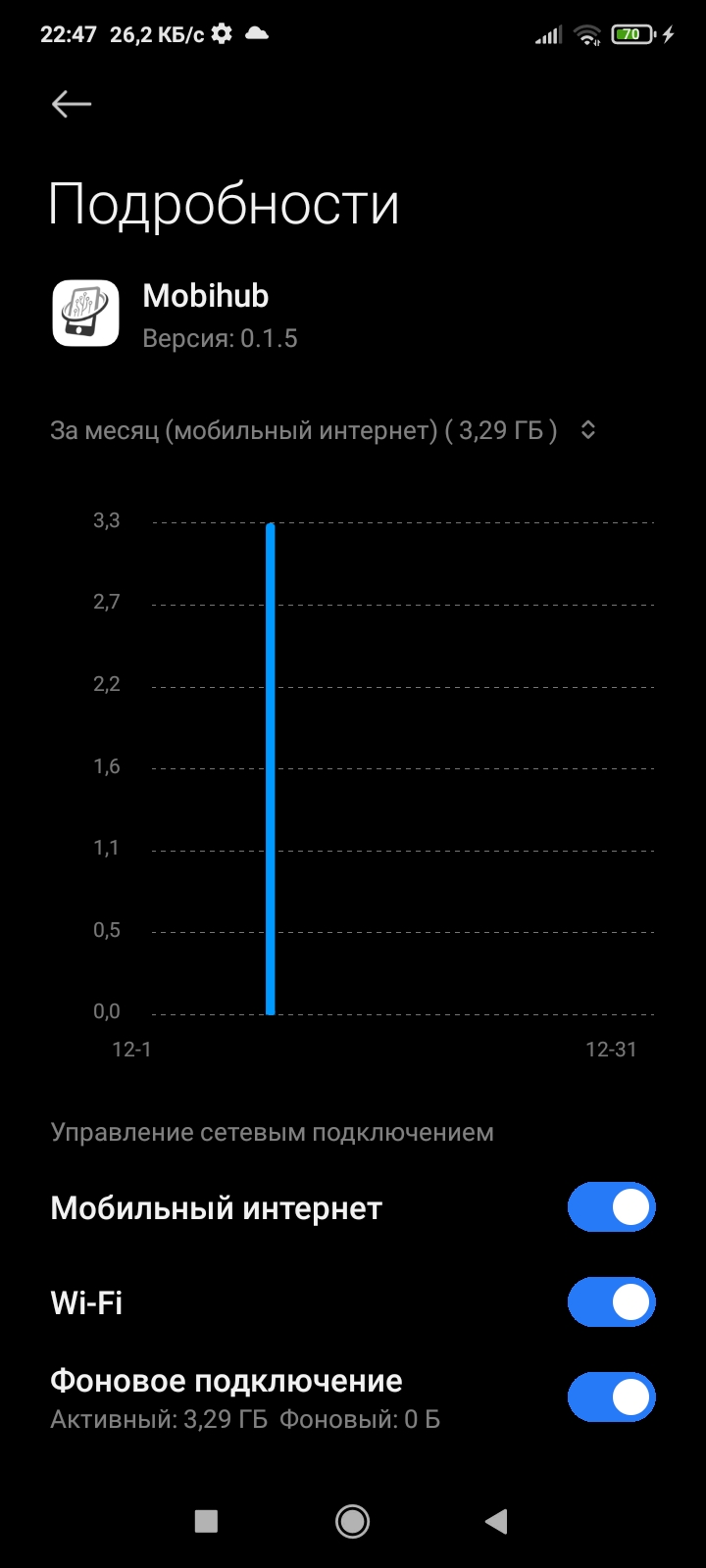
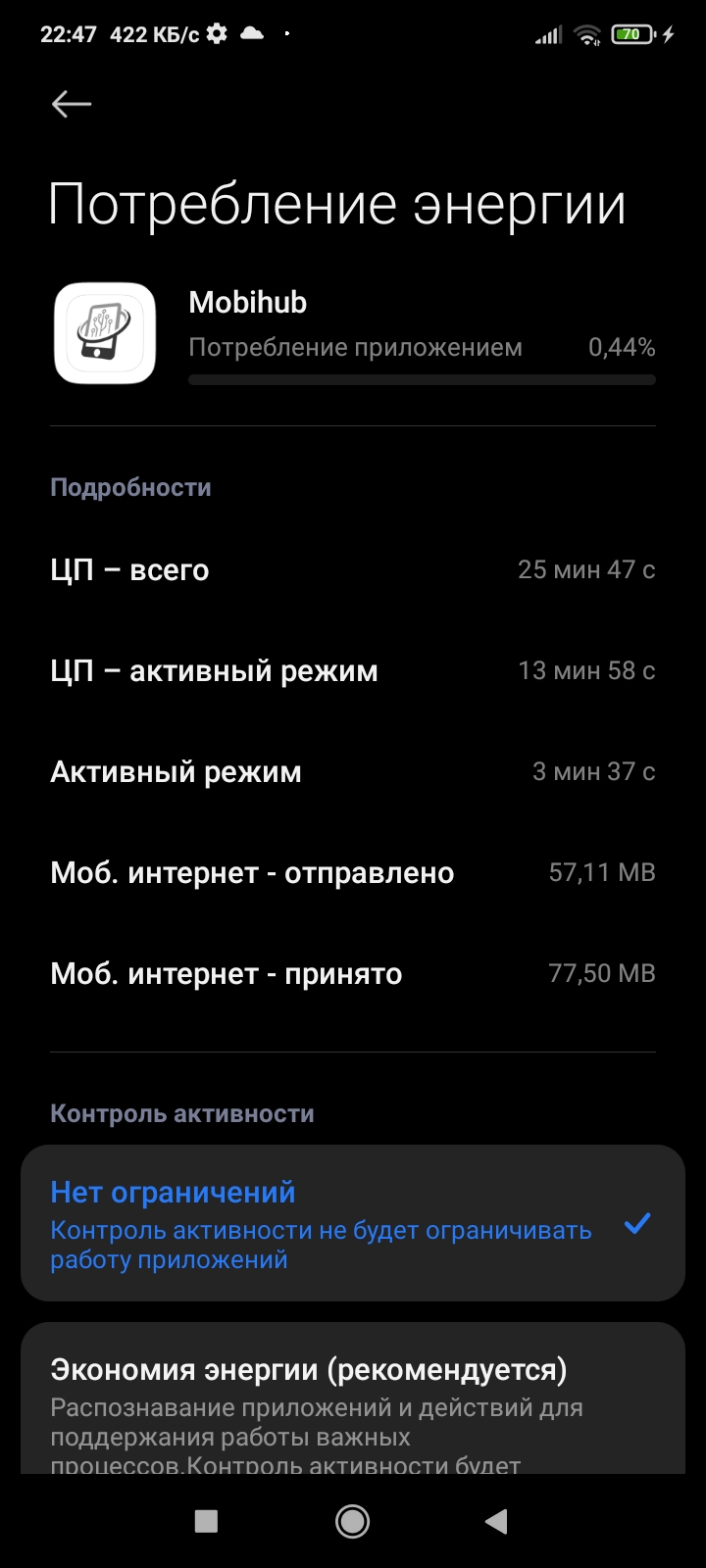
✅ الخلاصة: بعد تفعيل التشغيل التلقائي وكل الأذونات وإزالة قيود البطارية، سيعمل Mobihub بشكل صحيح على أجهزة Xiaomi، مع تبديل مستقر لعنوان IP وعمل البروكسي في الخلفية.
التشغيل التلقائي للبروكسي
يتيح التشغيل التلقائي تفعيل البروكسي تلقائيًا عند تشغيل الجهاز.
📌 لماذا هو مفيد
- ✔️ البروكسي نشط دائمًا.
- ✔️ يوفر الوقت.
- ✔️ يضمن عملًا مستقرًا.
📌 كيف تفعّله
- افتح إعدادات البروكسي.
- ابحث عن خيار «التشغيل التلقائي».
- فعّل المفتاح واحفظ.
💡 توصيات
- اسمح بالتشغيل التلقائي في إعدادات النظام.
- أوقف تحسين البطارية للتطبيق.
- تحقق من إعدادات النشاط في الخلفية.
✅ الخلاصة: يسهّل التشغيل التلقائي استخدام البروكسي: فبعد إعادة التشغيل يتفعّل الاتصال تلقائيًا.
كيف تضيف Mobihub إلى الشاشة الرئيسية في iPhone
يمكنك إنشاء اختصار لـ Mobihub على الشاشة الرئيسية في iPhone؛ فهو يفتح الموقع كأنه تطبيق مستقل.
📌 المزايا
- ✔️ وصول سريع — يفتح كتطبيق حقيقي
- ✔️ الراحة — أيقونة على الشاشة الرئيسية
- ✔️ يعمل دون App Store — لا يوجد تطبيق رسمي بعد
📌 كيف تضيف الاختصار
- حدّث iOS إلى الإصدار 16.4 أو أحدث
- افتح موقع Mobihub في المتصفح
- اضغط على زر المشاركة (مربع بسهم)
- اختر إضافة إلى الشاشة الرئيسية
- اضغط على إضافة
⚠️ هذا ليس تطبيقًا بل اختصار ويب: يفتح الموقع في المتصفح دون شريط العنوان.
✅ الخلاصة: إضافة الاختصار تمنحك وصولًا سريعًا ومريحًا إلى Mobihub، تمامًا كتطبيق حقيقي!
البروكسي والاتصالات
كيف تستخدم البروكسي في Mobihub؟
بعد إعداد Mobihub وتشغيله، يمكنك استخدام البروكسي للوصول الآمن إلى الإنترنت وتبديل IP وحماية البيانات.
📌 لماذا تستخدم البروكسي؟
- ✔️ إخفاء عنوان IP الحقيقي – تصفح دون الكشف عن هويتك.
- ✔️ الوصول إلى المحتوى الإقليمي – اتصل بخوادم في دول مختلفة.
- ✔️ اتصال آمن – حماية إضافية من الحظر والتتبع.
📌 كيف تبدأ باستخدام البروكسي
- ثبّت تطبيق Mobihub واضبطه.
- إن لم يكن مثبتًا، فنزّله من صفحة التطبيق.
- أنشئ بروكسي:
- انتقل إلى ملفك الشخصي، واختر جهازك، واضبط البروكسي.
- انسخ بيانات الاتصال:
- عنوان IP والمنفذ واسم المستخدم وكلمة المرور إن لزم.
- اضبط البروكسي في جهازك أو تطبيقك:
- فعّل البروكسي في إعدادات الشبكة وأدخل البيانات.
- تحقق من الاتصال عبر موقع لفحص IP.
📌 ميزات إضافية
- تبديل IP – بسهولة عبر المساعد الصوتي أو MacroDroid.
- اختيار أقرب خادم – لأقصى سرعة.
- قائمة عناوين IP المسموح بها – اقصر الوصول على العناوين الموثوقة.
✅ الخلاصة: استخدام بروكسي Mobihub طريقة مريحة وآمنة لتبديل IP وحماية اتصالك. أدِر الاتصالات وغيّر IP بنقرة واحدة!
IP فريد للبروكسي
تمنحك ميزة IP فريد تلقائيًا عنوان IP جديدًا في كل مرة يُحدَّث فيها الاتصال، ما يساعدك على تجنب تكرار العنوان نفسه.
🔹 كيف تعمل
- ينتقل الجهاز إلى وضع الطيران.
- بعد إعادة الاتصال، يتحقق النظام من عنوان IP الجديد.
- إذا طابق العنوان السابق، تتكرر العملية.
- يمكن ضبط الحد الأقصى لعدد المحاولات.
✅ ما الذي تحصل عليه
- تدوير IP تلقائي دون أي إجراء يدوي.
- خطر أقل للحصول على العنوان نفسه مرة أخرى.
- سلوك أكثر استقرارًا وقابلية للتنبؤ للبروكسي.
- مثالي للأتمتة والمهام طويلة الأمد.
✅ الخلاصة: كل إعادة اتصال تمنحك عنوان IP جديدًا، ما يجعل استخدام البروكسي أسهل وأكثر موثوقية.
كيف تستخدم البروكسي مع بروتوكولات مختلفة؟
يدعم Mobihub بروتوكولين: SOCKS5 وHTTP/HTTPS.
🔹 SOCKS5
بروتوكول شامل يعمل مع أي نوع من الترافيك (HTTP وHTTPS وUDP).
curl
curl --socks5-hostname user:pass@host:port https://example.com
Python
proxies = {'https': 'socks5://user:pass@host:port'}
requests.get('https://example.com', proxies=proxies)
🔹 HTTP/HTTPS
مناسب لترافيك المتصفح والويب.
curl
curl -x http://user:pass@host:port https://example.com
Python
proxies = {'https': 'http://user:pass@host:port'}
requests.get('https://example.com', proxies=proxies)
💡 أي بروتوكول تختار؟
- ✔️ SOCKS5 — خيار شامل يعمل في كل مكان، بما في ذلك UDP
- ✔️ HTTP — استخدمه إذا كان التطبيق لا يدعم SOCKS5
📌 أين تجد بيانات الدخول؟
المضيف والمنفذ واسم المستخدم وكلمة المرور متاحة في صفحة البروكسي بلوحة التحكم.
اتصالات البروكسي
البروكسي هو الهاتف وعنوان IP الخاص به. أما الاتصال فهو طريق الدخول: المضيف والمنفذ واسم المستخدم وكلمة المرور أو قائمة عناوين IP المسموح بها.
🔹 ما الذي يمكن أن يملكه كل اتصال
- ✔️ اسم مستخدم وكلمة مرور خاصان به، أو قائمة خاصة به من عناوين IP المسموح بها
- ✔️ حد للترافيك مع فترة إعادة ضبط: يومية أو شهرية أو للمدة كاملة
- ✔️ حد للسرعة ضمن حدود باقتك
- ✔️ حد أقصى لعدد الاتصالات المتزامنة
- ✔️ تاريخ يبقى الاتصال نشطًا حتى حلوله
- ✔️ SmartRelay في باقة Professional
🔹 متى يفيد ذلك
- مشاريع مختلفة أو أعضاء فريق: يحصل كل واحد على وصول خاص به يمكنك إيقافه دون المساس بالبقية.
- تأجير البروكسي: يحصل العميل على اتصال بحد خاص به وتاريخ انتهاء خاص به.
ℹ️ جميع اتصالات البروكسي الواحد تشترك في عنوان IP الخارجي نفسه، لأنها تعمل على هاتف واحد. ويعتمد عدد الاتصالات المتاحة لك على الباقة.
قائمة عناوين IP المسموح بها
تقصر قائمة عناوين IP المسموح بها الوصول إلى البروكسي على عناوين IP أو نطاقات شبكات موثوقة فقط.
🔹 كيف تعمل
- تحدد عناوين IP أو الشبكات الفرعية المسموح بها في إعدادات البروكسي.
- يُطابَق كل اتصال وارد مع القائمة.
- إذا لم يكن العنوان في القائمة، يُرفض الاتصال.
🧩 الصيغ المدعومة
- عنوان IP منفرد (مثل
192.168.1.10) - شبكة فرعية بصيغة CIDR (مثل
192.168.1.0/24) - IPv4 وIPv6
✅ ما الذي تحصل عليه
- أمان أعلى بالسماح للأجهزة الموثوقة فقط.
- تحكم مرن في الوصول مع دعم الشبكات الفرعية.
- تحكم كامل فيمن يمكنه الاتصال ببروكسيك.
✅ الخلاصة: تساعد قائمة عناوين IP المسموح بها على حماية بروكسيك من الوصول غير المصرح به وتمنحك تحكمًا كاملًا في الاتصالات.
ما هي SmartRelay
توزّع SmartRelay عمل الهاتف بين شبكتين: يفتح الهاتف المواقع عبر إنترنت الموبايل ويرسل البيانات التي نزّلها إلى خادم Mobihub عبر Wi-Fi. تظل المواقع ترى عنوان IP الموبايل، بينما تستهلك شريحة SIM نحو نصف الترافيك تقريبًا.
🔄 كيف يمر الترافيك دون SmartRelay
- يرسل برنامجك طلبًا إلى خادم Mobihub.
- يعيد الخادم توجيه الطلب إلى الهاتف عبر إنترنت الموبايل.
- يفتح الهاتف الموقع عبر شبكة الموبايل وينزّل الاستجابة.
- يرفع الهاتف الاستجابة نفسها إلى الخادم، عبر إنترنت الموبايل أيضًا.
كل بايت من الاستجابة يعبر شريحة SIM مرتين: مرة عند التنزيل ومرة عند الرفع. إضافة إلى ذلك، يكون الرفع عبر الموبايل عادةً أبطأ من التنزيل بعدة مرات، والرفع هو ما يحدد سقف سرعة البروكسي.
⚡ كيف يمر الترافيك مع SmartRelay
يُبقي الهاتف الشبكتين متصلتين في الوقت نفسه، ولكل منهما مهمتها:
- شبكة الموبايل تتعامل مع المواقع فقط. يفتح الهاتف المواقع عبرها، فترى المواقع عنوان IP الموبايل.
- Wi-Fi يتولى الاتصال بخادم Mobihub فقط. تصل الطلبات إلى الهاتف عبره، وتعود الاستجابات التي نزّلها عبره.
الآن تعبر البيانات شريحة SIM مرة واحدة، عند التنزيل فقط. وينتقل الرفع إلى Wi-Fi.
ℹ️ ما دام لدى الهاتف اتصال موبايل، فلن يصل إلى المواقع عبر Wi-Fi. ولا ترى المواقع أبدًا عنوان شبكتك المنزلية: فـ Wi-Fi ينقل فقط الاتصال بين الهاتف وخادمنا.
📈 ما الذي تحصل عليه
- ✔️ نحو نصف ترافيك شريحة SIM. شبكة الموبايل تنزّل فقط، والرفع ينتقل إلى Wi-Fi.
- ✔️ سرعة أعلى. لم يعد الرفع البطيء عبر الموبايل عنق الزجاجة، فتتحدد السرعة بالتنزيل، وهو عادةً أسرع بكثير.
- ✔️ استقرار أكبر تحت الضغط. لم تعد قناة الموبايل مشغولة في الاتجاهين معًا.
✅ متى تفعّلها
- يبقى الهاتف في مكان واحد ومتصلًا بشبكة Wi-Fi مستقرة في المنزل أو المكتب.
- الرفع عبر الموبايل أضعف بشكل ملحوظ من التنزيل، وهذا هو الحال دائمًا تقريبًا في 4G.
- باقة شريحة SIM فيها حد للبيانات أو تخفض السرعة بعد حجم معين.
- تمر عبر البروكسي بيانات واردة كثيرة: جمع البيانات وتحميل الصفحات والصور والفيديو.
🚫 متى تتركها معطلة
- Wi-Fi غير مستقر. عند انقطاع Wi-Fi تنقطع الاتصالات التي كانت تمر عبره، وتمر الاتصالات الجديدة عبر شبكة الموبايل. ومع تكرار انقطاع Wi-Fi سيلاحظ برنامجك انقطاعات.
- Wi-Fi أبطأ من الرفع عبر الموبايل. مثل شبكة Wi-Fi مشتركة في مقهى أو موجّه محمّل فوق طاقته: عندها يصبح Wi-Fi عنق الزجاجة.
- Wi-Fi فيه حد للبيانات. الحجم الذي كان يمر عبر شريحة SIM يمر الآن عبر Wi-Fi. فهو لا يختفي، بل ينتقل إلى شبكة أخرى فقط.
🤷 متى لن تساعد SmartRelay
- شبكة الموبايل بطيئة في التنزيل. إذا كان التنزيل نفسه 1–2 Mbps، فإن SmartRelay تزيل عنق الزجاجة في الرفع لكنها لا تستطيع تسريع التنزيل.
- الهاتف غير متصل بـ Wi-Fi. عندها يمر الترافيك عبر شبكة الموبايل كالمعتاد: لا ضرر، ولا فائدة أيضًا.
⚙️ كيف تفعّلها
- تتوفر SmartRelay في باقة Professional.
- تُفعَّل لكل اتصال على حدة: عند إنشاء الاتصال، أو لاحقًا في صفحة الاتصال بزر ضبط SmartRelay.
- يجب تفعيل Wi-Fi وبيانات الموبايل معًا على الهاتف. يُبقي تطبيق Mobihub الشبكتين متصلتين بنفسه، ولا حاجة إلى إعداد إضافي.
- يمكنك رؤية النتيجة في صفحة الاتصال: إذ تعرض الترافيك الذي وُفّر، ويضم مخطط الترافيك خطًا منفصلًا باسم «ترافيك SmartRelay».
⚠️ لا تعطّل خيار إيقاف البروكسي تلقائيًا عند الاتصال بـ Wi-Fi فقط في إعدادات البروكسي. إذا فقد الهاتف شبكة الموبايل وبقي Wi-Fi وحده، فسترى المواقع عنوان شبكتك المنزلية. في هذه الحالة يوقف هذا الخيار البروكسي حتى يعود اتصال الموبايل.
ℹ️ توفّر SmartRelay ترافيك شريحة SIM، لا حد الترافيك الخاص بالاتصال. إذا كان للاتصال حد للترافيك، فكل الترافيك يُحتسب منه، بما فيه الترافيك الذي مر عبر Wi-Fi.
✅ الخلاصة: فعّل SmartRelay عندما يكون الهاتف متصلًا بشبكة Wi-Fi مستقرة: تستهلك شريحة SIM نحو نصف الترافيك، ولا تعود السرعة محدودة بالرفع البطيء عبر الموبايل. أما مع Wi-Fi غير مستقر أو بطيء فالأفضل تركها معطلة.
أقرب خادم
كلما كان الخادم أقرب، كان البروكسي أسرع وأكثر استقرارًا.
📌 المزايا
- ✔️ أقل زمن استجابة (ping).
- ✔️ سرعة عالية.
- ✔️ اتصال مستقر.
📌 كيف تختار
- افتح إعدادات البروكسي.
- اختر «أقرب خادم».
- احفظ واختبر الاتصال.
✅ الخلاصة: استخدام أقرب خادم يسرّع تحميل المواقع، ويقلل التأخير في الألعاب، ويحسّن استقرار الاتصال.
سرعة البروكسي
سرعة بروكسي الموبايل هي سرعة الهاتف نفسه في شبكة المشغّل، مطروحًا منها فقد بسيط بسبب تمرير الترافيك عبر الخادم.
🔹 ما الذي يؤثر فيها
- الإشارة وبرج الاتصال. إشارة LTE أو 5G قوية تمنحك الحد الأقصى؛ أما الإشارة الضعيفة والبرج المزدحم فهما السبب الرئيسي لانخفاض السرعة.
- باقة المشغّل. بعض الباقات تخفض السرعة بعد استهلاك كمية معينة من البيانات.
- حد باقة Mobihub. لكل باقة سقف سرعة خاص بها، وهو أيضًا الحد الأقصى للاتصال.
- حد الاتصال. إذا حددت السرعة بنفسك، تُطبَّق القيمة الأدنى من الاثنتين.
- SmartRelay في باقة Professional يسرّع البروكسي ويوفر بيانات الموبايل.
🔹 كيف تقيسها
- وجّه المتصفح أو برنامجك إلى اتصال البروكسي.
- افتح أي اختبار سرعة وشغّله.
- شغّل الاختبار نفسه على الهاتف مباشرة؛ الفرق هو ما يكلفك إياه البروكسي.
ℹ️ قِس عدة مرات في ساعات مختلفة: فشبكة الموبايل تتغير كثيرًا خلال اليوم.
تعدد الحسابات
من الناحية التقنية نعم. يشترك مئات من مشتركي المشغّل في عنوان IP الموبايل، لذا تبدو عدة حسابات من عنوان موبايل واحد أمرًا عاديًا، على عكس بروكسي مراكز البيانات.
🔹 كيف تقلل المخاطر
- ✔️ امنح كل حساب أو مشروع اتصالًا خاصًا به، ببيانات دخول وحدود خاصة به.
- ✔️ غيّر IP بين الجلسات: يدويًا أو عبر الرابط أو وفق جدول زمني.
- ✔️ استخدم متصفح antidetect: فالعنوان وحده لا يكفي، إذ تُربط الحسابات أيضًا ببصمة المتصفح.
- ✔️ تجنب الأتمتة المكثفة من عنوان واحد.
🔹 متى تكون البروكسيات المنفصلة أفضل
إذا كانت الحسابات قيّمة ويجب ألا تُربط ببعضها، فوزّعها على هواتف وشرائح SIM مختلفة: عندها فقط تكون العناوين مستقلة فعلًا.
⚠️ التزم بقواعد المنصات التي تعمل معها: البروكسي يخفي العنوان، لكنه لا يُلغي شروطها.
DNS للبروكسي
يستخدم البروكسي افتراضيًا DNS تلقائيًا، أي خادم الأسماء الذي يوفره مشغّل شبكة الموبايل. وهذا مناسب لمعظم المهام.
🔹 متى تضبط DNS خاصًا بك
- يستجيب المشغّل ببطء أو لا يحلّ النطاقات التي تحتاجها.
- تحتاج إلى DNS محدد للتصفية أو للموارد المؤسسية.
- يجب أن تُحلّ خدمة داخلية وفق قواعدك الخاصة.
🔹 كيف تضبطه
- افتح صفحة البروكسي.
- انقر على «إعداد DNS».
- أدخل عنوان الخادم واحفظ؛ الحقل الفارغ يعني DNS تلقائيًا.
🔹 كيف تتحقق من التسريبات
اتصل عبر البروكسي وافتح أي خدمة لفحص DNS، مثل dnsleaktest.com أو whoer.net. المهم ألا يظهر DNS مزوّد الإنترنت المنزلي لديك.
ℹ️ قد تختلف دولة DNS عن الموقع الجغرافي للبروكسي، وهذا شائع في شبكات الموبايل ولا يقلل بحد ذاته من الثقة في العنوان.
استبدال الجهاز
إذا تعطل الهاتف أو استبدلته بهاتف جديد، ينتقل البروكسي دون إعادة إنشائه، مع اتصالاته وبيانات الدخول والإعدادات.
🔹 كيف تنقله
- ثبّت التطبيق على الهاتف الجديد وسجّل الدخول، فيظهر الجهاز في القائمة.
- افتح صفحة البروكسي وانقر على «استبدال الجهاز».
- اختر الهاتف الجديد، ويجب ألا يكون مرتبطًا ببروكسي آخر.
- احفظ: يبقى الاشتراك والاتصالات والحدود كما هي.
🔹 ما الذي يتغير
- يصبح IP هو العنوان الذي يمنحه مشغّل شريحة SIM الجديدة.
- تحقق من إعدادات تغيير IP مرة أخرى: يجب إعداد المساعد الصوتي على الهاتف الجديد بشكل منفصل.
⚠️ لا يمكن استبدال الجهاز إلا والاشتراك نشط. إذا انتهت مدة البروكسي، فمدّدها أولًا.
كيف تتحقق من أن بروكسيك يعمل؟
بعد الاتصال، تأكد من أن الترافيك الخاص بك يمر فعلًا عبر البروكسي.
🔹 الخيار 1: الفحص المدمج في Mobihub
افتح صفحة فحص IP؛ فهي تعرض فورًا عنوان IP الحالي ومزوّد الخدمة والموقع الجغرافي.
🔹 الخيار 2: الفحص عبر curl
فحص سريع من الطرفية؛ يعيد الأمر عنوان IP الذي يأتي منه الطلب:
SOCKS5
curl --socks5-hostname user:pass@host:port https://api.ipify.org
HTTP
curl -x http://user:pass@host:port https://api.ipify.org
✅ علامات نجاح الاتصال
- ✔️ عنوان IP يختلف عن عنوانك الحقيقي
- ✔️ مزوّد الخدمة هو مشغّل شبكة البروكسي، لا مزوّدك الخاص
- ✔️ الموقع الجغرافي يطابق دولة البروكسي أو مدينته
⚠️ إذا لم يتغير IP
- تحقق من أن البروكسي متصل؛ يجب أن تكون حالة التطبيق خضراء
- تأكد من ضبط المضيف والمنفذ الصحيحين في متصفحك أو تطبيقك
- تحقق من صحة اسم المستخدم وكلمة المرور
✅ الخلاصة: أسرع طريقة هي صفحة فحص IP في موقع Mobihub.
لماذا اختفت الاتصالات من جدول البروكسيات؟
إذا اختفت الاتصالات من جدول البروكسيات لديك، فالسبب الأرجح أن البروكسي بقي دون اشتراك نشط لفترة طويلة.
📌 ما السبب؟
يعمل كل اتصال ضمن اشتراك مدفوع لبروكسي محدد. إذا أصبح الاشتراك غير نشط (لم يُشحن الرصيد ولم يتم الدفع)، يُعلَّق الاتصال أولًا ثم يُحذف تلقائيًا.
⏳ متى تُحذف الاتصالات؟
وفقًا لـ شروط الاستخدام الخاصة بالخدمة:
- إذا لم يصل الدفع بعد انتهاء الفترة التجريبية، فقد يُعلَّق الاتصال المُنشأ أو يُحذف خلال 14 يومًا.
- إذا لم يُشحن الرصيد خلال 14 يومًا، يُحذف الاتصال غير المدفوع.
✅ كيف تتجنب ذلك؟
- ✔️ اشحن رصيدك في لوحة التحكم في الوقت المناسب.
- ✔️ تابع الإشعارات الخاصة باقتراب انتهاء الفترة المدفوعة.
🔄 هل يمكن استعادة الاتصالات المحذوفة؟
لا يمكن استعادة الاتصالات المحذوفة؛ ستحتاج إلى إنشائها من جديد وإعداد اشتراك. لهذا من المهم تجنب بقاء الاشتراك غير نشط لفترة طويلة.
✅ الخلاصة: تُحذف الاتصالات تلقائيًا بعد 14 يومًا من عدم دفع الاشتراك. للحفاظ عليها، حافظ على رصيد موجب.
تدوير IP
طرق تغيير عنوان IP
هناك عدة طرق مريحة لتغيير عنوان IP.
📌 الخيارات الرئيسية
- تبديل وضع الطيران يدويًا – شغّل وضع الطيران ثم أوقفه للحصول على IP جديد.
- التحكم عن بُعد – استخدم المساعد الرقمي أو زر التطبيق.
- MacroDroid – اضبط ماكرو لتغيير IP تلقائيًا.
💡 المزايا
- مرونة في اختيار الطريقة.
- أتمتة العملية.
- دعم SIM وeSIM.
✅ الخلاصة: اختر الطريقة التي تناسبك: سريعة عبر المساعد، أو مرنة عبر MacroDroid. كل الخيارات تسهّل تغيير IP على جهاز بعيد.
عدد مرات تغيير IP
هناك قيد واحد: يجب أن تمر 30 ثانية على الأقل بين تغييرين لعنوان IP على البروكسي نفسه. الطلب المرسل قبل ذلك لا يُنفَّذ؛ إذ يجيب رابط API بـ Failure، وتعرض لوحة التحكم أن الطلبات متكررة جدًا.
🔹 كم يستغرق التغيير
يدخل الهاتف وضع الطيران للمدة التي تحددها، من 1 إلى 20 ثانية، والقيمة الافتراضية كافية عادةً، ثم يسجّل في الشبكة من جديد. يظهر العنوان الجديد عادةً خلال ثوانٍ قليلة؛ وعلى الهواتف القديمة ومع الإشارة الضعيفة يستغرق وقتًا أطول.
🔹 التغيير وفق جدول زمني
يمكن ضبط الفاصل التلقائي من 3 دقائق إلى 10 أيام. ومع تفعيل IP فريد يجب أن تتسع الفترة لكل المحاولات: إذ يواصل النظام المحاولة حتى يحصل على عنوان جديد.
ℹ️ التغيير بوتيرة أعلى لا يمنحك عنوانًا جديدًا أسرع: فمجموعة العناوين ملك للمشغّل، ومع الفاصل القصير تبدأ العناوين بالتكرار.
IP لا يتغير
🔹 تحقق من الأساسيات أولًا
- بيانات الموبايل مفعّلة. مع Wi-Fi وحده لن يتغير العنوان: فوضع الطيران يعيد ضبط شبكة الموبايل.
- مرت 30 ثانية منذ آخر تغيير، وإلا يُرفض الطلب.
- طريقة التغيير مُعدّة. بالنسبة للمساعد الصوتي، يجب أن يكون Mobihub المساعد الافتراضي في إعدادات الهاتف؛ وبالنسبة لـ MacroDroid، يجب أن يعمل الماكرو.
- لم يُدخل النظام التطبيق في وضع السكون. أوقف توفير البطارية واسمح بالنشاط في الخلفية.
🔹 العنوان يتغير لكنه يتكرر
هكذا يعمل المشغّل: مجموعة العناوين على البرج محدودة، وقد يعود عنوان IP نفسه. ما الذي يساعد:
- ✔️ IP فريد في باقة Professional: يقارن العنوان الجديد بالسجل ويكرر التغيير.
- ✔️ مدة أطول في وضع الطيران، حتى يتخلى الهاتف عن الجلسة السابقة.
- ✔️ مشغّل آخر: تختلف مجموعات العناوين من مشغّل لآخر.
ℹ️ العناوين التي حصلت عليها مدرجة في «سجل IP» بصفحة البروكسي، ويتضح منه فورًا هل تتكرر أم لا.
كيف تضبط المساعد الصوتي لتغيير IP؟
يتيح المساعد الصوتي تبديل وضع الطيران تلقائيًا على هاتفك لتغيير IP. إنها طريقة مريحة لإدارة البروكسيات عن بُعد دون root.
📌 لماذا تستخدم المساعد الصوتي؟
- ✔️ إعداد سريع – يستغرق بضع دقائق فقط.
- ✔️ تغيير IP تلقائي – دون تبديل وضع الطيران يدويًا.
- ✔️ دون الحاجة إلى root – لا يعدّل ملفات النظام.
📌 كيف تضبط المساعد الصوتي
- افتح تطبيق Mobihub وانتقل إلى الإشعارات.
- اختر «المساعد الصوتي».
- اضغط على «إعداد» واتبع التعليمات.
- اختر Mobihub مساعدًا افتراضيًا:
الإعدادات ← التطبيقات ← التطبيقات الافتراضية ← المساعد الصوتي
- اختبر تغيير IP؛ سيظهر زر تغيير IP في التطبيق.
📌 إذا توقف تغيير IP عن العمل
في بعض طرازات Xiaomi وHuawei قد تُعاد الإعدادات إلى وضعها الافتراضي بعد إعادة التشغيل:
- بدّل المساعد الصوتي إلى Google.
- ثم اختر Mobihub مرة أخرى.
- تحقق من زر تغيير IP في التطبيق.
✅ الخلاصة: يوفر المساعد الصوتي طريقة سهلة لتغيير IP تلقائيًا بلمسة واحدة.
MacroDroid وتغيير IP
يتيح لك MacroDroid أتمتة تغيير IP باستخدام طلبات HTTP.
📌 الإعداد
- ثبّت MacroDroid من Google Play.
- أنشئ ماكرو بمشغّل طلب HTTP (GET).
- أدخل الرابط الخاص باستدعاء تغيير IP.
- أضف الإجراءات:
- تفعيل وضع الطيران.
- الانتظار 3–5 ثوانٍ.
- إيقاف وضع الطيران.
- احفظ الماكرو.
💡 الاختبار
- شغّل الماكرو يدويًا.
- تأكد من أن الهاتف يبدّل وضع الطيران بشكل صحيح.
- تحقق من أن IP قد تحدّث.
✅ الخلاصة: يؤتمت MacroDroid تغيير IP ويتيح تشغيله عبر رابط. حل مثالي للإدارة عن بُعد.
حل المشكلات
لماذا لا يعمل تغيير IP عبر المساعد الصوتي؟
أحيانًا قد يفشل تغيير IP حتى لو كان Mobihub مختارًا مساعدًا صوتيًا افتراضيًا في إعدادات هاتفك.
📌 ما السبب؟
على بعض الأجهزة (خاصة INOI، وبعض طرازات Xiaomi وHuawei) قد تحدث مشكلة في النظام: يعرض الهاتف أن المساعد مختار، لكن النظام في الواقع «يفقده» داخليًا.
ونتيجة لذلك لا يستطيع Mobihub التحكم في وضع الطيران، ولا يعمل تغيير IP.
📌 كيف تتعرف على هذه المشكلة؟
- زر تغيير IP لا يعمل
- يعرض التطبيق تحذيرًا بأن المساعد غير مضبوط
- وفي الوقت نفسه تبدو إعدادات الهاتف صحيحة
📌 كيف تصلحها؟
هذه مشكلة معروفة في البرنامج الثابت ويمكن إصلاحها بسهولة:
- افتح إعدادات الهاتف
- انتقل إلى قسم المساعد الصوتي
- اختر مساعدًا آخر (مثل Google)
- ثم عُد إلى Mobihub
- ارجع إلى التطبيق واضغط على تغيير IP مرة أخرى
📌 لماذا ينجح ذلك؟
تبديل المساعد يجبر النظام على تسجيله من جديد وإصلاح عدم التطابق الداخلي.
✅ الخلاصة: إذا لم يعمل تغيير IP رغم صحة الإعدادات، فبدّل المساعد ثم اختر Mobihub مرة أخرى. هذا يحل المشكلة تمامًا.
لماذا لا يعمل بروكسي HTTP؟
إذا كان بروكسي HTTP لا يعمل بينما يعمل SOCKS5 بشكل جيد، فهذا قيد على الشبكة من جهتك، وليس مشكلة في خدمتنا.
🔍 كيف شخّصنا ذلك
أجرينا تشخيصًا دقيقًا: استبدلنا الكود الخاص بنا بتطبيق مرجعي مفتوح المصدر لبروكسي HTTP، فتكرر الخطأ تمامًا. وظل SOCKS5 يعمل بشكل جيد طوال الوقت. وهذا يستبعد تمامًا أي مشكلة من جهتنا.
💡 السبب التقني
عند إنشاء الاتصال يرسل بروكسي HTTP سلاسل نصية مقروءة: CONNECT وHTTP/1.1 وProxy-Authorization. وتكتشفها بسهولة أنظمة الفحص العميق للحزم (DPI) التي يستخدمها كثير من مزوّدي الإنترنت والجدران النارية المؤسسية وخدمات VPN. وبمجرد أن يتعرف DPI على هذه البصمات المميزة، يُقطع الاتصال.
يعمل SOCKS5 بطريقة مختلفة: فمصافحته قصيرة وثنائية، دون سلاسل مقروءة، ما يجعله غير مرئي لـ DPI، ولهذا يمر في البيئات التي يُحظر فيها بروكسي HTTP.
✅ ماذا تفعل؟
- استخدم SOCKS5، فهو يعمل بالكامل حتى في البيئات ذات التصفية الصارمة عبر DPI.
- إذا كان HTTP ضروريًا، فجرّب إيقاف VPN أو الانتقال إلى مزوّد VPN أقل صرامة.
- إذا كانت المشكلة في شبكة مؤسسية، فاطلب من مسؤول الشبكة السماح بترافيك بروكسي HTTP.
لماذا لا يعمل Mobihub في الخلفية
إذا لم يعمل Mobihub في الخلفية على أجهزة Tecno بعد إطفاء الشاشة، فالسبب عادةً قيود توفير الطاقة أو النشاط في الخلفية التي يفرضها النظام. إليك خطوات إصلاح ذلك.
🔹 الخطوة 1: تحقق من إعدادات توفير الطاقة
الإعدادات ← البطارية وإدارة الطاقة- تأكد من أن توفير الطاقة معطّل أو مضبوط على السماح لـ Mobihub بالعمل في الخلفية
- عند الحاجة، اسمح يدويًا بالنشاط في الخلفية للتطبيق
🔹 الخطوة 2: تحقق من نشاط التطبيق في الخلفية
الإعدادات ← التطبيقات ← Mobihub- الخيارات التي يجب التحقق منها:
- النشاط في الخلفية
- تشغيل التطبيق
- قيود الخلفية
تأكد من أن Mobihub مسموح له بالعمل في الخلفية وأنه لا توجد أي قيود
🔹 الخطوة 3: أزل Mobihub من التطبيقات «النائمة»
الإعدادات ← صيانة الجهاز ← البطارية ← قيود الخلفية ← التطبيقات النائمة- تأكد من أن Mobihub غير مدرج
- إن كان مدرجًا، فأزله أو ألغِ القيد
🔹 الخطوة 4: تحقق من وضع «عدم الإزعاج»
- تأكد من أن وضع عدم الإزعاج لا يقيّد نشاط Mobihub في الخلفية
✅ الخلاصة: قد لا يعمل Mobihub في الخلفية على أجهزة Tecno بسبب توفير الطاقة أو قيود الخلفية. بعد ضبط الإعدادات يجب أن يعمل التطبيق باستقرار حتى مع إطفاء الشاشة أو تصغيره.
🔥 نصائح
- أضف Mobihub إلى التطبيقات غير المقيدة إن أمكن
- تجنب «المنظفات» و«المحسّنات» من جهات خارجية، فهي كثيرًا ما توقف العمليات في الخلفية
- إذا استمرت المشكلة، فحدّث Mobihub أو تواصل مع الدعم الفني
الهاتف غير متصل
يتوقف البروكسي عن الاستجابة، ولا تُنشأ الاتصالات عبره ببساطة. في المتصفح أو في برنامجك يبدو ذلك خطأً في الاتصال.
🔹 هل سيُكشف عنوان IP الحقيقي
لا. لا ينتقل الترافيك إلى اتصالك الخاص: لا تُرسل أي طلبات على الإطلاق ما دام البروكسي غير متاح. ولا يُسلَّم عنوانك الحقيقي إلى المتصفح أو إلى الموقع.
🔹 ماذا يحدث بعد ذلك
- بمجرد عودة الهاتف إلى الاتصال، يعمل البروكسي مجددًا؛ وتبقى بيانات الدخول والإعدادات كما هي.
- يستمر احتساب الاشتراك أثناء انقطاع الهاتف، فالوقت لا يتجمد.
🔹 كيف تقلل فترات التوقف
- ✔️ فعّل التشغيل التلقائي ليعمل البروكسي فور إقلاع الهاتف.
- ✔️ أوقف توفير البطارية واسمح للتطبيق بالعمل في الخلفية.
- ✔️ أبقِ الهاتف موصولًا بالشاحن وفي منطقة بإشارة قوية.
ℹ️ حالة البروكسي ظاهرة في جدول البروكسيات وفي صفحة البروكسي، فترى مباشرة هل الجهاز متصل.
عناوين IP الموبايل والقوائم السوداء
كل عنوان موبايل تقريبًا مدرج في قائمة ما. وهذا أمر طبيعي ولا يعني شيئًا بحد ذاته.
🔹 لماذا يحدث ذلك
يمنح المشغّلون العنوان الخارجي نفسه لكثير من المشتركين في الوقت ذاته. إذا أرسل أحدهم رسائل مزعجة أو جمع بيانات موقع ما، تبقى العلامة على العنوان مع أنه لا علاقة لك بذلك. وتعرض خدمات الفحص هذه العلامات دون سياق.
🔹 ما الذي تنظر إليه المواقع فعلًا
تحكم المنصات على السلوك: كيف تسجّل الدخول، وبأي سرعة تتصرف، وهل تتطابق بصمة المتصفح. وعادةً ما يحظى عنوان الموبايل بثقة أكبر من عنوان مركز البيانات.
🔹 ماذا تفعل إذا اعترض موقع بعينه
- غيّر IP؛ ستحصل غالبًا على عنوان مختلف من مجموعة عناوين المشغّل.
- فعّل IP فريد في باقة Professional حتى لا تقع على العناوين نفسها مجددًا.
- تحقق من بصمة المتصفح ووتيرة عملك: فكثيرًا ما لا تكون المشكلة في العنوان.
ℹ️ حكم «مدرج في القائمة السوداء» من خدمة فحص ليس حكمًا نهائيًا على العنوان، بل هو مجرد أثر تركه مشتركون آخرون عليه.
خطأ تعارض الحزمة عند التثبيت من Play Market
إذا ظهر لك خطأ تعارض الحزمة عند محاولة تحديث تطبيق Mobihub أو تثبيته عبر Play Market، فـلا تحاول التحديث فوق التثبيت الحالي. لن ينجح ذلك.
⚠️ لماذا يحدث هذا؟
يحدث الخطأ عندما يكون الإصدار المثبت من التطبيق موقّعًا بمفتاح مختلف (مثلًا، ثُبّت عبر APK)، بينما يحاول Play Market تثبيت إصدار بتوقيع مختلف. ولا يسمح Android بالكتابة فوق مثل هذا التثبيت.
📌 الحل: إلغاء التثبيت ثم التثبيت من جديد
- ألغِ تثبيت الإصدار الحالي من Mobihub على جهازك.
الإعدادات ← التطبيقات ← Mobihub ← إلغاء التثبيت
- افتح Play Market وابحث عن تطبيق Mobihub.
- ثبّت التطبيق من جديد؛ اضغط على «تثبيت» (لا «تحديث»).
- بعد التثبيت سجّل الدخول إلى حسابك؛ فكل بياناتك وبروكسياتك محفوظة في ملفك الشخصي.
✅ الخلاصة: يحل إلغاء التثبيت ثم التثبيت من جديد مشكلة تعارض الحزمة. لن تضيع بياناتك، فهي مرتبطة بحسابك لا بجهازك.
إرسال السجلات
تساعد السجلات على تحديد مشكلات البروكسي وإصلاحها بسرعة.
📌 لماذا تحتاج إليها
- ✔️ تسرّع التشخيص.
- ✔️ تسهّل عمل الدعم الفني.
- ✔️ لا تتطلب سوى نقرتين.
📌 كيف ترسلها
- افتح التطبيق.
- انتقل إلى قسم «السجلات».
- اضغط على «إرسال».
- انتظر حتى يكتمل الرفع.
💡 أين تعرضها
- في لوحة التحكم بصفحة الجهاز.
- في قسم السجلات بالتطبيق.
✅ الخلاصة: يساعد إرسال السجلات الدعم الفني على حل المشكلات أسرع ويحسّن استقرار البروكسي.
الربح والبيع
كم يمكنك أن تربح من بروكسيات الموبايل؟
في سوق Mobihub يحدد البائع السعر بالدقيقة، ويعتمد على الطلب على كل دولة ومشغّل بعينه. يجد المشترون بروكسيك في الكتالوج حسب الدولة والمشغّل والسعر، ويدفعون بالدقيقة، ويصل الدخل إلى محفظة مبيعاتك في السوق بعد خصم عمولة المنصة.
📌 مما يتكون الدخل
- ✔️ تأجير البروكسي – في السوق المفتوحة تُؤجَّر بروكسيات الموبايل عادةً مقابل $30–150 شهريًا لكل جهاز.
- ✔️ بداية واقعية – خطط في البداية لـ $50–60 شهريًا لكل جهاز.
- ✔️ التكاليف – اشتراك الخدمة ($4–7 لكل جهاز شهريًا حسب الباقة؛ والبيع في السوق يتطلب باقة Professional)، وعمولة السوق على الدخل، وباقة SIM غير محدودة.
📌 ماذا يعني ذلك عمليًا
يحقق جهاز أو جهازان عادةً نحو $40–100 شهريًا صافيًا، وأكثر في موقع عليه طلب.
يعتمد كل شيء على الدولة: فهي تحدد تكلفة الجهاز وباقة الموبايل والسعر الذي يستعد المشترون لدفعه مقابل بروكسيك. يمكنك تقدير أرقامك بنفسك عبر حاسبة استرداد التكلفة.
🚀 كيف تبدأ
وصّل جهازًا على باقة Professional وتحقق من السرعة والاستقرار لدى مشغّلك. ثم سجّل الدخول إلى السوق بحساب Mobihub الخاص بك وانشر البروكسي؛ الخطوات موضحة في «كيف أبيع البروكسي؟». يُسحب الدخل بعملة USDT (شبكة TRC20).
كيف تبيع البروكسي في Mobihub؟
يتيح لك Mobihub الربح من بيع بروكسيات الموبايل. أسهل طريقة هي سوق Mobihub، لكن يمكنك أيضًا البيع بنفسك.
📌 لماذا هو مربح؟
- ✔️ دخل سلبي – أنشئ البروكسي مرة واحدة واربح من تأجيره.
- ✔️ مرونة الإدارة – اضبط الوصول لعدة مستخدمين.
- ✔️ الأمان – تحكم كامل في اتصالاتك.
📌 الخيار 1: سوق Mobihub
- وصّل جهازًا في Mobihub على باقة Professional وتأكد من أن البروكسي متصل.
- سجّل الدخول إلى السوق بالبريد الإلكتروني وكلمة مرور حسابك في Mobihub؛ يُضاف دور المورّد تلقائيًا وتظهر بروكسياتك في قسم «جاهزة للبيع».
- حدد السعر بالدقيقة، والحد الأدنى لمدة الإيجار، والوضع (حصري أو مشترك)، وتغيير IP التلقائي، والحدود اختياريًا، ثم انشر.
- يستأجر المشترون البروكسي بالدقيقة؛ ويُنشئ السوق اتصالاتهم ويحذفها بنفسه.
- يتراكم الدخل في محفظة المبيعات بعد خصم عمولة المنصة ويُسحب بعملة USDT (شبكة TRC20).
📌 الخيار 2: بنفسك
- اضبط البروكسي في Mobihub:
- ثبّت التطبيق وشغّله، واختر جهازك، واضبط البروكسي.
- احصل على بيانات الاتصال:
- عنوان IP والمنفذ واسم المستخدم وكلمة المرور إذا كانت المصادقة مفعّلة.
- اعرض البروكسي للبيع:
- في المنتديات أو أسواق البروكسي.
- حدد نوع البروكسي (4G/5G) والدولة والسرعة وتواتر تدوير IP.
- حدد السعر وشروط الاستخدام.
- سلّم البيانات للمشتري بعد الدفع:
- اضبط قائمة عناوين IP المسموح بها لقصر الوصول على العميل.
- الصيانة والدعم:
- راقب استقرار الاتصال، وساعد في الإعداد، وغيّر IP عند الحاجة.
📌 نصائح
- استخدم أنظمة دفع موثوقة.
- راقب الحمل على الجهاز.
- احرص على جودة اتصال جيدة للمشترين.
✅ الخلاصة: بيع البروكسيات عبر Mobihub طريقة سهلة لتحقيق الربح من جهازك والحصول على دخل ثابت من التأجير!
كيف يحمي Mobihub بائعي البروكسي؟
لا يملك Mobihub أي عناوين IP. نحن نوفر البنية البرمجية لإنشاء البروكسيات على أجهزة Android التي يملكها عملاؤنا، ويمر الترافيك عبر شرائح SIM الخاصة بعملائنا وعناوين IP التابعة لمشغّلي شبكات الموبايل. لهذا لا تصلنا طلبات جهات إنفاذ القانون، بل تذهب إلى المشغّل ثم إلى مالك شريحة SIM، أي عميلنا. ومهمتنا في هذه الحالة مساعدة البائع النزيه على إثبات براءته.
📌 كيف يختلف ذلك عن خدمات البروكسي وVPN التقليدية
تملك الخدمة التقليدية عناوين IP الخاصة بها، فيصلها الطلب مباشرة، وعليها أن تكشف أي عملائها استخدم العنوان في الوقت المحدد. أما لدينا فعناوين IP ملك لمشغّلي الموبايل ومرتبطة بشرائح SIM الخاصة بعملائنا، لذا تمر سلسلة الطلبات عبر المشغّل.
📌 لماذا نحتاج إلى السجلات أصلًا
- ✔️ أمان البنية التحتية – رصد هجمات DDoS والرسائل المزعجة وفحص الثغرات والاحتيال.
- ✔️ الامتثال القانوني – إذا سُجّلت مخالفة من عنوان IP، يتبعها تحقيق.
📌 ما السجلات التي نقدمها للبائع
إذا تلقى مالك شريحة SIM طلبًا من جهات إنفاذ القانون، يمكنه التواصل مع الدعم الفني في Mobihub. ونقدم سجلات اتصال مفصلة للفترة المطلوبة:
- معرّف المشتري الذي استخدم الوصول إلى البروكسي.
- عنوان IP والمنفذ اللذين اتصل منهما.
- الوقت الدقيق لبدء الجلسة وانتهائها.
- موارد الويب التي زارها.
بهذه السجلات يستطيع البائع إثبات أن البروكسي في الوقت المحدد استخدمه طرف ثالث، هو المشتري. فيتحول اهتمام جهات إنفاذ القانون إلى المخالف الفعلي.
📌 كيف نتعامل مع البيانات الشخصية
- ✔️ وصول مقيد – تُكشف البيانات للعميل نفسه وللجهات الرسمية المخوّلة بعد التحقق من مشروعية الطلب.
- ✔️ الحد الأدنى من المعلومات – ما يلزم للطلب المحدد فقط.
- ✔️ لا متاجرة بالبيانات – لا نبيع البيانات الشخصية ولا نؤجرها أبدًا.
- ✔️ الشفافية – نوضح علنًا ما البيانات التي نجمعها ولماذا.
- ✔️ الحماية التقنية – قنوات مشفرة وكلمات مرور مجزأة (hashed) ووصول مقيد للموظفين.
ℹ️ اطلع على سياسة الخصوصية لمزيد من التفاصيل.
✅ الخلاصة: لا يُترك البائع وحده أمام طلب جهات إنفاذ القانون: إذ تؤكد سجلات الاتصال أن من استخدم الوصول إلى البروكسي هو المشتري، لا مالك شريحة SIM.
كيف تصبح شريكًا لـ Mobihub؟
نحن منفتحون على تبادل نشر الروابط والمشاريع المشتركة. يُنشر الشركاء في صفحة الشركاء لدينا على شكل بطاقة تضم الشعار والوصف ورابطًا إلى الخدمة.
📌 ما الذي ترسله إلينا
- اسم الخدمة — تمامًا كما يجب أن يظهر على البطاقة.
- الشعار كملف — PNG أو JPEG أو WebP أو GIF، حتى 1 MB، مربع 1:1، على خلفية شفافة أو بيضاء، بحجم 256×256 بكسل أو أكبر.
- وصف قصير — حتى 200 حرف، يظهر على البطاقة في قائمة الشركاء.
- وصف كامل — حتى 2000 حرف، يظهر في صفحة الشريك.
- رابط الخدمة — العنوان الذي ستشير إليه البطاقة.
- رمز ترويجي — إذا كنت تقدم خصمًا لمستخدمينا. اختياري.
ℹ️ يُعرض الشعار داخل مساحة مربعة: 48×48 على البطاقة و72×72 في صفحة الشريك. الشعار الأفقي العريض سيُوضع في المربع نفسه ويبدو صغيرًا؛ في هذه الحالة يُرجى إرسال نسخة مربعة (الرمز دون الاسم المكتوب).
من الأفضل إرسال الأوصاف باللغتين الإنجليزية والروسية؛ فالموقع ثنائي اللغة، وتُعرض كل نسخة من البطاقة بلغتها.
🤖 طريقة سريعة: موجّه للذكاء الاصطناعي
انسخ الموجّه إلى ChatGPT أو أي ذكاء اصطناعي آخر، وأدرج رابط خدمتك، فتحصل على المواد بالصيغة التي نحتاجها تمامًا:
You are a marketer. Prepare materials for a partner card of a service on the Mobihub website (https://mobihub.biz/partners).

My service: [link to your website]

My own description of the service: [fill this in if the website does not make it clear what the service does — then rely on this description instead of guessing from the site]

Study the service and return strictly point by point:

1. Service name — exactly as it should appear on the card.
2. Short description in Russian — strictly up to 200 characters.
3. Short description in English — strictly up to 200 characters.
4. Full description in Russian — up to 2000 characters: what the service is, who it helps, key features and advantages.
5. Full description in English — up to 2000 characters.
6. Service category in one or two words (e.g.: proxy, VPN, payments, hosting, marketing, tools).
7. A promo code for Mobihub users, if you are ready to offer one (or write "no").

Write in a neutral informative tone, no superlatives or invented facts. Strictly respect the character limits.
لم يبقَ سوى إضافة شعار مربع كملف، ويصبح الطلب جاهزًا.
📌 معلومات Mobihub للنشر المتبادل
استخدم هذه المواد للبطاقة على موقعك:
- الاسم: Mobihub
- الرابط: https://mobihub.biz
- الشعار: https://mobihub.biz/assets/preview.webp
وصف قصير (RU)
Mobihub — сервис мобильных прокси: создавайте собственные прокси из Android-устройств или арендуйте готовые на маркетплейсе. Ротация IP, HTTP/SOCKS5, API.
وصف قصير (EN)
Mobihub is a mobile proxy service: create your own proxies from Android devices or rent ready-made ones on the marketplace. IP rotation, HTTP/SOCKS5, API.
وصف كامل (RU)
Mobihub — платформа мобильных прокси. Устанавливаете приложение на Android-устройство — и оно становится вашим мобильным прокси-сервером с ротацией IP, поддержкой HTTP и SOCKS5, статистикой и управлением через личный кабинет или API. Не хотите поднимать свой прокси — арендуйте готовый на маркетплейсе. Владельцы устройств зарабатывают, сдавая свои прокси в аренду. Бесплатные инструменты: списки прокси, прокси-чекер, проверка IP.
وصف كامل (EN)
Mobihub is a mobile proxy platform. Install the app on an Android device and it becomes your mobile proxy server with IP rotation, HTTP and SOCKS5 support, statistics and management via dashboard or API. Don't want to run your own proxy — rent one on the marketplace. Device owners earn by renting out their proxies. Free tools: proxy lists, proxy checker, IP check.
📌 كيف تقدّم الطلب
- جهّز المواد المذكورة أعلاه.
- راسلنا على support@mobihub.biz أو في دردشة Telegram الخاصة بنا.
- سنراجع الخدمة ونرد عليك بالقرار وشروط النشر.
✅ الخلاصة: الشراكة تعني النشر المتبادل: تحصل على بطاقة برابط في صفحة شركائنا، ونتفق على نشر متبادل، وعلى رمز ترويجي للمستخدمين حيثما يناسب ذلك.
الحساب والفوترة
اشتراك البروكسي
لاستخدام البروكسي تحتاج إلى اشتراك. بعد التفعيل تحصل على اتصالات مستقرة وسريعة وفق الباقة التي اخترتها.
📌 لماذا تشترك؟
- ✔️ استقرار مضمون – وصول إلى خوادم موثوقة بأقل تأخير.
- ✔️ خيارات مرنة – باقات مختلفة تناسب احتياجات مختلفة.
- ✔️ سهولة الاستخدام – يتصل البروكسي تلقائيًا بعد الاشتراك.
📌 كيف تشترك؟
- انتقل إلى لوحة التحكم في الموقع.
- أنشئ بروكسي باختيار الباقة المناسبة.
- اشترك واتبع تعليمات الدفع.
- بعد نجاح الدفع يصبح البروكسي متاحًا.
📌 ما الذي يوفره الاشتراك
- الوصول إلى البروكسيات – أنشئ البروكسيات واستخدمها ضمن الاشتراك.
- اتصال سريع وآمن – أقل تأخير وسرعات نقل عالية.
- مرونة الإدارة – تبديل IP واختيار الخوادم وغير ذلك.
✅ الخلاصة: الاشتراك خطوة أساسية لاستخدام البروكسي. بعد التفعيل يمكنك الاتصال بالخوادم بسهولة وإدارة الاتصالات وتغيير IP متى احتجت.
الدفع والرصيد
تُدفع البروكسيات من رصيد الحساب: تشحن الرصيد أولًا، ثم يُخصم الاشتراك منه.
🔹 طرق الشحن
- FreeKassa — البطاقات المصرفية والمحافظ الإلكترونية وSBP.
- Wata — البطاقات وSBP وT-Pay؛ يُخصم المبلغ بالروبل بالسعر الحالي.
- Wata Crypto — العملات المشفرة، ويُخصم المبلغ بالروبل.
- Heleket — العملات المشفرة: USDT وBTC وETH.
تصدر كل فاتورة بالدولار الأمريكي، ويحوّلها نظام الدفع إلى العملة التي تدفع بها.
🔹 كيف تشحن الرصيد
- افتح صفحة شحن الرصيد في لوحة التحكم.
- أدخل المبلغ واختر نظام الدفع.
- ادفع عبر الرابط؛ يُضاف الرصيد تلقائيًا، عادةً خلال دقيقة من تأكيد الدفع.
ℹ️ قد تتغير قائمة الأنظمة المتاحة، والقائمة الحالية معروضة دائمًا في صفحة الشحن.
⚠️ إذا خُصم المبلغ من حسابك ولم يتغير الرصيد، فراسل الدعم الفني وأرفق معرّف المعاملة من نظام الدفع.
كيف تحصل على خصم شخصي؟
في باقة Professional يُطبَّق خصم الكمية تلقائيًا، ولا تحتاج إلى رمز ترويجي للحصول عليه. يعتمد مقداره على عدد البروكسيات ذات الاشتراك النشط لديك (بما فيها التي تنشئها في الطلب الحالي).
🔹 خصم الكمية (Professional)
- 5+ بروكسيات — −6%
- 10+ بروكسيات — −12%
- 20+ بروكسيًا — −16%
- 50+ بروكسيًا — −20%
- 100+ بروكسي — −24%
- 300+ بروكسي — −28%
- 700+ بروكسي — −32%
- 1000+ بروكسي — شروط خاصة
يُحتسب الخصم بناءً على عدد بروكسياتك ذات الاشتراك النشط ويُطبَّق تلقائيًا عند إنشاء بروكسيات جديدة؛ ويمكنك رؤيته مباشرة في نموذج الإنشاء (السريع والمتدرج على حد سواء).
🔹 وأيضًا: خصم المدة
كلما طالت المدة المدفوعة، انخفض السعر: 90 يومًا −8%، 180 يومًا −12%، 360 يومًا −20%. ويُجمع خصم المدة مع خصم الكمية.
🔹 شروط خاصة (1000+)
لـ 1000+ بروكسي نقدم شروطًا خاصة. تواصل مع الدعم الفني: support@mobihub.biz وسيعدّ لك المدير عرضًا.
✅ الخلاصة: في باقة Professional يُطبَّق خصم الكمية تلقائيًا ويزداد مع عدد البروكسيات؛ وللكميات الكبيرة جدًا (1000+) نقدم عرض سعر خاصًا عبر الدعم الفني. لا يوجد خصم كمية في باقة Beginner.
عند انتهاء الاشتراك
يخص الاشتراك بروكسي واحدًا. عند انتهاء المدة يصبح البروكسي منتهي الصلاحية ويتوقف عن تمرير الترافيك.
🔹 فور انتهاء الصلاحية
- تتوقف الاتصالات عن قبول العملاء ولا يعود تغيير IP يعمل.
- تُحفظ الإعدادات وبيانات الدخول وقائمة الاتصالات.
- تمديد الاشتراك يعيد البروكسي بالمعايير نفسها.
🔹 إذا لم تمدد
- بعد 14 يومًا من انتهاء الاشتراك يُحذف البروكسي مع اتصالاته، ولا يمكن استعادته.
- الجهاز غير المرتبط ببروكسي والذي يبقى منقطعًا لمدة 90 يومًا يُزال من الحساب. يكفي توصيل الهاتف مجددًا للإبقاء عليه.
- يُحفظ سجل IP لمدة 7 أيام، سواء وُجد اشتراك أم لا.
ℹ️ يمكنك التمديد مسبقًا: تُضاف الأيام إلى المدة الحالية، ولا يضيع شيء.
✅ باختصار: ما دام البروكسي لم يُحذف، يكفي تمديد الاشتراك، فلا حاجة إلى إعادة إنشاء أي شيء أو ضبطه من جديد.
بوت Telegram
البوت طريقة ثانية لإدارة البروكسيات عندما لا يكون فتح لوحة التحكم مناسبًا.
🔹 الأوامر
- /start — التعرف على البوت
- /login — تسجيل الدخول إلى حسابك في Mobihub
- /proxies — قائمة البروكسيات وما يمكنك فعله بها
- /connections — قائمة الاتصالات
- /menu — القائمة الرئيسية
- /support — مراسلة الدعم الفني مباشرة من البوت
- /logout — تسجيل الخروج
🔹 ما الذي تفعله الأزرار
- ✔️ تغيير IP لبروكسي تختاره
- ✔️ تشغيل البروكسي أو الاتصال وإيقافه
- ✔️ تمديد الاشتراك وتبديل الخادم وحذف البروكسي
- ✔️ تغيير حد الترافيك وفترة إعادة ضبطه
- ✔️ تغيير اسم المستخدم وكلمة المرور للاتصال وتفعيل SmartRelay
- ✔️ نسخ عنوان الاتصال
ℹ️ يعمل البوت بالحساب نفسه المستخدم في الموقع: يظهر كل تغيير في لوحة التحكم فورًا.
كيف تحذف حسابك في Mobihub؟
يمكنك حذف الحساب بنفسك من لوحة التحكم.
🔹 دليل خطوة بخطوة
- افتح الملف الشخصي ومرّر إلى الأسفل حتى حذف الحساب.
- اضغط على حذف الحساب: تعرض النافذة ما يُحذف مع الحساب.
- نرسل رسالة إلى البريد الإلكتروني المرتبط بالحساب. افتح الرابط فيها خلال يوم واحد وأكّد الحذف.
- يُغلق الحساب فورًا: تنتهي كل جلسات الدخول وتتوقف البروكسيات.
- بعد 7 أيام يُحذف الحساب نهائيًا.
💡 غيّرت رأيك؟ قبل الحذف النهائي، اضغط على إلغاء الحذف في الرسالة التي تصلك بعد التأكيد. إذا ضاعت الرسالة، فحاول تسجيل الدخول؛ إذ تعرض صفحة تسجيل الدخول إرسالها مرة أخرى.
⚠️ مهم: الحذف النهائي لا رجعة فيه. تُمحى البروكسيات والأجهزة والرصيد والبيانات الشخصية؛ ويُحتفظ بسجل المدفوعات دون اسمك وبريدك الإلكتروني، كما تقتضي المحاسبة. ويجب أولًا سحب البروكسيات المعروضة في السوق منه.
🛟 لا تستطيع الوصول إلى بريد الحساب؟ راسل support@mobihub.biz وسنساعدك.
